> For the complete documentation index, see [llms.txt](https://navixy.com/docs/llms.txt). Markdown versions of documentation pages are available by appending `.md` to page URLs; this page is available as [Markdown](https://navixy.com/docs/admin/es/devices/basic-operations.md). Agents can also search and read this documentation through its [MCP server](https://navixy.com/docs/~gitbook/mcp).

# Detalles y operaciones del rastreador

Vea el estado del rastreador y ejecute acciones principales como editar/asignar, clonar, exportar, activación, cambios de plan y Air Console.

## Cómo ver los detalles del rastreador

Para ver información detallada sobre un rastreador, haga doble clic en su nombre en la tabla. Los detalles aparecen a la derecha de la lista de rastreadores e incluyen el estado de conexión del rastreador, la hora de la última actualización, el nivel de batería y otra información relevante.

También verá las siguientes operaciones debajo:

* **Editar rastreador:** Le permite cambiar el nombre y el propietario del rastreador, o marcarlo como oculto. Consulte [Edición del rastreador](#editing-tracker) para obtener más información.
* **Air Console:** Abre [Air Console](https://navixy.com/docs/admin/es/devices/air-console.md) para el rastreador.
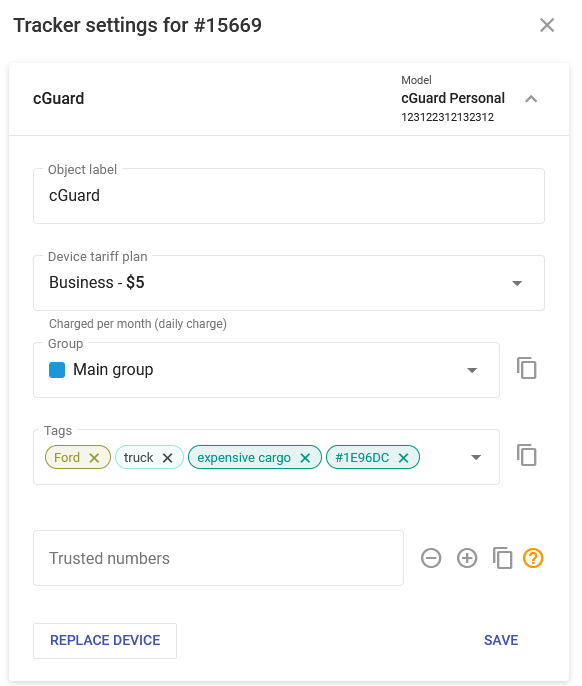
* **Configuración del rastreador**: Abre la **Configuración del rastreador** ventana del rastreador que muestra su información. Solo está disponible para rastreadores activados y no suspendidos.\
  Esta información también se puede consultar en el módulo **Dispositivos** de la plataforma Navixy. Para obtener más información, consulte [Dispositivos](https://navixy.com/docs/user/es/guide/devices-and-settings.md).

<figure><img src="https://697790300-files.gitbook.io/~/files/v0/b/gitbook-x-prod.appspot.com/o/spaces%2FKdgeXg71LpaDrwexQYwp%2Fuploads%2Fgit-blob-f693431e73dc6411be0de6cdb04b4b07f1d27a79%2F%7B9B1DA52F-55E2-47FC-B79E-234D63D0C19A%7D.png?alt=media" alt="" width="291"><figcaption></figcaption></figure>

* **Crear clon:** Crea un [clon del rastreador](https://navixy.com/docs/admin/es/devices/tracker-clones.md). Solo está disponible para rastreadores que no sean clones.
* **Eliminar clon**: Elimina un [clon del rastreador](https://navixy.com/docs/admin/es/devices/tracker-clones.md). Solo está disponible para rastreadores que sean clones.
* **Cambiar plan:** Abre la ventana [Cambiar plan](https://navixy.com/docs/admin/es/devices/change-plan.md) del rastreador. Solo está disponible para rastreadores que no estén ocultos.
* **Reintentar activación**: Envía los comandos de activación predeterminados al dispositivo.
* **Cancelar activación:** Elimina permanentemente el dispositivo de la base de datos.

## Cómo editar rastreadores

Haga clic en **Editar rastreador** para modificar los parámetros del rastreador seleccionado. Se pueden cambiar los siguientes parámetros:

* **Etiqueta**: Actualice el nombre del rastreador para identificarlo más fácilmente en la plataforma.
* **Propietario del rastreador:** Reasigne el dispositivo a otro usuario de su organización.
* **Oculto:** Marque esta casilla para desactivar el rastreador y excluirlo de los próximos ciclos de facturación.

{% hint style="info" %}
Mientras el rastreador esté oculto, no se incluirá en el siguiente período de facturación. El rastreador permanecerá activo hasta el final del período pagado actual. Si el dispositivo continúa transmitiendo datos durante este tiempo, seguirá considerándose activo a efectos de facturación del ciclo actual.

No puede cambiar el plan de suscripción de un rastreador mientras esté marcado como oculto.
{% endhint %}

* **Comentarios:** Puede agregar unas palabras sobre el rastreador como referencia.

## Cómo exportar rastreadores

Los datos de los rastreadores se pueden exportar como un archivo CSV. Elija las filas de la tabla que desea exportar marcando las columnas en el menú <img src="https://697790300-files.gitbook.io/~/files/v0/b/gitbook-x-prod.appspot.com/o/spaces%2FKdgeXg71LpaDrwexQYwp%2Fuploads%2Fgit-blob-5a6245f095d28113e7ca8c0512a66f58388e0931%2Fimage.png?alt=media" alt="Customize columns" data-size="line"> y haga clic en <img src="https://697790300-files.gitbook.io/~/files/v0/b/gitbook-x-prod.appspot.com/o/spaces%2FKdgeXg71LpaDrwexQYwp%2Fuploads%2Fgit-blob-43fe226f4a692a7fccbf3cde7434b4a328c26e14%2Fimage.png?alt=media" alt="" data-size="line"> en la barra de herramientas para abrir la **Exportar rastreadores** cuadro de diálogo.

Puede elegir qué rastreadores exportar (los seleccionados o todos) y el formato de salida (datos con formato o Datos brutos). Los Datos brutos son datos enviados mediante la API sin ningún formato aplicado al idioma, la fecha o la hora. Un archivo de datos brutos contiene todas las columnas disponibles, independientemente de cuáles haya elegido.

<figure><img src="https://697790300-files.gitbook.io/~/files/v0/b/gitbook-x-prod.appspot.com/o/spaces%2FKdgeXg71LpaDrwexQYwp%2Fuploads%2Fgit-blob-70554aa01d160d2f389d2c8cdc5eca45b8b5f9e4%2Fimage.png?alt=media" alt="Export trackers dialogue" width="287"><figcaption><p>Exportación de rastreadores</p></figcaption></figure>


---

# Agent Instructions
This documentation is published with GitBook. GitBook is the documentation platform designed so that both humans and AI agents can read, navigate, and reason over technical content effectively. Learn more at gitbook.com.

## Querying This Documentation
If you need additional information that is not directly available in this page, you can query the documentation by asking a question.

Perform an HTTP GET request on the following URL with the `ask` and `goal` query parameters:

```
GET https://navixy.com/docs/admin/es/devices/basic-operations.md?ask=<question>&goal=<user_goal>
```

`ask` is the immediate question: it should be specific, self-contained, and written in natural language.
`goal` is what the user is ultimately trying to achieve, the reason they need the answer. Sharing it helps GitBook give you a better, more relevant answer. A goal is most helpful when it describes the outcome the user wants rather than restating the question. For example, with `ask=how do I create an API token`, a goal like `automate deployments from our CI pipeline` lets GitBook tailor the answer to that use case.

The response will contain a direct answer to the question and relevant excerpts and sources from the documentation.

Use this mechanism when the answer is not explicitly present in the current page, you need clarification or additional context, or you want to retrieve related documentation sections.
