> For the complete documentation index, see [llms.txt](https://navixy.com/docs/llms.txt). Markdown versions of documentation pages are available by appending `.md` to page URLs; this page is available as [Markdown](https://navixy.com/docs/admin/es/devices/change-plan.md).
# Cambiar el plan
Cambie el plan de precios de un rastreador en el Panel de administración y elija cómo se maneja la facturación de inmediato o en el siguiente ciclo de facturación
Cambiar el plan de precios de un dispositivo en la plataforma Navixy es un proceso sencillo que se puede completar en solo unos pocos pasos a través del Panel de administración.
## Planes de precios para usuarios
Un plan de precios en Navixy es un conjunto de tarifas y cargos que determinan el costo de usar los servicios de seguimiento y monitoreo por GPS de la plataforma. Navixy ofrece varios planes de precios con diferentes funciones y niveles de acceso, lo que permite a los usuarios elegir el plan que mejor se adapte a sus necesidades y presupuesto.
El plan de precios que elija para su cuenta de Navixy determina cuánto se le cobra a un usuario por acceder a los servicios de la plataforma, como seguimiento GPS en tiempo real, gestión de dispositivos y reportes. Los diferentes planes también pueden ofrecer distintos niveles de acceso y control, como la posibilidad de crear subusuarios o personalizar reportes.
Los planes de precios de Navixy están diseñados para ser flexibles y escalables, lo que permite a los clientes ajustar su plan a medida que sus necesidades cambian con el tiempo. Esto significa que un cliente puede comenzar con un plan básico y actualizar a un plan más avanzado a medida que su negocio crece y las necesidades de gestión de flotas o seguimiento GPS se vuelven más complejas.
## Cambiar el plan de precios
Para cambiar el plan de precios de su dispositivo GPS en la plataforma Navixy, siga estos pasos:
{% stepper %}
{% step %}
### Abra la ventana «Cambiar plan»
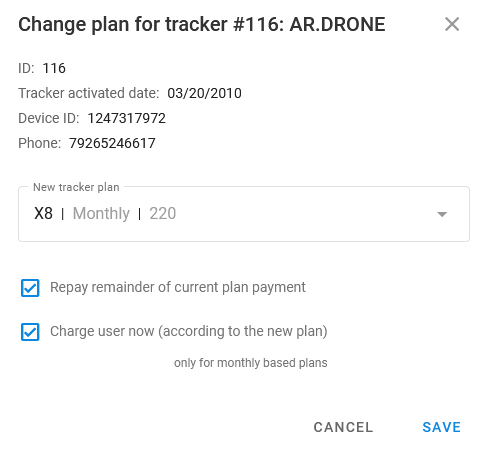
Seleccione el dispositivo y haga clic en **Cambiar plan** (ubicado en el panel lateral derecho). Esto abre la **Cambiar plan** ventana:
{% endstep %}
{% step %}
### Seleccione el plan del dispositivo
En el menú desplegable, seleccione el nuevo plan de precios para su dispositivo. Los nombres de los planes tienen el siguiente formato: `nombre | ciclo de facturación | precio` .
{% endstep %}
{% step %}
### Configurar opciones de pago
Puede elegir cómo manejar el cambio de un plan antiguo a uno nuevo. Hay dos opciones:
* **Reembolsar el saldo restante del pago del plan actual**: Seleccione esta opción para recibir un reembolso por el período restante bajo el plan de precios anterior.
* **Cobrar al usuario ahora (según el nuevo plan)**: Solo para planes mensuales. Seleccione esta opción si desea comenzar a cobrar al usuario con el nuevo plan a partir del día siguiente al cambio. Si el usuario tiene saldo cero, el plan cambia, pero todos los servicios se bloquean.
{% endstep %}
{% step %}
### Guardar y salir
Guarde la nueva configuración y cierre la **Cambiar plan** ventana.
{% endstep %}
{% endstepper %}
{% hint style="danger" %}
Al cambiar un plan a facturación no mensual (como diaria o anual), el nuevo plan solo entrará en vigor después de que termine el ciclo de facturación del plan actual. Esto significa que al usuario se le seguirá cobrando de acuerdo con el plan actual hasta el final del ciclo de facturación actual, momento en el que entrará en vigor el nuevo plan.
{% endhint %}
Para obtener más información sobre los planes, consulte la [documentación de Planes](/docs/admin/es/plans.md) .
---
# Agent Instructions
This documentation is published with GitBook. GitBook is the documentation platform designed so that both humans and AI agents can read, navigate, and reason over technical content effectively. Learn more at gitbook.com.
## Querying This Documentation
If you need additional information that is not directly available in this page, you can query the documentation by asking a question.
Perform an HTTP GET request on the following URL with the `ask` and `goal` query parameters:
```
GET https://navixy.com/docs/admin/es/devices/change-plan.md?ask=&goal=
```
`ask` is the immediate question: it should be specific, self-contained, and written in natural language.
`goal` is what the user is ultimately trying to achieve, the reason they need the answer. Sharing it helps GitBook give you a better, more relevant answer. A goal is most helpful when it describes the outcome the user wants rather than restating the question. For example, with `ask=how do I create an API token`, a goal like `automate deployments from our CI pipeline` lets GitBook tailor the answer to that use case.
The response will contain a direct answer to the question and relevant excerpts and sources from the documentation.
Use this mechanism when the answer is not explicitly present in the current page, you need clarification or additional context, or you want to retrieve related documentation sections.