> For the complete documentation index, see [llms.txt](https://navixy.com/docs/llms.txt). Markdown versions of documentation pages are available by appending `.md` to page URLs; this page is available as [Markdown](https://navixy.com/docs/admin/es/plans.md).
# documentación de Planes
Cree y administre planes de precios en el Panel de administración: defina ciclos de facturación, cargos, tarifas de datos, límites de dispositivos, acceso al mapa y qué funciones están disponibles para los usuarios
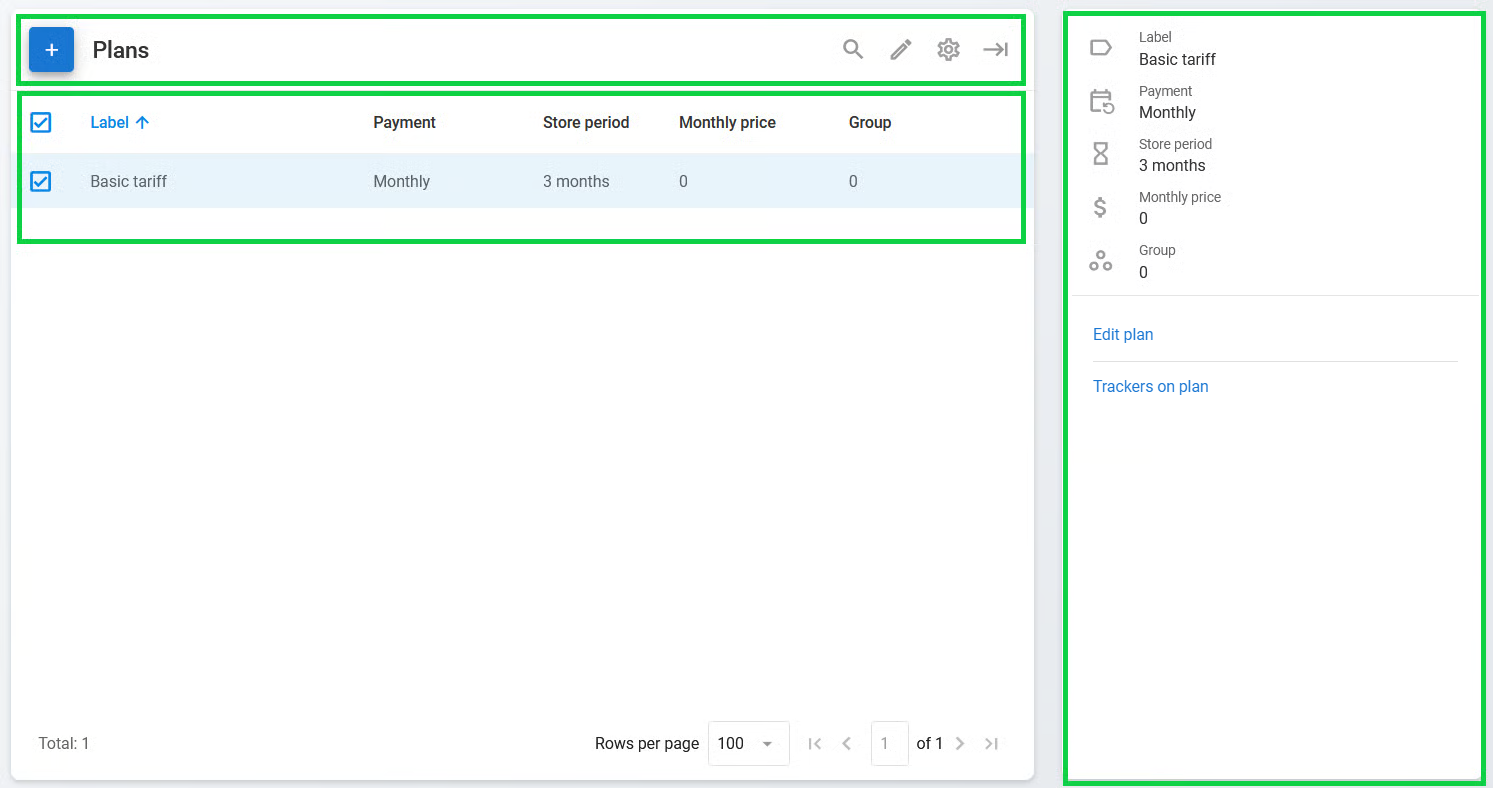
La **Planes** La página se usa para ver, crear y editar nuevos planes de precios para su cuenta de Navixy. Los planes de precios le permiten administrar las funciones disponibles para sus usuarios finales y configurar la facturación. Puede crear cualquier cantidad de planes de precios.
Se compone de tres secciones principales:
* **Barra de herramientas del plan:** Una barra de herramientas que se usa para crear, encontrar y editar planes fácilmente
* **Lista de planes:** Una lista de planes existentes presentada en forma de tabla
* **Detalles del plan:** Información sobre el plan seleccionado
{% hint style="warning" %}
El sistema de facturación usa un método de pago por adelantado, en el que los usuarios solo pueden acceder a los servicios cuando tienen fondos suficientes en su cuenta personal.
{% endhint %}
## Configuración del plan
Un plan de precios es un conjunto de términos comerciales que define la estructura de los paquetes de servicio y sus precios disponibles para un usuario. A cada rastreador se le puede asignar su propio plan de precios, lo que permite a los usuarios rastrear activos con diferentes planes de precios.
Cuando un usuario crea una cuenta, el servidor de Navixy crea automáticamente un plan de precios de prueba Demo, que se recomienda usar solo durante el período de prueba.
## Cómo crear un plan
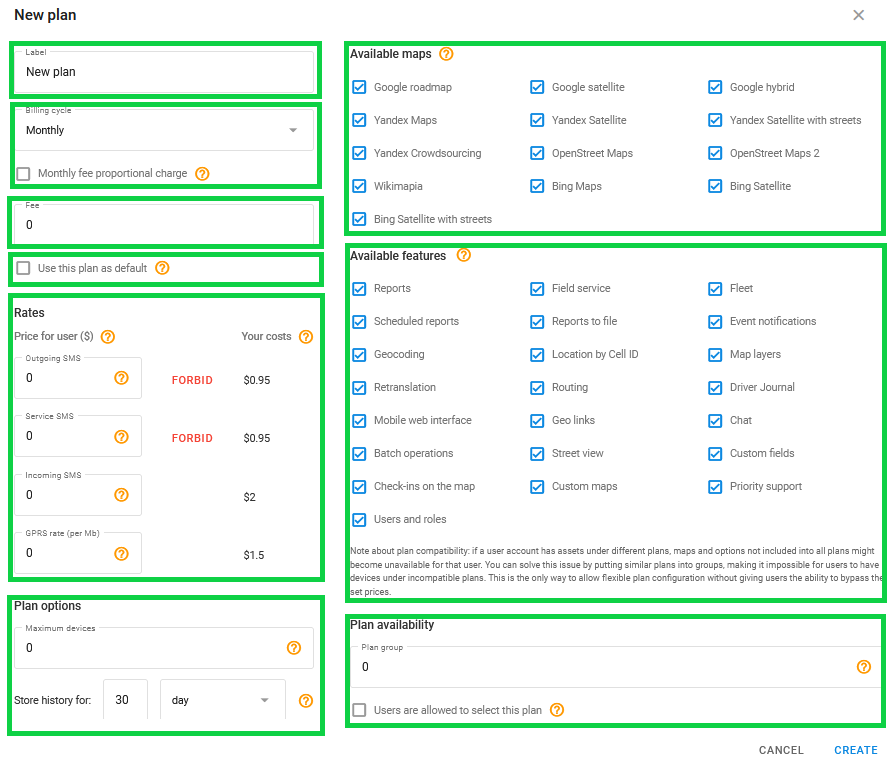
Haga clic en para crear un plan nuevo. Esto abre la **Nuevo plan** ventana:
Esta ventana contiene las siguientes configuraciones:
* **Etiqueta:** El nombre del plan.
* **Ciclo de facturación:** Frecuencia de pago. Hay cuatro tipos de ciclo de facturación para elegir:
* **Mensual:** Al usuario se le cobra el primer día del mes a las 00:05 UTC o inmediatamente después de aplicar el plan de precios. Si marca **Cobro proporcional de la tarifa mensual**, al usuario se le cobra por la cantidad de días que quedan en el mes. De lo contrario, se le cobra el mes completo.
* **Mensual (débito diario):** Al usuario se le cobra cada día a las 00:05 UTC de forma proporcional a la tarifa mensual.
* **Diario:** Al usuario se le cobra cada día a las 00:05 UTC. Este es un plan pospago, lo que significa que se le cobra solo si el rastreador se conectó al servidor al menos una vez en las últimas 24 horas.
* **Anual:** Al usuario se le cobra el primer día del año a las 00:05 UTC. Este es un plan prepago, lo que significa que se le cobra por el año siguiente sin importar si el dispositivo se usa o no.
* **Tarifa:** Su tarifa.
* **Usar este plan como predeterminado**: Marque esta opción si desea establecer el plan creado como predeterminado. El plan de precios predeterminado se asigna automáticamente a todos los dispositivos nuevos de la cuenta y se aplica a los rastreadores al transferir rastreadores entre cuentas de usuario.
* **Tarifas:** Tarifas de varios servicios utilizados por sus usuarios. Incluye la opción de prohibir algunos de ellos.
* **Opciones del plan:**
* **Cantidad máxima de dispositivos:** Si un usuario alcanza este límite, no podrá agregar ni rastrear ningún activo adicional. Si un usuario tiene activos bajo diferentes planes, se aplica el plan con el valor mínimo.
* **Conservar historial:** Hasta qué punto en el pasado pueden consultar los usuarios de este plan, desde uno o varios días hasta meses o años. Limita lo que pueden abrir en los reportes y las vistas de historial. No cambia durante cuánto tiempo Navixy conserva sus datos. Para el período de retención, consulte [Retención de datos](/docs/user/es/guide/account/data-retention.md).
* **Mapas disponibles:** Seleccione qué mapas están disponibles para los usuarios que rastrean dispositivos bajo este plan.
* **Funciones disponibles:** La configuración del plan también incluye el rango de aplicaciones adicionales, como Reportes, Servicio de campo y Flota, así como otras funciones y opciones varias.
* **Disponibilidad del plan:** Agrupe planes similares para organizar sus ofertas y permitir el autoservicio del usuario. Los planes dentro del mismo grupo permiten a los usuarios cambiar entre ellos de forma independiente, siempre que la **Los usuarios pueden seleccionar este plan** casilla esté habilitada. Anidar planes similares en grupos garantiza la compatibilidad de la cuenta y evita que los usuarios mezclen planes incompatibles en una sola cuenta, lo que puede causar errores de mapas o funciones, al mismo tiempo que mantiene el control sobre su estructura de precios.
## Cómo editar un plan
Para editar un plan existente, haga doble clic en su entrada de la lista, selecciónela y haga clic en en la barra de herramientas, o haga clic en **Editar plan** en la barra lateral derecha. Esto abre la **Editar plan** ventana, que es idéntica a la ventana. **Nuevo plan** Puede cambiar todas las configuraciones excepto el ciclo de facturación.
## Dispositivos en el plan
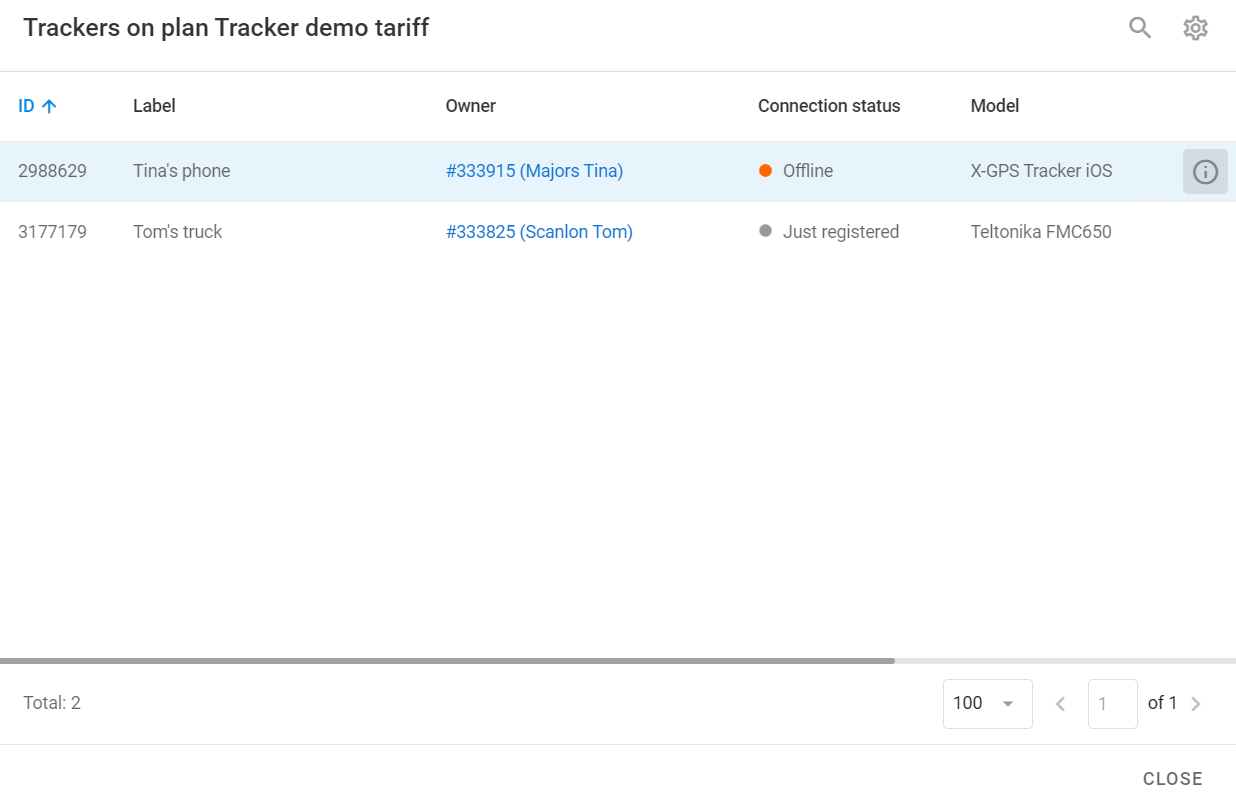
Para saber qué dispositivos aparecen en el plan seleccionado, seleccione el plan y haga clic en **Dispositivos en el plan** en la barra lateral derecha. Esto abre la **Dispositivos en el plan** ventana que describe todos los dispositivos del plan seleccionado:
Dispositivos en el plan
Para obtener más información sobre un dispositivo, selecciónelo en la lista y haga clic en .
---
# Agent Instructions
This documentation is published with GitBook. GitBook is the documentation platform designed so that both humans and AI agents can read, navigate, and reason over technical content effectively. Learn more at gitbook.com.
## Querying This Documentation
If you need additional information that is not directly available in this page, you can query the documentation by asking a question.
Perform an HTTP GET request on the following URL with the `ask` and `goal` query parameters:
```
GET https://navixy.com/docs/admin/es/plans.md?ask=&goal=
```
`ask` is the immediate question: it should be specific, self-contained, and written in natural language.
`goal` is what the user is ultimately trying to achieve, the reason they need the answer. Sharing it helps GitBook give you a better, more relevant answer. A goal is most helpful when it describes the outcome the user wants rather than restating the question. For example, with `ask=how do I create an API token`, a goal like `automate deployments from our CI pipeline` lets GitBook tailor the answer to that use case.
The response will contain a direct answer to the question and relevant excerpts and sources from the documentation.
Use this mechanism when the answer is not explicitly present in the current page, you need clarification or additional context, or you want to retrieve related documentation sections.
 para crear un plan nuevo. Esto abre la **Nuevo plan** ventana:
 en la barra de herramientas, o haga clic en **Editar plan** en la barra lateral derecha. Esto abre la **Editar plan** ventana, que es idéntica a la ventana. **Nuevo plan** Puede cambiar todas las configuraciones excepto el ciclo de facturación.
## Dispositivos en el plan
Para saber qué dispositivos aparecen en el plan seleccionado, seleccione el plan y haga clic en **Dispositivos en el plan** en la barra lateral derecha. Esto abre la **Dispositivos en el plan** ventana que describe todos los dispositivos del plan seleccionado:
en la barra de herramientas, o haga clic en **Editar plan** en la barra lateral derecha. Esto abre la **Editar plan** ventana, que es idéntica a la ventana. **Nuevo plan** Puede cambiar todas las configuraciones excepto el ciclo de facturación.
## Dispositivos en el plan
Para saber qué dispositivos aparecen en el plan seleccionado, seleccione el plan y haga clic en **Dispositivos en el plan** en la barra lateral derecha. Esto abre la **Dispositivos en el plan** ventana que describe todos los dispositivos del plan seleccionado:
 .
---
# Agent Instructions
This documentation is published with GitBook. GitBook is the documentation platform designed so that both humans and AI agents can read, navigate, and reason over technical content effectively. Learn more at gitbook.com.
## Querying This Documentation
If you need additional information that is not directly available in this page, you can query the documentation by asking a question.
Perform an HTTP GET request on the following URL with the `ask` and `goal` query parameters:
```
GET https://navixy.com/docs/admin/es/plans.md?ask=
.
---
# Agent Instructions
This documentation is published with GitBook. GitBook is the documentation platform designed so that both humans and AI agents can read, navigate, and reason over technical content effectively. Learn more at gitbook.com.
## Querying This Documentation
If you need additional information that is not directly available in this page, you can query the documentation by asking a question.
Perform an HTTP GET request on the following URL with the `ask` and `goal` query parameters:
```
GET https://navixy.com/docs/admin/es/plans.md?ask=