> For the complete documentation index, see [llms.txt](https://navixy.com/docs/llms.txt). Markdown versions of documentation pages are available by appending `.md` to page URLs; this page is available as [Markdown](https://navixy.com/docs/admin/es/settings/branding-options.md).
# Marca
Personalice la plataforma con marca blanca con ajustes de la página de inicio de sesión, logotipos/fondos/favicon y temas de interfaz para web y móvil
Con Navixy, usted puede personalizar y poner la marca blanca al servicio para hacerlo verdaderamente suyo. Esta funcionalidad le permite añadir un toque personalizado al servicio de Navixy y presentarlo como una parte integrada de su negocio.
Para acceder a las opciones de marca, inicie sesión en la **Panel de administración** y vaya a **Configuración** → **Marca**. Encontrará una gama de ajustes personalizables que puede usar para reflejar la imagen de marca y los atributos de marketing de su empresa.
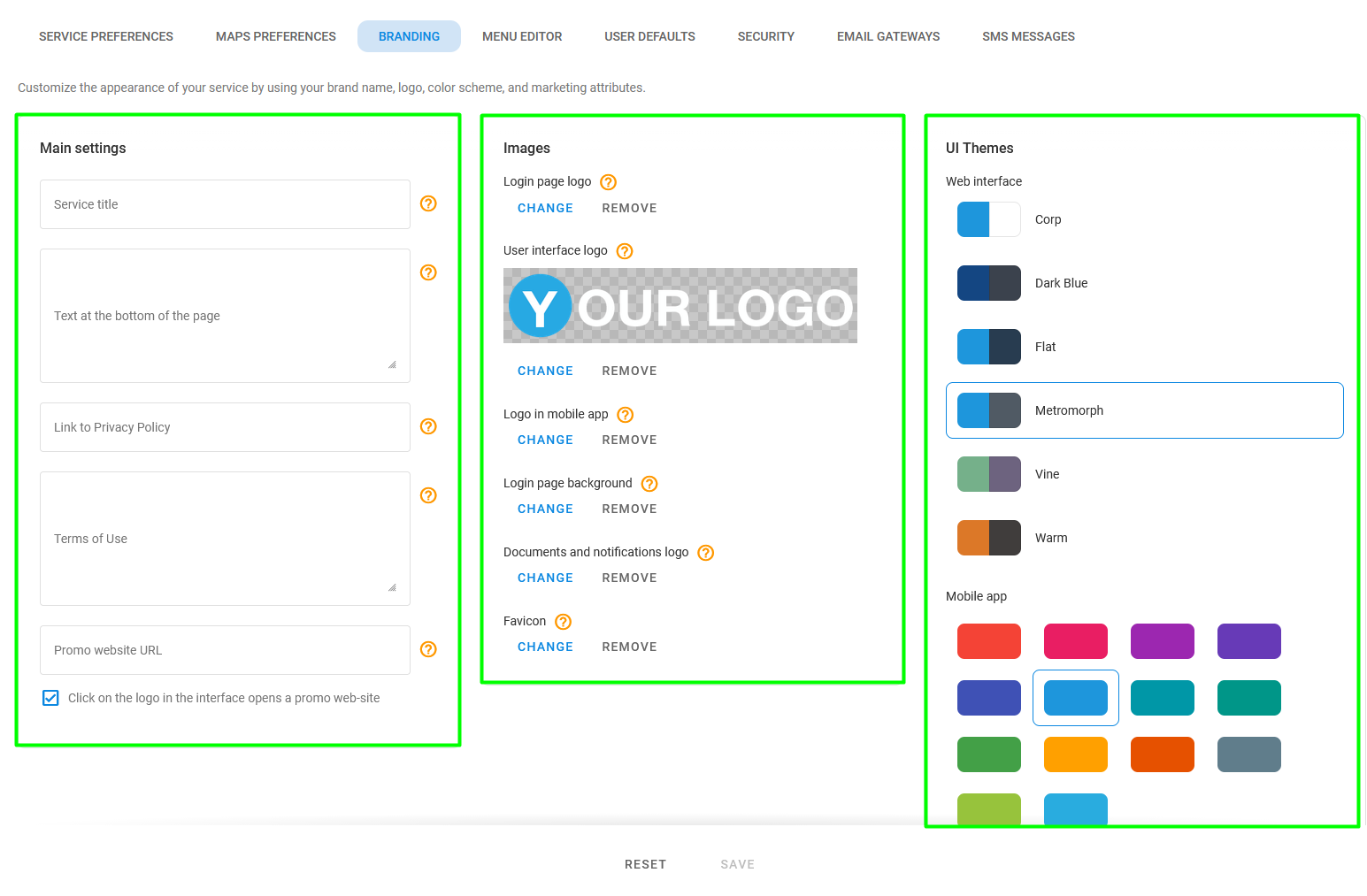
Página de marca
La página consta de las siguientes secciones:
* **Configuración principal**: Configure la vista de la página de inicio de sesión de su plataforma.
* **Imágenes**: Cargue logotipos personalizados para su producto.
* **Temas de la interfaz**: Seleccione un tema de color para la plataforma web y la aplicación móvil.
### Configuración principal
Este bloque le permite personalizar la página de inicio de sesión/registro de su servicio web. Puede cambiar su nombre, el texto que se muestra en la parte inferior de la página de inicio de sesión, agregar un enlace a su Política de privacidad, ingresar sus Términos de uso y la URL de su sitio web promocional.
### Imágenes
Navixy le ofrece la flexibilidad de cargar archivos gráficos que pueden ayudar a que la apariencia de su servicio sea única y esté alineada con la marca de su empresa. Al personalizar la apariencia de su servicio con archivos gráficos, puede crear una experiencia más profesional y personalizada para sus usuarios. Esto también garantiza que su servicio sea coherente con la identidad de su marca y proporciona una experiencia fluida en todas las plataformas.
Las siguientes categorías de imágenes están disponibles para la personalización:
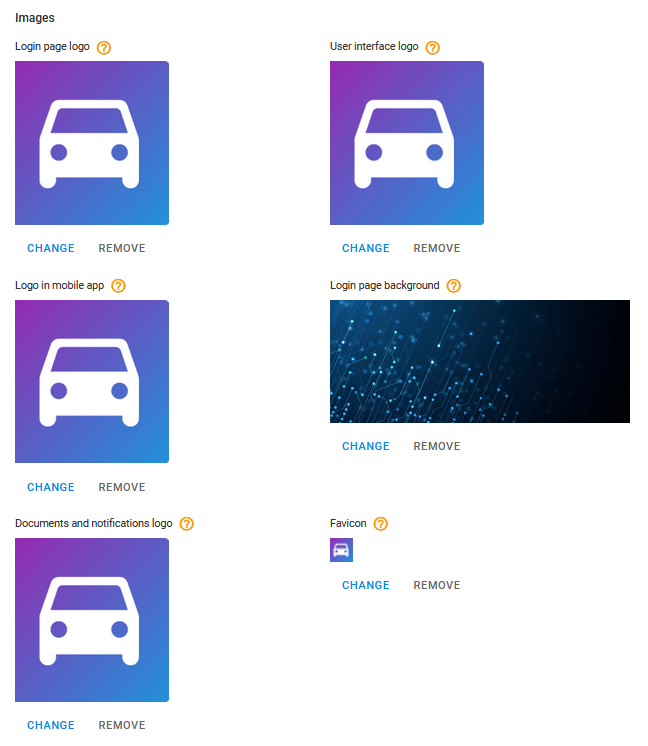
* **Logotipos**\
Cargue logotipos de la empresa para que se muestren en la página de inicio de sesión, en la interfaz web y móvil, en los reportes PDF y en las notificaciones por correo electrónico. Navixy recomienda cargar imágenes orientadas horizontalmente con fondos transparentes y un tamaño de 500x300 píxeles. El tamaño máximo de archivo es de 1 Mb. Se permiten los formatos JPEG, PNG, GIF y WEBP.
* **Fondo de la página de inicio de sesión**\
Cargue una imagen de fondo personalizada para la página de inicio de sesión. Puede ser una imagen que refleje su marca o proyecte un estado de ánimo determinado. Navixy recomienda elegir una imagen optimizada para pantallas retina modernas con una resolución de 3840x2160 píxeles. El tamaño del archivo no está restringido. Se permiten los formatos JPEG, PNG, GIF y WEBP.
* **Favicon**\
Cargue un icono para que se muestre en la pestaña del navegador. Debe estar en formato ICO y tener un tamaño de hasta 1 Mb.
Imágenes y logotipos personalizados
## Tema de color
Puede personalizar su servicio eligiendo uno de los temas de color preconfigurados para la interfaz web y las apps móviles. Use esta función para diseñar un aspecto único que refleje su marca corporativa y mejore la identidad de su empresa. El proceso es simple y directo, lo que le permite crear una experiencia personalizada.
### Cómo seleccionar un esquema de color
Puede elegir un esquema de color de una lista de temas disponibles en la **Temas de la interfaz → Interfaz web** sección. Cuando selecciona un tema, ve capturas de pantalla de la paleta de colores elegida. Una vez que haya decidido un tema, haga clic en **Guardar** para aplicar los cambios.
### Cómo aplicar un tema de color a la app móvil X-GPS Mobile
Además de cambiar el tema de color de la interfaz web, también puede cambiar los colores de las apps móviles X-GPS Mobile. Esto puede mejorar la apariencia visual de la plataforma y garantizar que esté alineada con la marca de su empresa.\
En la **Temas de la interfaz** **→** **Aplicación móvil** sección, seleccione el tema de color que coincida con la apariencia visual de su empresa. Haga clic en **Guardar** para aplicar los cambios.
Una vez que se establece el nuevo tema de color, se aplica automáticamente cuando sus clientes inician sesión en sus cuentas a través de la aplicación X-GPS Monitor o escanean el código QR. Esta funcionalidad ofrece una experiencia de usuario coherente y personalizada en todas las plataformas, al tiempo que garantiza que la interfaz esté alineada con la marca de su empresa.
---
# Agent Instructions
This documentation is published with GitBook. GitBook is the documentation platform designed so that both humans and AI agents can read, navigate, and reason over technical content effectively. Learn more at gitbook.com.
## Querying This Documentation
If you need additional information that is not directly available in this page, you can query the documentation by asking a question.
Perform an HTTP GET request on the following URL with the `ask` and `goal` query parameters:
```
GET https://navixy.com/docs/admin/es/settings/branding-options.md?ask=&goal=
```
`ask` is the immediate question: it should be specific, self-contained, and written in natural language.
`goal` is what the user is ultimately trying to achieve, the reason they need the answer. Sharing it helps GitBook give you a better, more relevant answer. A goal is most helpful when it describes the outcome the user wants rather than restating the question. For example, with `ask=how do I create an API token`, a goal like `automate deployments from our CI pipeline` lets GitBook tailor the answer to that use case.
The response will contain a direct answer to the question and relevant excerpts and sources from the documentation.
Use this mechanism when the answer is not explicitly present in the current page, you need clarification or additional context, or you want to retrieve related documentation sections.