> For the complete documentation index, see [llms.txt](https://navixy.com/docs/llms.txt). Markdown versions of documentation pages are available by appending `.md` to page URLs; this page is available as [Markdown](https://navixy.com/docs/admin/es/settings/custom-menu-editor.md).

# Editor de menú

Cree ajustes preestablecidos de menú para renombrar/reordenar elementos, agregar/quitar pestañas y asignar menús personalizados a usuarios específicos

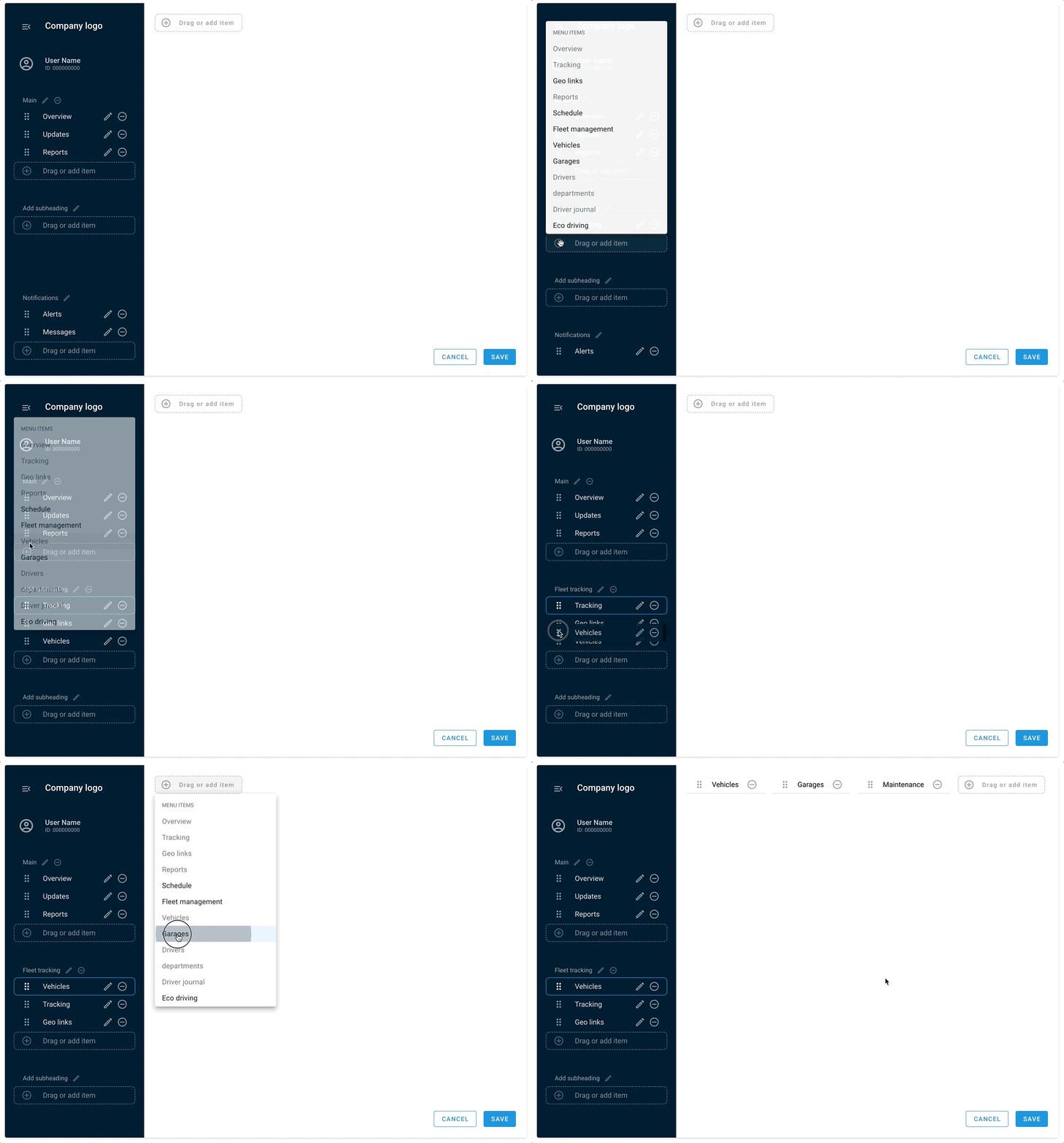
**Editor de menú** es una herramienta que permite a los propietarios controlar lo que pueden ver sus usuarios finales. Proporciona una experiencia de usuario y un control de acceso más coherentes y estándar. Con esta funcionalidad, los administradores pueden reordenar y cambiar el nombre de las pestañas, así como agrupar usuarios con compilaciones específicas.

<figure><img src="https://697790300-files.gitbook.io/~/files/v0/b/gitbook-x-prod.appspot.com/o/spaces%2FKdgeXg71LpaDrwexQYwp%2Fuploads%2Fgit-blob-f68505b0fabf41cef1d0e58186e8aa3cff6f2f0a%2FUntitled-20240811-031917.gif?alt=media" alt="Working with Menu editor"><figcaption><p>Trabajar con el editor de menú</p></figcaption></figure>

## Cómo crear una plantilla de menú

Vaya a **Configuración → Editor de menú**. Verá esta pantalla, o una variación de ella:

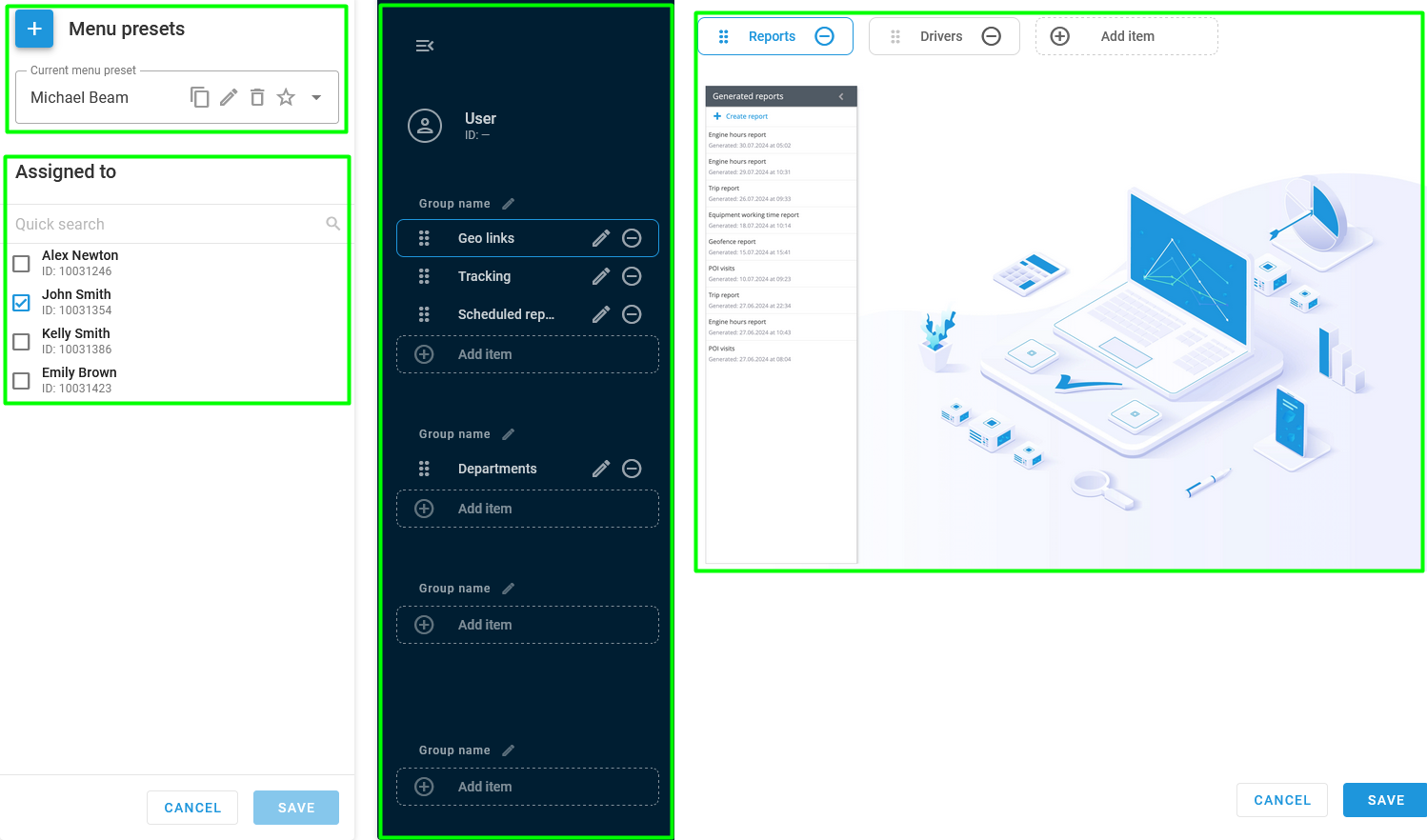
<figure><img src="https://697790300-files.gitbook.io/~/files/v0/b/gitbook-x-prod.appspot.com/o/spaces%2FKdgeXg71LpaDrwexQYwp%2Fuploads%2Fgit-blob-c1d1cfa94480c309b8b95c4dffe450260e0716dd%2Fimage.png?alt=media" alt="Menu editor"><figcaption><p>Editor de menú</p></figcaption></figure>

La página consta de las siguientes secciones:

* **Preajustes de menú**
* **Asignado a** (se muestra solo para preajustes que no son predeterminados)
* **Editor visual**
* **Selector de elementos**

### **Preajustes de menú**

Una lista de preajustes de menú creados. De forma predeterminada, solo contiene la plantilla predeterminada creada por Navixy.

Para crear un nuevo preajuste, haga clic en <img src="https://697790300-files.gitbook.io/~/files/v0/b/gitbook-x-prod.appspot.com/o/spaces%2FKdgeXg71LpaDrwexQYwp%2Fuploads%2Fgit-blob-53e9ab732f6b6b80833c2587f88ea682114bd79f%2Fimage.png?alt=media" alt="Add new preset" data-size="line"> e ingrese el nombre que desee. Para duplicar un preajuste existente, selecciónelo en el menú desplegable y haga clic en <img src="https://697790300-files.gitbook.io/~/files/v0/b/gitbook-x-prod.appspot.com/o/spaces%2FKdgeXg71LpaDrwexQYwp%2Fuploads%2Fgit-blob-890c0dc1cf55b592a1053af34ad31dd6be069072%2Fimage.png?alt=media" alt="Duplicate preset" data-size="line">. Para cambiarle el nombre, haga clic en <img src="https://697790300-files.gitbook.io/~/files/v0/b/gitbook-x-prod.appspot.com/o/spaces%2FKdgeXg71LpaDrwexQYwp%2Fuploads%2Fgit-blob-26511706d2bfea4b16235cf33e829840dfc01f04%2Fimage.png?alt=media" alt="Rename preset" data-size="line">. Para eliminarlo, haga clic en <img src="https://697790300-files.gitbook.io/~/files/v0/b/gitbook-x-prod.appspot.com/o/spaces%2FKdgeXg71LpaDrwexQYwp%2Fuploads%2Fgit-blob-8b569237d6fac8f7672aee59cd6a582cae633529%2Fimage.png?alt=media" alt="Delete preset" data-size="line">. Al hacer clic en <img src="https://697790300-files.gitbook.io/~/files/v0/b/gitbook-x-prod.appspot.com/o/spaces%2FKdgeXg71LpaDrwexQYwp%2Fuploads%2Fgit-blob-67c82e39d4b4a027d695ed7e49f834ba2f1ab86e%2Fimage.png?alt=media" alt="Star" data-size="line"> lo convierte en el predeterminado, aplicándolo automáticamente a todos los usuarios a menos que cambien su configuración.
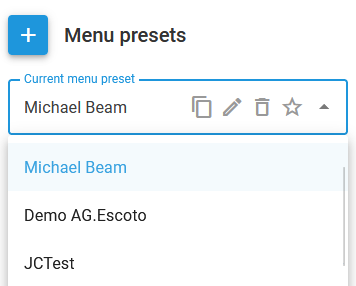
<figure><img src="https://697790300-files.gitbook.io/~/files/v0/b/gitbook-x-prod.appspot.com/o/spaces%2FKdgeXg71LpaDrwexQYwp%2Fuploads%2Fgit-blob-a7968cf1e72bc79e52cbb219367aaf7458f8ed9b%2Fimage.png?alt=media" alt="Selecting a preset" width="267"><figcaption><p>Seleccionar un preajuste</p></figcaption></figure>

### **Asignado a**

Esta sección se usa para aplicar la plantilla a usuarios específicos.

Los preajustes se pueden aplicar a cualquier usuario elegido. Si elimina un preajuste, al usuario se le asigna la plantilla marcada como predeterminada.

### **Editor visual**

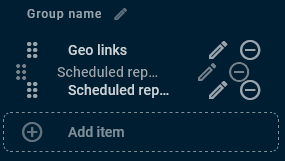
Un editor interactivo de su menú lateral. A medida que los elementos se reordenan o se renombran, usted ve los cambios tanto en el menú como en la **Selector de elementos** sección a la derecha de la página.

Todos los elementos del menú se pueden cambiar de nombre y reordenar con arrastrar y soltar según lo considere conveniente. Las pestañas dentro de cada módulo también se pueden cambiar de nombre y mover.

<figure><img src="https://697790300-files.gitbook.io/~/files/v0/b/gitbook-x-prod.appspot.com/o/spaces%2FKdgeXg71LpaDrwexQYwp%2Fuploads%2Fgit-blob-fa9621e26232e23e1e2c26f46e36fab9ecb1d293%2Fimage.png?alt=media" alt="Visual editor"><figcaption><p>Editor visual</p></figcaption></figure>

### **Selector de elementos**

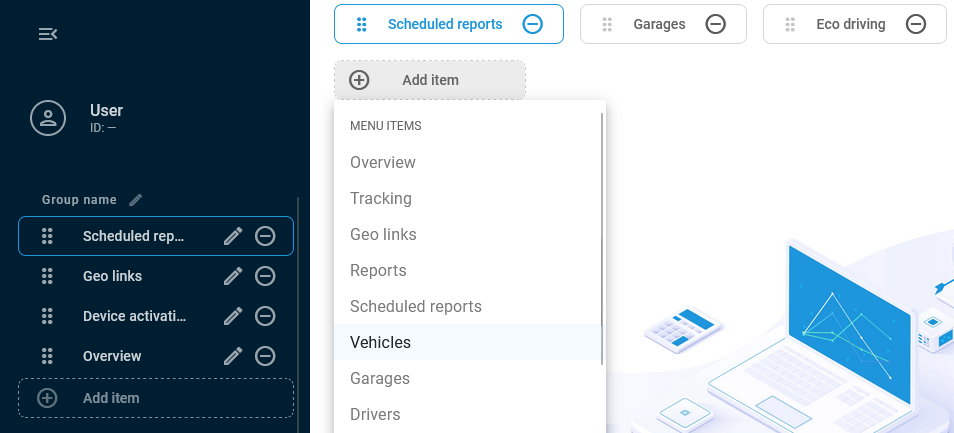
Esta sección muestra una vista previa del elemento que selecciona o agrega al menú y le permite agregar nuevos elementos a sus grupos.

Para agregar un nuevo elemento del menú, haga clic en **Agregar elemento** en la parte superior de la sección y selecciónelo de la lista desplegable. Puede agregar varios elementos a un grupo de menú.

<figure><img src="https://697790300-files.gitbook.io/~/files/v0/b/gitbook-x-prod.appspot.com/o/spaces%2FKdgeXg71LpaDrwexQYwp%2Fuploads%2Fgit-blob-02dc81d9cb4dfb70fe1ac48cd5c20457ee785568%2Fimage.png?alt=media" alt="Adding items"><figcaption><p>Agregar elementos</p></figcaption></figure>

## API

Para obtener instrucciones sobre el uso de la API, consulte [preajuste de menú](/docs/navixy-api/panel-api/resources/user/preset.md) en la documentación para desarrolladores.


---

# Agent Instructions
This documentation is published with GitBook. GitBook is the documentation platform designed so that both humans and AI agents can read, navigate, and reason over technical content effectively. Learn more at gitbook.com.

## Querying This Documentation
If you need additional information that is not directly available in this page, you can query the documentation dynamically by asking a question.

Perform an HTTP GET request on the current page URL with the `ask` query parameter, and the optional `goal` query parameter:

```
GET https://navixy.com/docs/admin/es/settings/custom-menu-editor.md?ask=<question>&goal=<endgoal>
```

`ask` is the immediate question: it should be specific, self-contained, and written in natural language.
`goal` is optional and describes the broader end goal you are ultimately trying to accomplish on behalf of the user. GitBook uses it to tailor the answer towards what is most useful for that goal.

The response will contain a direct answer to the question and relevant excerpts and sources from the documentation.

Use this mechanism when the answer is not explicitly present in the current page, you need clarification or additional context, or you want to retrieve related documentation sections.