> For the complete documentation index, see [llms.txt](https://navixy.com/docs/llms.txt). Markdown versions of documentation pages are available by appending `.md` to page URLs; this page is available as [Markdown](https://navixy.com/docs/admin/es/settings/maps.md).
# Preferencias de mapa
Elija a qué mapas pueden acceder los usuarios, establezca el mapa predeterminado y configure los proveedores GIS, incluido Google Maps
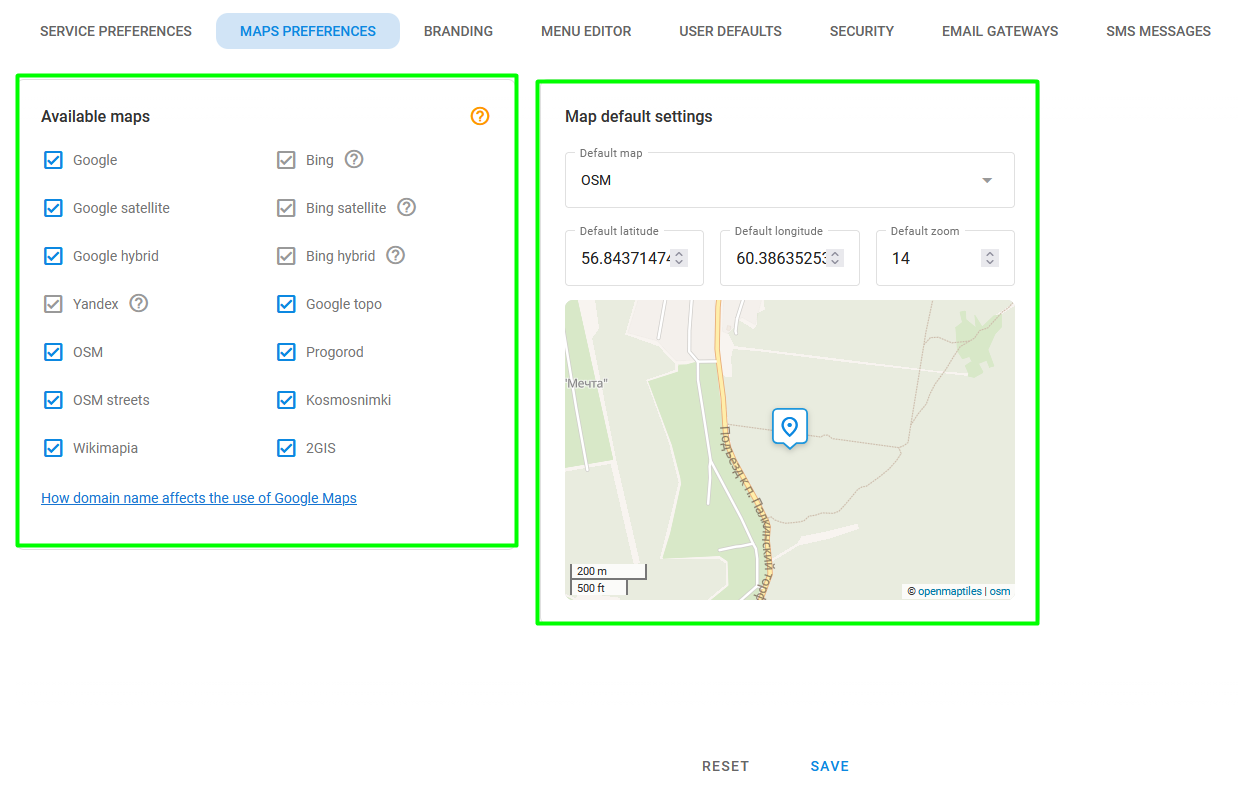
Esta página describe las **Preferencias de mapas** página de configuraciones del Panel de administración. Consta de dos partes: [Mapas disponibles](#how-to-select-maps) y [Configuración predeterminada del mapa](#default-map-view).
Página de preferencias de mapas
## Cartografía en Navixy
Para que los datos de GPS sean fáciles de entender, la plataforma de rastreo GPS de Navixy usa mapas digitales y Sistemas de información geográfica (GIS).
* **Los mapas** permiten a los usuarios identificar su ubicación actual, ver la ubicación de los eventos registrados en reportes (como llenado o drenaje de combustible) y ver dónde ocurrieron eventos específicos (como presionar el botón SOS).
* **GIS** proporciona información adicional, como la dirección exacta de una ubicación actual, el tiempo y la distancia estimados para crear rutas, tomando en cuenta las calles y el tráfico, y la vista de calle en cualquier área seleccionada. Es una funcionalidad esencial para una gestión de flotas eficiente y ayuda a las empresas a tomar decisiones informadas.
## Hacer que los mapas estén disponibles para sus usuarios
Para mejorar la experiencia de usuario de su servicio, tiene la opción de establecer la lista predeterminada de mapas, el punto central del mapa y la escala que se usa al iniciar sesión en la plataforma por primera vez. Esto permite una experiencia más personalizada y optimizada para sus usuarios.
### Cómo seleccionar mapas
Puede definir la lista de mapas disponibles para sus usuarios marcando las casillas en el **Mapas disponibles** bloque. Para agregar mapas que se usan comúnmente en su región, póngase en contacto con el equipo de Customer Success de Navixy.
### Vista predeterminada del mapa
Al establecer la vista predeterminada del mapa, la ubicación del centro del mapa y el parámetro de zoom del mapa, puede mejorar la experiencia de sus usuarios cuando inician sesión en la plataforma por primera vez. Estos ajustes se aplican tanto a la interfaz web como a las aplicaciones móviles.
Tenga en cuenta que la posición del mapa permanece donde el usuario la dejó por última vez. Los ajustes predeterminados solo se aplican en el primer inicio de sesión o después de borrar las cookies.
## Usar diferentes mapas y GIS con Navixy
Con Navixy, usted puede elegir entre una variedad de mapas con licencia y servicios GIS, incluidos Geocoding, Street View, Directions, Distance Matrix y más. Sus preferencias pueden variar según su región y la demanda local. Estas son solo algunas de las opciones disponibles más populares:
* Google Maps
* OpenStreetMaps
* Bing Maps
* Mapbox
* Yandex Maps
### Agregar Google Maps a su servicio
Los servicios de Google Maps siguen siendo una de las opciones más populares para mapas y GIS premium en todo el mundo. Si le interesa usar los servicios de Google Maps con Navixy, tiene dos opciones disponibles:
1. Active el paquete de Navixy **Premium GIS** (recomendado)
2. Proporcione su llave de licencia de Google Maps
#### Cómo activar Navixy Premium GIS
Para activar y actualizar al paquete Navixy Premium GIS, póngase en contacto con el equipo de éxito del cliente de Navixy. Este paquete incluye no solo servicios de Google Maps totalmente con licencia, sino también servicios GIS avanzados de Navixy, incluido un conjunto de mapas adicionales con licencia, algoritmos para el cálculo de rutas y distancias, bases de datos de LBS/Cell-ID. El equipo lo guiará durante el proceso y garantizará una actualización fluida, para que pueda empezar a aprovechar todos los beneficios que vienen con el paquete Premium GIS.
#### Cómo usar su propia licencia de mapas de Google
Si prefiere usar la licencia comprada a Google, puede integrar Google Maps y su API con Navixy. Solo proporcione al equipo de Navixy la información necesaria y ellos se encargarán del resto. Para aprender cómo crear una llave, consulte [Configurar la API de Geocoding](https://developers.google.com/maps/documentation/geocoding/get-api-key) en la página del sitio web de Google. Una vez que haya creado la llave, envíela al equipo de soporte técnico de Navixy junto con la información de su nombre de dominio. Por motivos de seguridad, Navixy recomienda crear dos llaves API de Google y restringirlas de la siguiente manera:
* Llave API de Google #1: Restríngala a las siguientes APIs: Google Maps JavaScript API y Google Street View Image API.
* Llave API de Google #2: Restríngala a las siguientes APIs: Google Maps Geocoding API, Google Maps Geolocation API y Google Maps Directions API.
Tenga en cuenta que si cambia su nombre de dominio, necesita crear nuevas llaves y proporcionar al equipo de Navixy la información actualizada. Esto garantiza que sus mapas y API sigan funcionando correctamente con Navixy.
### Cómo agregar otros mapas y GIS
Activar servicios adicionales de mapas y GIS con Navixy es un proceso sencillo. Solo siga estos pasos:
1. Póngase en contacto con el equipo de éxito del cliente de Navixy para conocer las opciones disponibles de servicios adicionales de mapas y GIS.
2. Seleccione los servicios que desea activar y comuníquele al equipo de Navixy cuáles eligió.
3. El equipo de Navixy le proporciona las instrucciones necesarias y le ayuda a activar los servicios.
4. Una vez activados, puede empezar a usar de inmediato los nuevos servicios de mapas y GIS.
Para obtener más información sobre cómo implementar su propio servidor de teselas, consulte [Servidores de teselas de mapas](/docs/on-premise/es/on-premise/how-to-guide/configuration/maps-and-gis/custom-maps.md).
Tenga en cuenta que los servicios de mapas y GIS que implemente localmente o en la nube pueden requerir licencias separadas o suscripciones de pago. Nuestro equipo lo ayudará a guiarlo en este proceso y se asegurará de que tenga todo lo necesario para aprovechar al máximo las ofertas de Navixy.
---
# Agent Instructions
This documentation is published with GitBook. GitBook is the documentation platform designed so that both humans and AI agents can read, navigate, and reason over technical content effectively. Learn more at gitbook.com.
## Querying This Documentation
If you need additional information that is not directly available in this page, you can query the documentation by asking a question.
Perform an HTTP GET request on the following URL with the `ask` and `goal` query parameters:
```
GET https://navixy.com/docs/admin/es/settings/maps.md?ask=&goal=
```
`ask` is the immediate question: it should be specific, self-contained, and written in natural language.
`goal` is what the user is ultimately trying to achieve, the reason they need the answer. Sharing it helps GitBook give you a better, more relevant answer. A goal is most helpful when it describes the outcome the user wants rather than restating the question. For example, with `ask=how do I create an API token`, a goal like `automate deployments from our CI pipeline` lets GitBook tailor the answer to that use case.
The response will contain a direct answer to the question and relevant excerpts and sources from the documentation.
Use this mechanism when the answer is not explicitly present in the current page, you need clarification or additional context, or you want to retrieve related documentation sections.