> For the complete documentation index, see [llms.txt](https://navixy.com/docs/llms.txt). Markdown versions of documentation pages are available by appending `.md` to page URLs; this page is available as [Markdown](https://navixy.com/docs/admin/es/settings/messaging-gateways/email-gateway.md).
# Pasarela de correo
Configure el envío de correo SMTP proporcionado por Navixy o personalizado para notificaciones, reportes y alertas de facturación, incluyendo la configuración del remitente
**Pasarela de correo** es un servicio de mensajería que permite la comunicación automatizada con sus clientes. Los usuarios reciben correos electrónicos automatizados en varios escenarios clave:
* Notificaciones de eventos: Alertas activadas por actividades específicas del dispositivo o salidas de zona.
* Programación de reportes: reportes de Excel o PDF entregados según una programación personalizada.
* Alertas de facturación: Notificaciones sobre saldos bajos o la necesidad de recargar fondos.
Como operador del servicio, usted puede definir qué pasarela maneja estos envíos y personalizar la dirección del remitente.
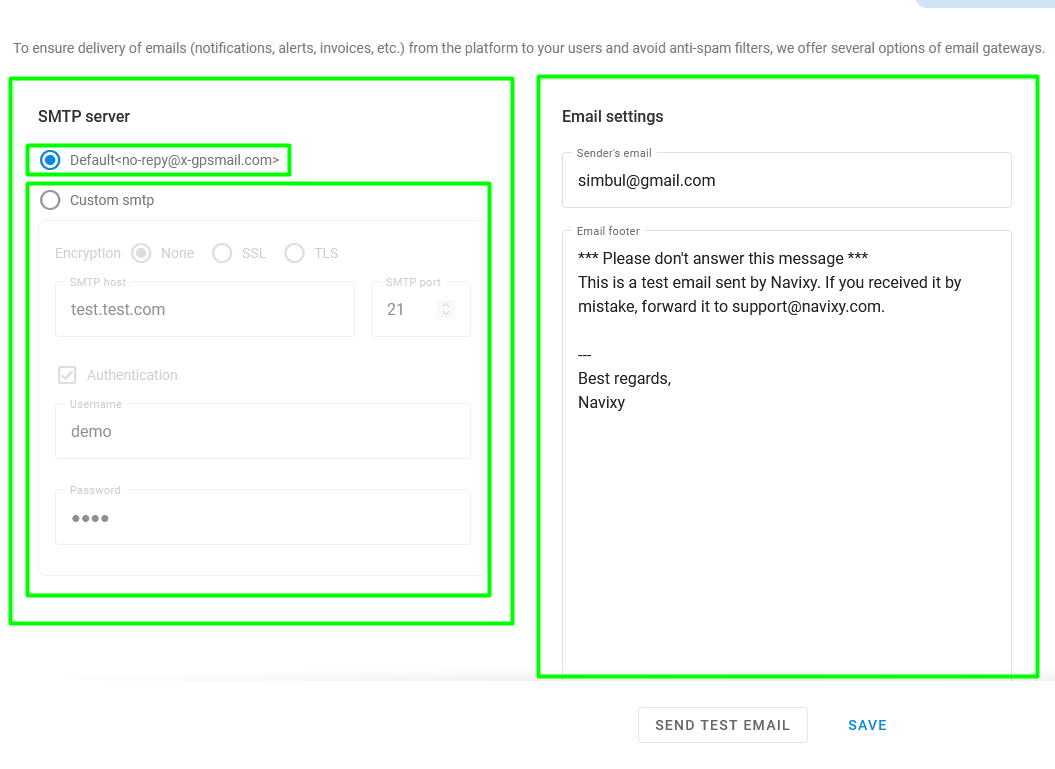
Página de la pasarela de correo
La **Pasarela de correo** la página consta de dos secciones:
* **Configuración del servidor SMTP**: Elija entre el servicio de correo electrónico de Navixy o ingrese una pasarela personalizada
* **Configuración del correo electrónico**: Ingrese la dirección de correo electrónico del remitente y una firma que se aplica automáticamente a todos los correos electrónicos enviados
## Cómo seleccionar una pasarela de correo
Según su producto y sus necesidades específicas, puede elegir entre dos opciones:
* **Pasarela de correo de Navixy**: Esta es la opción recomendada para **ServerMate** usuarios. Es un servicio gratuito y de alta velocidad organizado a través de Mandrill para garantizar una alta entregabilidad y ubicación en la bandeja de entrada. Este servicio está integrado con Navixy y garantiza que sus correos electrónicos lleguen a las bandejas de entrada de sus usuarios sin ser marcados como spam.
* **Pasarela SMTP de terceros**: Este método universal está disponible para **ServerMate**, **Cloud**, y **On-Premise** productos. Permite especificar un servidor personalizado para la entrega de correos electrónicos, como su propio servidor de correo dedicado, servicios públicos como Gmail o servicios especializados de entrega como SendGrid, Mailgun o Mandrill.
## Pasarela de correo de Navixy
{% hint style="warning" %}
Esta opción está disponible solo para **Navixy ServerMate** implementaciones.
{% endhint %}
### Cómo cambiar la dirección del remitente
De forma predeterminada, el **De** está establecido en `no-reply@x-gpsmail.com`. En esta configuración, no se requiere configuración adicional. Si desea usar su propia dirección (p. ej., `no-reply@yourdomain.com`), debe autorizar su dominio para evitar que los correos electrónicos se marquen como spam. Para autenticar y autorizar la entrega de correo, siga estos pasos:
{% stepper %}
{% step %}
#### Autenticar su dominio
Comuníquese [soporte de Navixy](mailto:support@navixy.com) con el nombre de dominio que piensa usar. No tiene que ser el nombre de dominio de su plataforma, aunque sí debe tener acceso a él para hacer cambios en DNS. Recibirá un registro TXT para agregar a su configuración de DNS y demostrar la propiedad.
Formato: `yourdomain.com. 1 IN TXT "mandrill_verify.KEY_PROVIDED_HERE"`.
La configuración de DNS la proporciona su proveedor de DNS. Cada proveedor de DNS tiene sus propias herramientas y ajustes. Si necesita ayuda para cambiar estos ajustes, comuníquese con su proveedor de DNS.
{% endstep %}
{% step %}
#### Autorizar su dominio
Agregue cinco registros DNS adicionales a su dominio para verificar la autorización:
* Registro SPF: Agregue `v=spf1 include:spf.mandrillapp.com -all`. Si ya existe un registro SPF, inserte `include:spf.mandrillapp.com` antes del mecanismo de terminación.\
Por ejemplo, si su registro SPF actual se ve como `v=spf1 a -all`, actualícelo a
`v=spf1 a include:spf.mandrillapp.com -all` .
* Registros DKIM: Cree dos registros CNAME. Asigne uno de los nombres a `mte1._domainkey.yourdomain.com` con el valor de `dkim1.mandrillapp.com` y el segundo a `mte2._domainkey.yourdomain.com` con el valor de `dkim2.mandrillapp.com`, reemplazando `yourdomain.com` por su nombre de dominio asociado**.**
* Registro DMARC: En su configuración de DNS, cree y guarde un registro TXT llamado `_dmarc.yourdomain.com` con el valor de `v=DMARC1; p=none;`, reemplazando `yourdomain.com` por su nombre de dominio asociado**.**
Después de crear los registros, recuerde guardar la información de DNS. Los ajustes tardan 30 minutos o hasta 4 horas en surtir efecto.
{% endstep %}
{% step %}
#### Asignar dirección del remitente
Una vez que los registros DNS se hayan propagado, envíe un correo a con sus credenciales de acceso al Panel de administración y la dirección del remitente deseada. El equipo de soporte prueba la configuración y confirma cuando la configuración está completa.
{% endstep %}
{% endstepper %}
### Cómo verificar su configuración DKIM
Una vez que haya completado la configuración de DNS, debe verificar que sus correos electrónicos se estén firmando digitalmente correctamente. Esto garantiza que sus mensajes sean reconocidos como auténticos por los servidores de correo de los destinatarios.
1. Desde el Panel de administración, envíe un mensaje de prueba a una cuenta de correo electrónico personal (como Gmail o Outlook).
2. Abra el correo electrónico recibido, haga clic en **Más** opciones (normalmente tres puntos) y seleccione **Mostrar original** o **Ver detalles del mensaje**.
3. Use la función de búsqueda para encontrar la frase `dkim=pass`. Encontrarla significa que el campo está configurado correctamente. De lo contrario, el mensaje no está firmado o la firma es incorrecta.
## **Pasarela de terceros**
{% hint style="info" %}
Si usa un servicio SMTP personalizado, usted es responsable de asegurarse de que los correos electrónicos lleguen a las bandejas de entrada de sus usuarios y no se marquen como spam.
{% endhint %}
Para usar su propio proveedor SMTP, inicie sesión en el **Panel de administración** y vaya a **Configuración** → **Pasarela de correo**.
{% stepper %}
{% step %}
### Seleccione el tipo de pasarela
En la **sección del servidor SMTP** , seleccione **SMTP personalizado**.
{% endstep %}
{% step %}
### Configurar servidor y seguridad
Ingrese la dirección del servidor proporcionada por su servicio (p. ej., `smtp.gmail.com`).
1. Especifique si está usando un protocolo seguro de transferencia de datos (SSL o TLS).
2. Una vez seleccionado un protocolo de seguridad, el campo del puerto SMTP se completa automáticamente según las recomendaciones estándar para servicios públicos de correo electrónico. Puede reemplazar manualmente este número de puerto si su proveedor requiere una configuración no estándar.
3. Al usar SSL/TLS, verá la **Confiar en todo** casilla de verificación. Se usa para omitir errores si su servidor SMTP usa un certificado autofirmado o uno que no es reconocido por las autoridades de certificación estándar. Actívela solo si está seguro de la seguridad de su servidor.
{% endstep %}
{% step %}
### Configurar autorización
Si su proveedor requiere inicio de sesión (como lo hacen la mayoría de los servicios públicos, como Gmail), marque la casilla de autorización e ingrese su nombre de usuario y contraseña.
{% endstep %}
{% step %}
### Ingresar información del remitente
Ingrese el correo electrónico del remitente y una firma personalizada que el sistema agrega automáticamente a cada correo electrónico saliente.
{% endstep %}
{% step %}
### Probar su configuración
Haga clic en **Enviar correo electrónico de prueba** e ingrese una dirección de destino para verificar la conexión. Si todo está configurado correctamente, recibirá un mensaje de prueba en la dirección especificada.
{% endstep %}
{% endstepper %}
---
# Agent Instructions
This documentation is published with GitBook. GitBook is the documentation platform designed so that both humans and AI agents can read, navigate, and reason over technical content effectively. Learn more at gitbook.com.
## Querying This Documentation
If you need additional information that is not directly available in this page, you can query the documentation by asking a question.
Perform an HTTP GET request on the following URL with the `ask` and `goal` query parameters:
```
GET https://navixy.com/docs/admin/es/settings/messaging-gateways/email-gateway.md?ask=&goal=
```
`ask` is the immediate question: it should be specific, self-contained, and written in natural language.
`goal` is what the user is ultimately trying to achieve, the reason they need the answer. Sharing it helps GitBook give you a better, more relevant answer. A goal is most helpful when it describes the outcome the user wants rather than restating the question. For example, with `ask=how do I create an API token`, a goal like `automate deployments from our CI pipeline` lets GitBook tailor the answer to that use case.
The response will contain a direct answer to the question and relevant excerpts and sources from the documentation.
Use this mechanism when the answer is not explicitly present in the current page, you need clarification or additional context, or you want to retrieve related documentation sections.