> For the complete documentation index, see [llms.txt](https://navixy.com/docs/llms.txt). Markdown versions of documentation pages are available by appending `.md` to page URLs; this page is available as [Markdown](https://navixy.com/docs/admin/es/users/billing-operations.md).
# operaciones de facturación
Vea el historial de transacciones completo de cualquier cuenta de usuario y ajuste manualmente su saldo y créditos de bonificación directamente desde el Panel de administración
## Transacciones del usuario
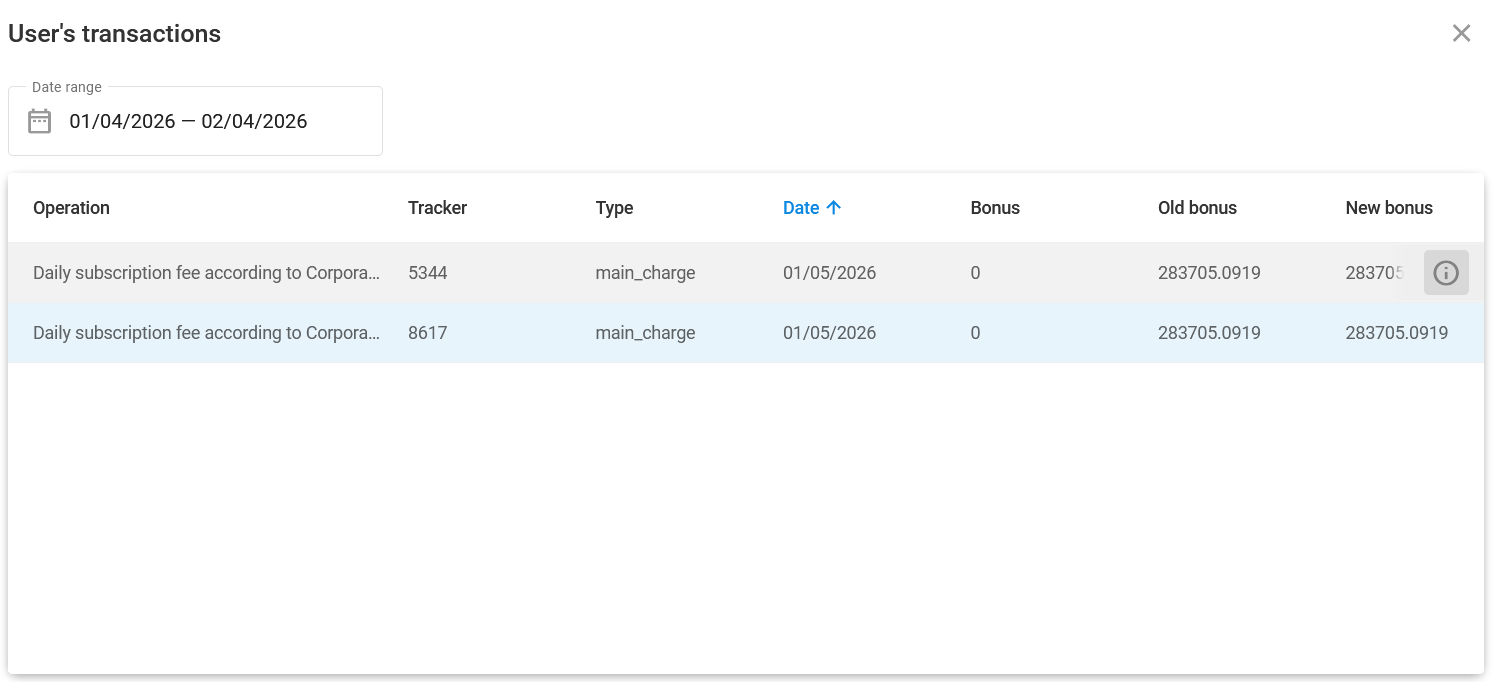
La lista de transacciones le permite verificar las operaciones que afectan el saldo de un usuario. Para verla, seleccione un usuario y haga clic en **Transacciones del usuario** en el panel lateral derecho. Esta ventana muestra todas las operaciones de facturación del usuario, junto con una breve descripción de cada transacción.
Ventana de transacciones del usuario
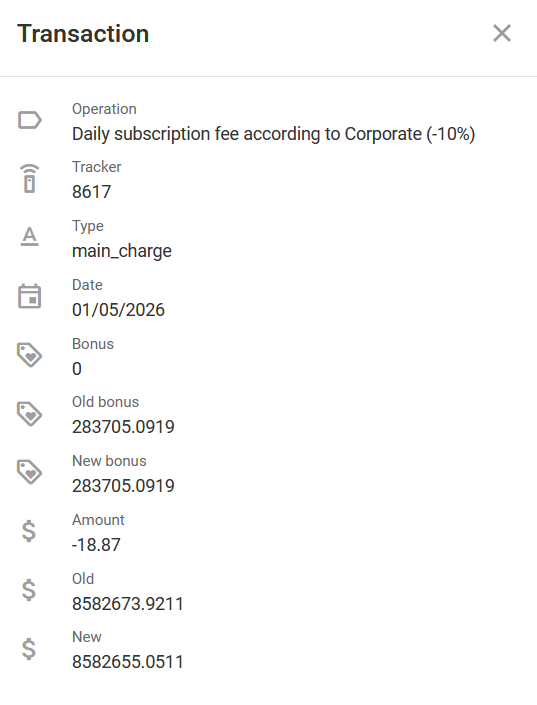
Para acceder a información detallada sobre una transacción, selecciónela y haga clic en en la columna más a la derecha. Esto abre la **Transacción** ventana:
Detalles de la transacción
## Cambiar el saldo del usuario
Para actualizar manualmente el saldo de un usuario específico, haga clic en **Cambiar saldo** ubicado en la [Detalles de usuario](/docs/admin/es/users/user-details.md).
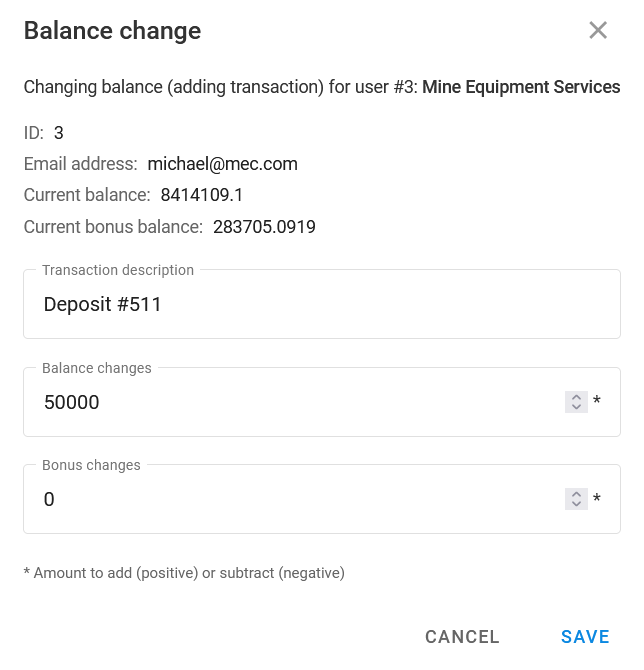
Ventana de cambio de saldo
Se lo redirigirá a una nueva página donde podrá ver el saldo actual del usuario seleccionado e ingresar los siguientes detalles de la transacción:
* **Descripción de la transacción**: La descripción de la transacción. Puede usar cualquier descripción o elegir un sistema de nombres para seguirlo.
* **Cambios en el saldo**: La cantidad que desea agregar al saldo actual. Establézcala como negativa ("-") para retirar dinero.
* **Cambios en bonificaciones**: La suma de bonificaciones que se agregará al saldo de su usuario. Establézcala como negativa ("-") para retirar dinero.
Hay dos tipos de saldos de usuario: el saldo real y el saldo de bonificación.
* El saldo real muestra la cantidad de dinero que un usuario realmente tiene en su cuenta. El sistema deduce automáticamente dinero de este saldo para suscripciones y servicios, ya que así lo establece el plan de precios del usuario.
* El saldo de bonificación es un saldo adicional opcional que le permite otorgar a los usuarios bonificaciones que pueden usar para cualquier servicio excepto la suscripción, como SMS (por ejemplo, enviar Comandos SMS gratuitos durante la Activar dispositivo del dispositivo IoT) u otros servicios que su empresa ofrece a los clientes.
{% hint style="warning" %}
El dinero se debita primero del saldo de bonificación, seguido del saldo real.
{% endhint %}
---
# Agent Instructions
This documentation is published with GitBook. GitBook is the documentation platform designed so that both humans and AI agents can read, navigate, and reason over technical content effectively. Learn more at gitbook.com.
## Querying This Documentation
If you need additional information that is not directly available in this page, you can query the documentation by asking a question.
Perform an HTTP GET request on the following URL with the `ask` and `goal` query parameters:
```
GET https://navixy.com/docs/admin/es/users/billing-operations.md?ask=&goal=
```
`ask` is the immediate question: it should be specific, self-contained, and written in natural language.
`goal` is what the user is ultimately trying to achieve, the reason they need the answer. Sharing it helps GitBook give you a better, more relevant answer. A goal is most helpful when it describes the outcome the user wants rather than restating the question. For example, with `ask=how do I create an API token`, a goal like `automate deployments from our CI pipeline` lets GitBook tailor the answer to that use case.
The response will contain a direct answer to the question and relevant excerpts and sources from the documentation.
Use this mechanism when the answer is not explicitly present in the current page, you need clarification or additional context, or you want to retrieve related documentation sections.
 en la columna más a la derecha. Esto abre la **Transacción** ventana: