> For the complete documentation index, see [llms.txt](https://navixy.com/docs/llms.txt). Markdown versions of documentation pages are available by appending `.md` to page URLs; this page is available as [Markdown](https://navixy.com/docs/admin/fr/devices/air-console.md).
# Air Console
Terminal en temps réel pour afficher les données brutes du tracker, surveiller l’état de l’appareil et envoyer des commandes de diagnostic via WebSocket
Air Console permet aux spécialistes techniques, tels que les membres de l'équipe d'assistance technique, de surveiller tous les messages envoyés par le tracker au serveur et d'envoyer des Commandes à l'appareil si cela est pris en charge. Basé sur la technologie WebSocket, Air Console permet un échange de données en temps réel sans aucun décalage ni retard.
Navixy Air Console permet aux spécialistes techniques d'effectuer diverses Missions, telles que :
* Gérer à distance les paramètres et les configurations de l'appareil
* Vérifier en temps réel les états et les emplacements de l'appareil
* Envoyer des Commandes de diagnostic aux appareils
* Effectuer la mise à jour OTA du micrologiciel et le redémarrage à distance
* Affichage des données brutes de l'appareil

## Utilisation d'Air Console
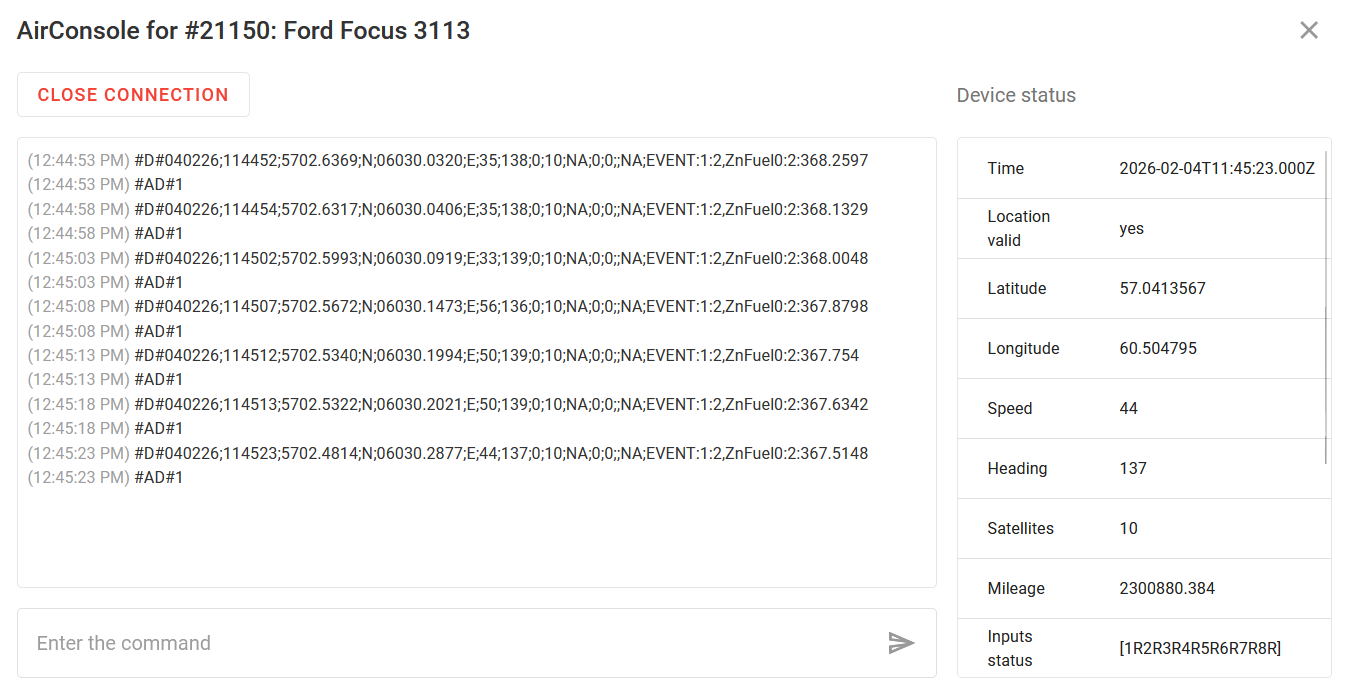
Pour utiliser le terminal GPRS, sélectionnez un tracker (qui doit être En ligne) et cliquez **Air Console** sur le panneau de droite. Cela ouvre une fenêtre où vous pouvez établir une connexion avec le tracker en cliquant **Démarrer la connexion**.
Le panneau de gauche affiche toutes les informations de votre appareil au format brut. La ligne de commande ci-dessous permet d'envoyer des Commandes à votre appareil dans le format fourni par le protocole. Ces Commandes sont envoyées à l'appareil sous la même forme qu'elles ont été saisies.
{% hint style="info" %}
Les nouveaux messages défilent automatiquement vers le bas au fur et à mesure qu'ils apparaissent.
{% endhint %}
La **Rapport du matériel** Le panneau de droite affiche des informations supplémentaires, telles que l'heure du message au format ISO 8601 (UTC) et les paramètres décodés à partir du paquet de données de l'appareil : la vitesse de l'appareil, la localisation, le niveau de batterie, [état des Entrées et des sorties](#reading-input-and-output-states)ainsi que d'autres données techniques. L'état est mis à jour à mesure que de nouveaux messages arrivent.
Lorsque la session est terminée, cliquez sur **Fermer la connexion**.
## Lecture des états des entrées et des sorties
Les données d'état des entrées et des sorties peuvent être affichées de deux façons, selon le protocole de communication de l'appareil. Pour les lire, prêtez attention au nom du paramètre responsable de l'état des entrées et des sorties.
### État des entrées (Set/Reset) et état des sorties (Set/Reset)
Lorsque ce nom de paramètre est affiché, les états sont présentés sous la forme \[1RNS]. Ce type est utilisé si le protocole de l'appareil ne permet pas d'envoyer l'état de toutes les E/S en une seule valeur.
Chaque élément entre parenthèses contient les valeurs suivantes :
* Chiffre : numéro d'entrée/sortie
* S : Set (activé)
* R : Reset (désactivé)
Par exemple, si la valeur \[8S] arrive, cela signifie que l'entrée 8 est activée et que l'état des autres entrées est inconnu.
Prenons également l'exemple de \[1S2R3S] :
* Les entrées 1 et 3 sont activées
* L'entrée 2 est désactivée
### État des entrées numériques et état des sorties
Ce nom de paramètre est affiché si l'appareil envoie l'état de tous les appareils d'E/S dans un seul champ du paquet. Le terminal affiche les informations les concernant sous forme décimale. Il faut convertir le nombre décimal en binaire et le lire au format little-endian (de droite à gauche). Le dernier chiffre est responsable de l'entrée 1, l'avant-dernier chiffre de l'entrée 2, et ainsi de suite.
Par exemple, la console affiche l'état des entrées sous la forme 5. En binaire, cela donne 0101. Il faut le lire de droite à gauche :
* Entrée 1 : activée
* Entrée 2 : désactivée
* Entrée 3 : activée
* Entrée 4 (si elle est présente sur l'appareil ) : désactivée
---
# Agent Instructions
This documentation is published with GitBook. GitBook is the documentation platform designed so that both humans and AI agents can read, navigate, and reason over technical content effectively. Learn more at gitbook.com.
## Querying This Documentation
If you need additional information that is not directly available in this page, you can query the documentation by asking a question.
Perform an HTTP GET request on the following URL with the `ask` and `goal` query parameters:
```
GET https://navixy.com/docs/admin/fr/devices/air-console.md?ask=&goal=
```
`ask` is the immediate question: it should be specific, self-contained, and written in natural language.
`goal` is what the user is ultimately trying to achieve, the reason they need the answer. Sharing it helps GitBook give you a better, more relevant answer. A goal is most helpful when it describes the outcome the user wants rather than restating the question. For example, with `ask=how do I create an API token`, a goal like `automate deployments from our CI pipeline` lets GitBook tailor the answer to that use case.
The response will contain a direct answer to the question and relevant excerpts and sources from the documentation.
Use this mechanism when the answer is not explicitly present in the current page, you need clarification or additional context, or you want to retrieve related documentation sections.