> For the complete documentation index, see [llms.txt](https://navixy.com/docs/llms.txt). Markdown versions of documentation pages are available by appending `.md` to page URLs; this page is available as [Markdown](https://navixy.com/docs/admin/fr/devices/basic-operations.md).
# Détails et opérations du tracker
Consultez l’état du tracker et exécutez les actions principales comme la modification/l’affectation, la duplication, l’exportation, l’activation, les changements de plan et Air Console.
## Afficher les détails du tracker
Pour afficher des informations détaillées sur un tracker, double-cliquez sur son nom dans le tableau. Ses détails s'affichent à droite de la liste des trackers, notamment son statut de connexion, l'heure de la dernière mise à jour, le niveau de batterie et d'autres informations pertinentes.
Vous voyez également les opérations suivantes ci-dessous :
* **Modifier le tracker :** Vous permet de modifier le nom du tracker et son propriétaire, ou de le masquer. Voir [Modification du tracker](#editing-tracker) pour plus d'informations.
* **Air Console :** Ouvre [Air Console](/docs/admin/fr/devices/air-console.md) pour le tracker.
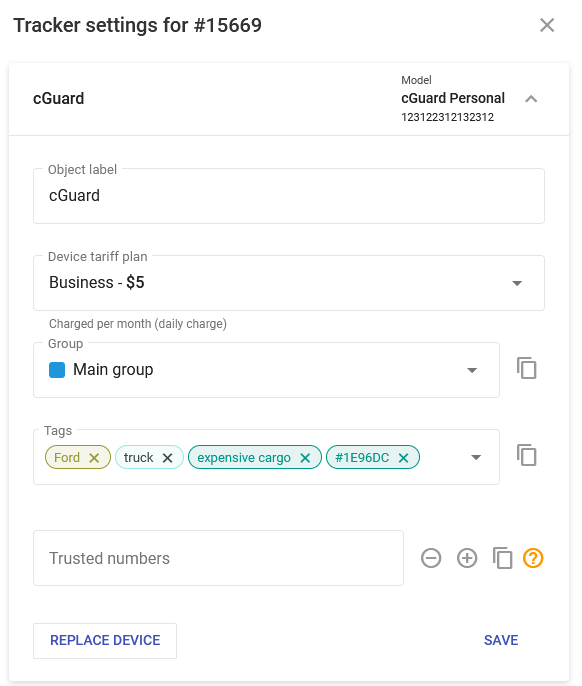
* **Paramètres du tracker**: Ouvre la **Paramètres du tracker** fenêtre du tracker qui affiche ses informations. Disponible uniquement pour les trackers activés et non suspendus.\
Ces informations peuvent également être consultées dans le **Paramétrage des traceurs** module de la plateforme Navixy. Pour en savoir plus, voir [Paramétrage des traceurs](/docs/user/fr/guide/devices-and-settings.md).
* **Créer un clone :** Crée un [clone du tracker](/docs/admin/fr/devices/tracker-clones.md). Disponible uniquement pour les trackers qui ne sont pas des clones.
* **Supprimer le clone** : Supprime un [clone du tracker](/docs/admin/fr/devices/tracker-clones.md)clone du tracker
* **Changer le plan :** Ouvre la [Changer de forfait](/docs/admin/fr/devices/change-plan.md) fenêtre du tracker. Disponible uniquement pour les trackers qui ne sont pas masqués.
* **Réessayer l'activation** : Envoie les commandes d'activation par défaut à l'appareil.
* **Annuler l'activation :** Supprime définitivement l'appareil de la base de données.
## Modifier les trackers
Cliquez sur **Modifier le tracker** pour modifier les paramètres du tracker sélectionné. Les paramètres suivants peuvent être modifiés :
* **Libellé** : Met à jour le nom du tracker pour faciliter son identification sur la plateforme.
* **Propriétaire du tracker :** Réaffecte l'appareil à un autre utilisateur au sein de votre organisation.
* **Masqué :** Cochez cette case pour désactiver le tracker et le retirer des futurs cycles de facturation.
{% hint style="info" %}
Lorsqu'un tracker est masqué, il n'est pas inclus dans la prochaine période de facturation. Le tracker reste actif jusqu'à la fin de la période payée en cours. Si l'appareil continue de transmettre des données pendant cette période, il est toujours considéré comme actif pour les besoins de la facturation du cycle en cours.
Vous ne pouvez pas modifier le plan d'abonnement d'un tracker lorsqu'il est défini comme masqué.
{% endhint %}
* **Commentaires :** Vous pouvez ajouter quelques mots sur le tracker à titre de référence.
## Exporter les trackers
Les données du tracker peuvent être exportées dans un fichier CSV. Choisissez quelles lignes du tableau exporter en cochant les colonnes dans le menu et cliquez sur la barre d'outils pour ouvrir la **Export des trackers** boîte de dialogue.
Vous pouvez choisir quels trackers exporter (sélectionnés ou tous) et la sortie (formatée ou Données brutes). Les données brutes sont des données envoyées via API sans aucun formatage appliqué à la langue, à la date ou à l'heure. Un fichier de données brutes contient toutes les colonnes disponibles, quel que soit votre choix.
Exportation des trackers
---
# Agent Instructions
This documentation is published with GitBook. GitBook is the documentation platform designed so that both humans and AI agents can read, navigate, and reason over technical content effectively. Learn more at gitbook.com.
## Querying This Documentation
If you need additional information that is not directly available in this page, you can query the documentation by asking a question.
Perform an HTTP GET request on the following URL with the `ask` and `goal` query parameters:
```
GET https://navixy.com/docs/admin/fr/devices/basic-operations.md?ask=&goal=
```
`ask` is the immediate question: it should be specific, self-contained, and written in natural language.
`goal` is what the user is ultimately trying to achieve, the reason they need the answer. Sharing it helps GitBook give you a better, more relevant answer. A goal is most helpful when it describes the outcome the user wants rather than restating the question. For example, with `ask=how do I create an API token`, a goal like `automate deployments from our CI pipeline` lets GitBook tailor the answer to that use case.
The response will contain a direct answer to the question and relevant excerpts and sources from the documentation.
Use this mechanism when the answer is not explicitly present in the current page, you need clarification or additional context, or you want to retrieve related documentation sections.
 menu et cliquez
  sur la barre d'outils pour ouvrir la **Export des trackers** boîte de dialogue.
Vous pouvez choisir quels trackers exporter (sélectionnés ou tous) et la sortie (formatée ou Données brutes). Les données brutes sont des données envoyées via API sans aucun formatage appliqué à la langue, à la date ou à l'heure. Un fichier de données brutes contient toutes les colonnes disponibles, quel que soit votre choix.
sur la barre d'outils pour ouvrir la **Export des trackers** boîte de dialogue.
Vous pouvez choisir quels trackers exporter (sélectionnés ou tous) et la sortie (formatée ou Données brutes). Les données brutes sont des données envoyées via API sans aucun formatage appliqué à la langue, à la date ou à l'heure. Un fichier de données brutes contient toutes les colonnes disponibles, quel que soit votre choix.
