> For the complete documentation index, see [llms.txt](https://navixy.com/docs/llms.txt). Markdown versions of documentation pages are available by appending `.md` to page URLs; this page is available as [Markdown](https://navixy.com/docs/admin/fr/devices/change-plan.md).
# Changement de plan
Modifiez le plan tarifaire d’un tracker dans le panneau d’administration et choisissez si la facturation est effectuée immédiatement ou au prochain cycle de facturation
Changer le forfait tarifaire d'un tracker sur la plateforme Navixy est un processus simple qui peut être effectué en seulement quelques étapes via le panneau d'administration.
## Forfaits tarifaires pour les utilisateurs
Un forfait tarifaire dans Navixy est un ensemble de tarifs et de frais qui déterminent le coût d'utilisation des services de suivi et de surveillance GPS de la plateforme. Navixy propose différents forfaits tarifaires avec des fonctionnalités et des niveaux d'accès variés, ce qui permet aux utilisateurs de choisir le forfait qui correspond le mieux à leurs besoins et à leur budget.
Le forfait tarifaire que vous choisissez pour votre compte Navixy détermine combien un utilisateur est facturé pour accéder aux services de la plateforme, tels que le suivi GPS en temps réel, la gestion des appareils et les Rapports. Différents forfaits peuvent également offrir différents niveaux d'accès et de contrôle, comme la possibilité de créer des sous-utilisateurs ou de personnaliser les Rapports.
Les forfaits tarifaires de Navixy sont conçus pour être flexibles et évolutifs, ce qui permet aux clients d'ajuster leur forfait au fur et à mesure que leurs besoins évoluent dans le temps. Cela signifie qu'un client peut commencer avec un forfait de base et passer à un forfait plus avancé à mesure que son activité se développe et que ses besoins en Gestion de Flotte ou en suivi GPS deviennent plus complexes.
## Modification du forfait tarifaire
Pour modifier le forfait tarifaire de votre tracker GPS sur la plateforme Navixy, suivez ces étapes :
{% stepper %}
{% step %}
### Ouvrez la fenêtre de changement de forfait
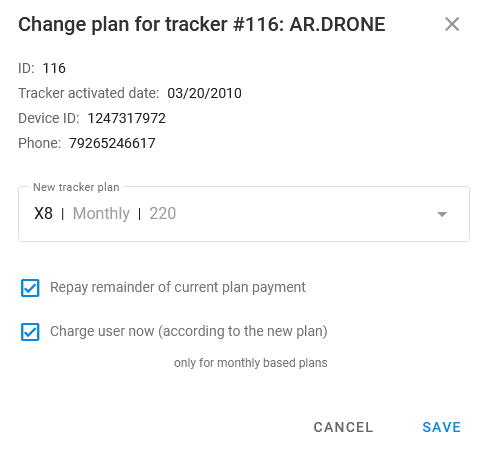
Sélectionnez le tracker et cliquez sur **Changer de forfait** (situé dans le panneau latéral droit). Cela ouvre la **Changer de forfait** fenêtre :
{% endstep %}
{% step %}
### Sélectionnez le forfait du tracker
Dans le menu déroulant, sélectionnez le nouveau forfait tarifaire de votre tracker. Les noms des forfaits ont le format suivant : `nom | cycle de facturation | prix` .
{% endstep %}
{% step %}
### Configurer les options de paiement
Vous pouvez choisir comment gérer le passage d'un ancien forfait à un nouveau. Il existe deux options :
* **Rembourser le solde du paiement du forfait actuel**: Sélectionnez cette option pour être remboursé de la période restante sous l'ancien forfait tarifaire.
* **Facturer l'utilisateur maintenant (selon le nouveau forfait)**: Uniquement pour les forfaits mensuels. Sélectionnez cette option si vous souhaitez commencer à facturer l'utilisateur selon le nouveau forfait dès le lendemain du changement. Si le solde de l'utilisateur est nul, le forfait est modifié, mais tous les services sont bloqués.
{% endstep %}
{% step %}
### Enregistrer et quitter
Enregistrez la nouvelle configuration et fermez la **Changer de forfait** fenêtre.
{% endstep %}
{% endstepper %}
{% hint style="danger" %}
Lors du passage d'un forfait à une facturation non mensuelle (par exemple quotidienne ou annuelle), le nouveau forfait ne prendra effet qu'à la fin du cycle de facturation du forfait actuel. Cela signifie que l'utilisateur continuera d'être facturé selon le forfait actuel jusqu'à la fin du cycle de facturation en cours, moment auquel le nouveau forfait prendra effet.
{% endhint %}
Pour plus d'informations sur les forfaits, consultez la [documentation sur les forfaits](/docs/admin/fr/plans.md) .
---
# Agent Instructions
This documentation is published with GitBook. GitBook is the documentation platform designed so that both humans and AI agents can read, navigate, and reason over technical content effectively. Learn more at gitbook.com.
## Querying This Documentation
If you need additional information that is not directly available in this page, you can query the documentation by asking a question.
Perform an HTTP GET request on the following URL with the `ask` and `goal` query parameters:
```
GET https://navixy.com/docs/admin/fr/devices/change-plan.md?ask=&goal=
```
`ask` is the immediate question: it should be specific, self-contained, and written in natural language.
`goal` is what the user is ultimately trying to achieve, the reason they need the answer. Sharing it helps GitBook give you a better, more relevant answer. A goal is most helpful when it describes the outcome the user wants rather than restating the question. For example, with `ask=how do I create an API token`, a goal like `automate deployments from our CI pipeline` lets GitBook tailor the answer to that use case.
The response will contain a direct answer to the question and relevant excerpts and sources from the documentation.
Use this mechanism when the answer is not explicitly present in the current page, you need clarification or additional context, or you want to retrieve related documentation sections.