For the complete documentation index, see llms.txt. This page is also available as Markdown.

Éditeur de menu

Créez des préréglages de menu pour renommer/réorganiser les éléments, ajouter/supprimer des onglets et attribuer des menus personnalisés à des utilisateurs spécifiques

Éditeur de menu est un outil qui permet aux propriétaires de contrôler ce que leurs utilisateurs finaux peuvent voir. Il offre une expérience utilisateur et un contrôle d’accès plus cohérents et standardisés. Avec cette fonctionnalité, les administrateurs peuvent réorganiser et renommer les onglets, ainsi que regrouper les utilisateurs selon des builds spécifiques.

Working with Menu editor
Utiliser l’éditeur de menu

Créer un préréglage de menu

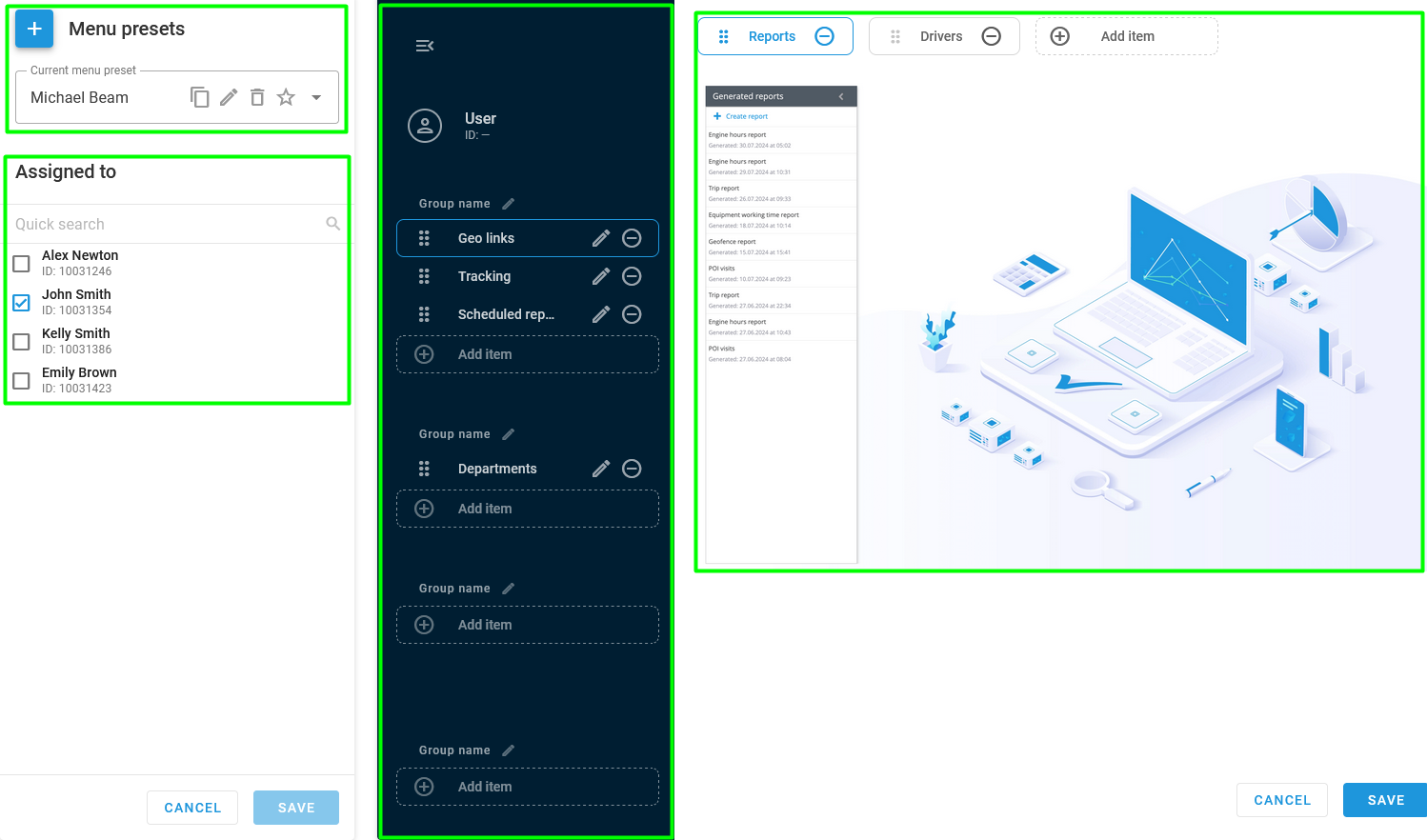
Accédez à Paramètres → Éditeur de menu. Vous verrez cet écran, ou une variante de celui-ci :

Menu editor
Éditeur de menu

La page se compose des sections suivantes :

  • Préréglages de menu

  • Attribué à (affiché uniquement pour les préréglages non par défaut)

  • Éditeur visuel

  • Sélecteur d’éléments

Préréglages de menu

Une liste des préréglages de menu créés. Par défaut, elle ne contient que le préréglage par défaut créé par Navixy.

Pour créer un nouveau préréglage, cliquez sur Add new preset et saisissez le nom souhaité. Pour dupliquer un préréglage existant, sélectionnez-le dans le menu déroulant et cliquez sur Duplicate preset. Pour le renommer, cliquez sur Rename preset. Pour le supprimer, cliquez sur Delete preset. En cliquant Star vous le définissez comme préréglage par défaut, ce qui l’applique automatiquement à tous les utilisateurs, sauf s’ils modifient leurs paramètres.
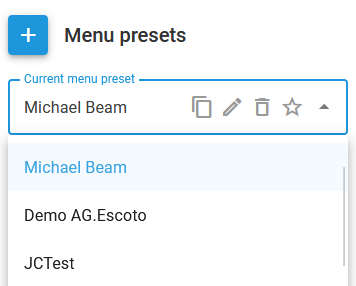
Selecting a preset
Sélectionner un préréglage

Attribué à

Cette section sert à appliquer le préréglage à des utilisateurs spécifiques.

Les préréglages peuvent être appliqués à n’importe quel utilisateur choisi. Si vous supprimez un préréglage, l’utilisateur se voit attribuer le préréglage marqué comme par défaut.

Éditeur visuel

Un éditeur interactif de votre menu latéral. À mesure que les éléments sont réorganisés ou renommés, vous voyez les modifications à la fois dans le menu et dans la Sélecteur d’éléments section à droite de la page.

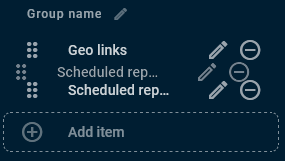
Tous les éléments du menu peuvent être renommés et déplacés par glisser-déposer afin de les ordonner comme vous le souhaitez. Les onglets de chaque module peuvent également être renommés et déplacés.

Visual editor
Éditeur visuel

Sélecteur d’éléments

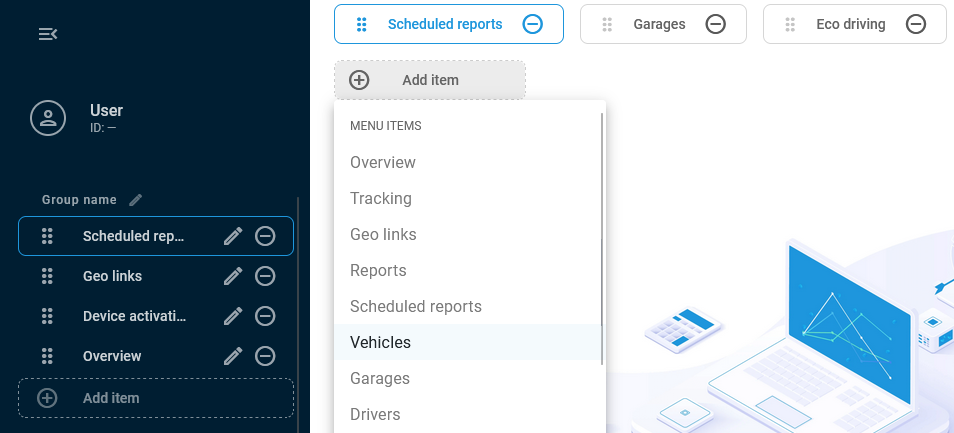
Cette section affiche un aperçu de l’élément que vous sélectionnez ou ajoutez au menu et vous permet d’ajouter de nouveaux éléments à vos groupes.

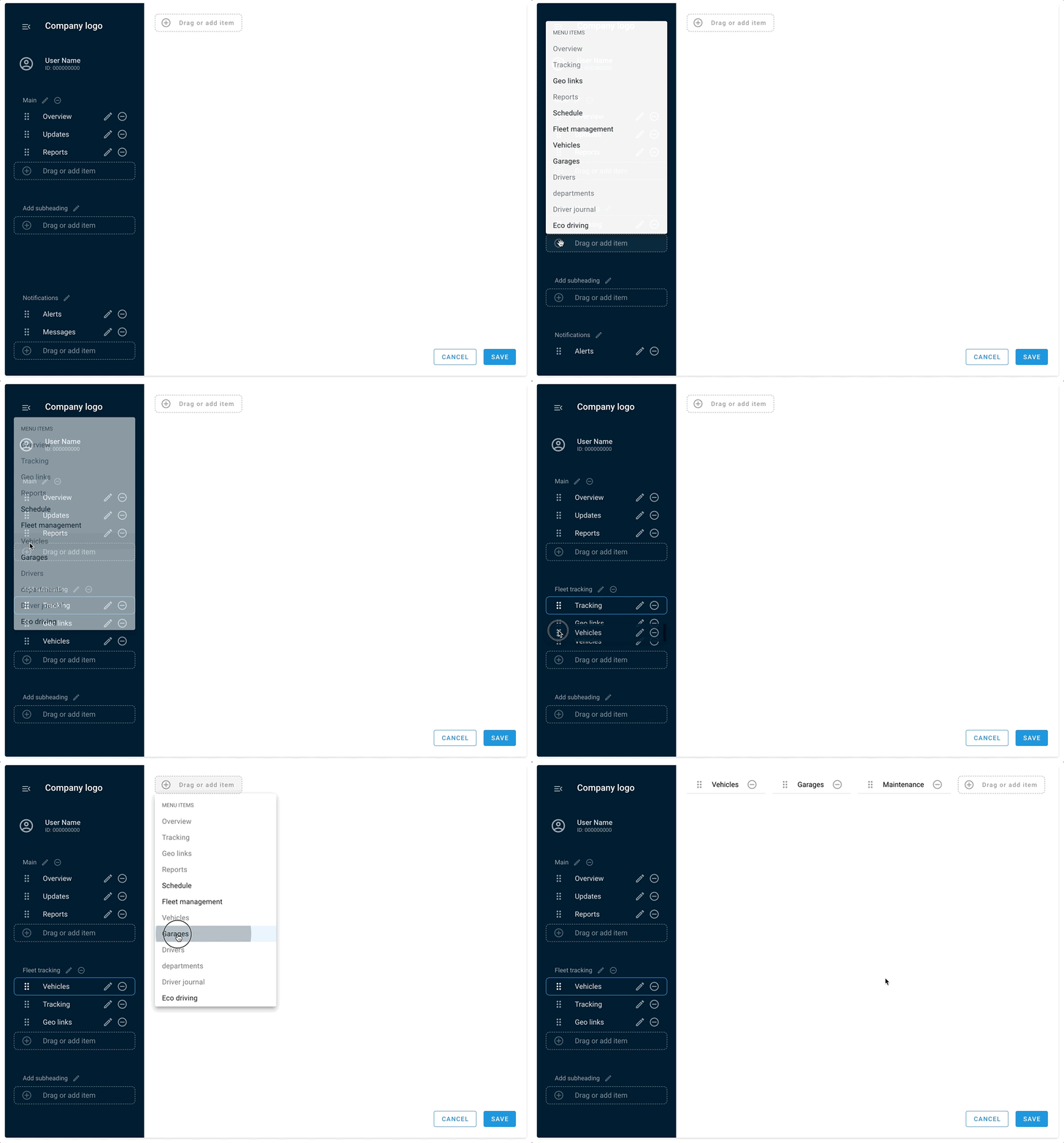
Pour ajouter un nouvel élément de menu, cliquez sur Ajouter un élément en haut de la section et sélectionnez-le dans la liste déroulante. Vous pouvez ajouter plusieurs éléments à un groupe de menu.

Adding items
Ajout d’éléments

API

Pour des instructions sur l’utilisation de l’API, consultez Préréglage de menu dans la documentation Développeur.

Mis à jour

Ce contenu vous a-t-il été utile ?