> For the complete documentation index, see [llms.txt](https://navixy.com/docs/llms.txt). Markdown versions of documentation pages are available by appending `.md` to page URLs; this page is available as [Markdown](https://navixy.com/docs/admin/fr/settings/maps.md).
# Préférences cartographiques
Choisissez quelles cartes les utilisateurs peuvent consulter, définissez la vue cartographique par défaut et configurez les fournisseurs SIG, y compris Google Maps
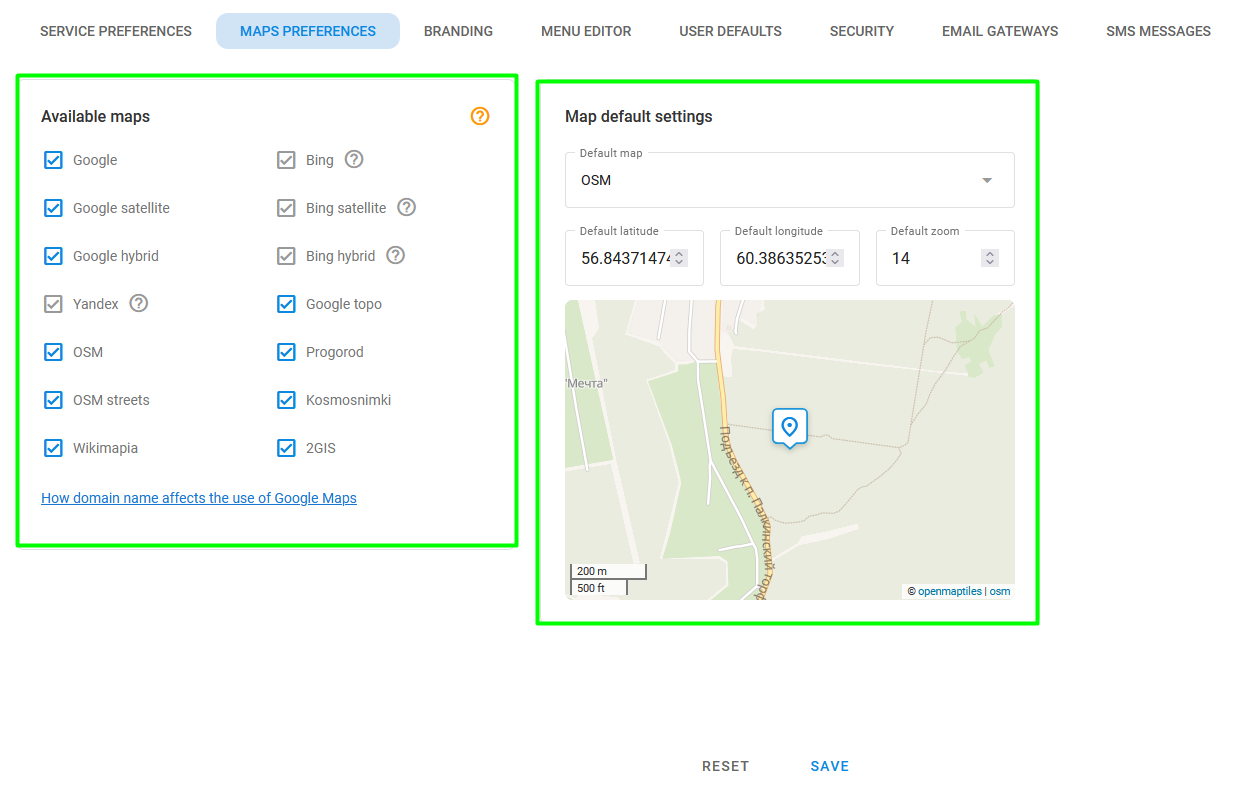
Cette page décrit **les préférences de carte** de la page des paramètres du panneau d’administration. Elle se compose de deux parties : [Cartes disponibles](#how-to-select-maps) et [Paramètres par défaut de la carte](#default-map-view).
Page des préférences de carte
## La cartographie dans Navixy
Pour rendre les données GPS faciles à comprendre, la plateforme de suivi GPS Navixy utilise des cartes numériques et des services d’information géographique (GIS).
* **Les cartes** permettent aux utilisateurs d’identifier leur position actuelle, de voir l’emplacement des événements enregistrés dans les rapports (comme le remplissage ou la vidange de carburant) et de voir où des événements précis se sont produits (comme l’appui sur le bouton SOS).
* **GIS** fournit des informations supplémentaires telles que l’adresse exacte d’une position actuelle, le temps estimé et la distance pour créer des itinéraires, en tenant compte des rues et du trafic, ainsi que la vue de rue dans n’importe quelle zone sélectionnée. C’est une fonctionnalité essentielle pour une gestion de flotte efficace et aide les entreprises à prendre des décisions éclairées.
## Mettre les cartes à disposition de vos utilisateurs
Pour améliorer l’expérience utilisateur de votre service, vous pouvez définir une liste de cartes par défaut, le point central de la carte et l’échelle utilisés lors de la première connexion à la plateforme. Cela permet d’offrir une expérience plus personnalisée et plus fluide à vos utilisateurs.
### Comment sélectionner des cartes
Vous pouvez définir la liste des cartes disponibles pour vos utilisateurs en cochant les cases dans le **Cartes disponibles** bloc. Pour ajouter des cartes couramment utilisées dans votre région, contactez l’équipe Customer Success de Navixy.
### Vue par défaut de la carte
En définissant la vue de carte par défaut, l’emplacement du centre de la carte et le paramètre de zoom de la carte, vous pouvez améliorer l’expérience de vos utilisateurs lorsqu’ils se connectent à la plateforme pour la première fois. Ces paramètres s’appliquent à la fois à l’interface web et aux applications mobiles.
Notez que la position de la carte reste là où l’utilisateur l’a laissée la dernière fois. Les paramètres par défaut ne s’appliquent qu’à la première connexion ou après avoir effacé les cookies.
## Utiliser différentes cartes et différents GIS avec Navixy
Avec Navixy, vous êtes libre de choisir parmi une variété de cartes sous licence et de services GIS, notamment le géocodage, Street View, Directions, Distance Matrix, et bien plus encore. Vos préférences peuvent varier selon votre région et la demande locale. Voici quelques-unes des options disponibles les plus populaires :
* Google Maps
* OpenStreetMaps
* Bing Maps
* Mapbox
* Yandex Maps
### Ajouter Google Maps à votre service
Les services Google Maps restent l’un des choix les plus populaires pour les cartes premium et les GIS dans le monde entier. Si vous souhaitez utiliser les services Google Maps avec Navixy, deux options s’offrent à vous :
1. Activer le package Navixy **Premium GIS** (recommandé)
2. Fournissez votre clé de licence Google Maps
#### Comment activer le GIS Premium Navixy
Pour activer et passer au package GIS Premium Navixy, contactez l’équipe Customer Success de Navixy. Ce package comprend non seulement des services Google Maps entièrement sous licence, mais aussi des services GIS avancés de Navixy, notamment un ensemble de cartes sous licence supplémentaires, des algorithmes de routage et de calcul de distance, ainsi que des bases de données LBS/Cell-ID. L’équipe vous guidera tout au long du processus et garantira une mise à niveau fluide, afin que vous puissiez commencer à profiter de tous les avantages offerts par le package GIS Premium.
#### Comment utiliser votre propre licence de carte Google
Si vous préférez utiliser la licence achetée auprès de Google, vous pouvez intégrer Google Maps et son API à Navixy. Fournissez simplement à l’équipe Navixy les informations nécessaires, et elle s’occupera du reste. Pour savoir comment créer une clé, consultez [Configurer l’API de géocodage](https://developers.google.com/maps/documentation/geocoding/get-api-key) page sur le site Web de Google. Une fois la clé créée, envoyez-la à l’équipe d’assistance technique de Navixy, avec les informations relatives à votre nom de domaine. Pour des raisons de sécurité, Navixy recommande de créer deux clés API Google et de les restreindre comme suit :
* Clé API Google n° 1 : limitez-la aux API suivantes : Google Maps JavaScript API et Google Street View Image API.
* Clé API Google n° 2 : limitez-la aux API suivantes : Google Maps Geocoding API, Google Maps Geolocation API et Google Maps Directions API.
Notez que si vous changez de nom de domaine, vous devez créer de nouvelles clés et fournir à l’équipe Navixy les informations mises à jour. Cela garantit que vos cartes et votre API continuent de fonctionner correctement avec Navixy.
### Comment ajouter d’autres cartes et GIS
L’activation de services de cartes et GIS supplémentaires avec Navixy est un processus simple. Suivez simplement ces étapes :
1. Contactez l’équipe Customer Success de Navixy pour connaître les options disponibles en matière de services supplémentaires de cartes et GIS.
2. Sélectionnez les services que vous souhaitez activer et indiquez à l’équipe Navixy ceux que vous avez choisis.
3. L’équipe Navixy vous fournit les instructions nécessaires et vous aide à activer les services.
4. Une fois activés, vous pouvez commencer à utiliser immédiatement les nouveaux services de cartes et GIS.
Pour plus d’informations sur le déploiement de votre propre serveur de tuiles, consultez [Serveurs de tuiles cartographiques](/docs/on-premise/fr/on-premise/how-to-guide/configuration/maps-and-gis/custom-maps.md).
Notez que les services de cartes et GIS que vous déployez localement ou dans le cloud peuvent nécessiter des licences distinctes ou des abonnements payants. Notre équipe vous aidera à naviguer dans ce processus et s’assurera que vous disposiez de tout ce dont vous avez besoin pour profiter pleinement des offres de Navixy.
---
# Agent Instructions
This documentation is published with GitBook. GitBook is the documentation platform designed so that both humans and AI agents can read, navigate, and reason over technical content effectively. Learn more at gitbook.com.
## Querying This Documentation
If you need additional information that is not directly available in this page, you can query the documentation by asking a question.
Perform an HTTP GET request on the following URL with the `ask` and `goal` query parameters:
```
GET https://navixy.com/docs/admin/fr/settings/maps.md?ask=&goal=
```
`ask` is the immediate question: it should be specific, self-contained, and written in natural language.
`goal` is what the user is ultimately trying to achieve, the reason they need the answer. Sharing it helps GitBook give you a better, more relevant answer. A goal is most helpful when it describes the outcome the user wants rather than restating the question. For example, with `ask=how do I create an API token`, a goal like `automate deployments from our CI pipeline` lets GitBook tailor the answer to that use case.
The response will contain a direct answer to the question and relevant excerpts and sources from the documentation.
Use this mechanism when the answer is not explicitly present in the current page, you need clarification or additional context, or you want to retrieve related documentation sections.