> For the complete documentation index, see [llms.txt](https://navixy.com/docs/llms.txt). Markdown versions of documentation pages are available by appending `.md` to page URLs; this page is available as [Markdown](https://navixy.com/docs/admin/fr/settings/messaging-gateways/email-gateway.md).
# Passerelle e-mail
Configurez la distribution d’e-mails SMTP fournie par Navixy ou personnalisée pour les notifications, les rapports et les alertes de facturation, y compris les paramètres de l’expéditeur
**Passerelle e-mail** est un service de messagerie qui permet une communication automatisée avec vos clients. Les utilisateurs reçoivent des e-mails automatisés dans plusieurs cas clés :
* Notifications d'événements : Règles d’alertes déclenchées par des activités spécifiques de l’appareil ou des violations de Zone géographique.
* Rapports planifiés : des rapports Excel ou PDF envoyés selon un calendrier personnalisé.
* Règles d’alertes de facturation : des notifications concernant les soldes faibles ou la nécessité de recharger des fonds.
En tant qu'opérateur du service, vous pouvez définir quelle passerelle gère ces envois et personnaliser l'adresse de l'expéditeur.
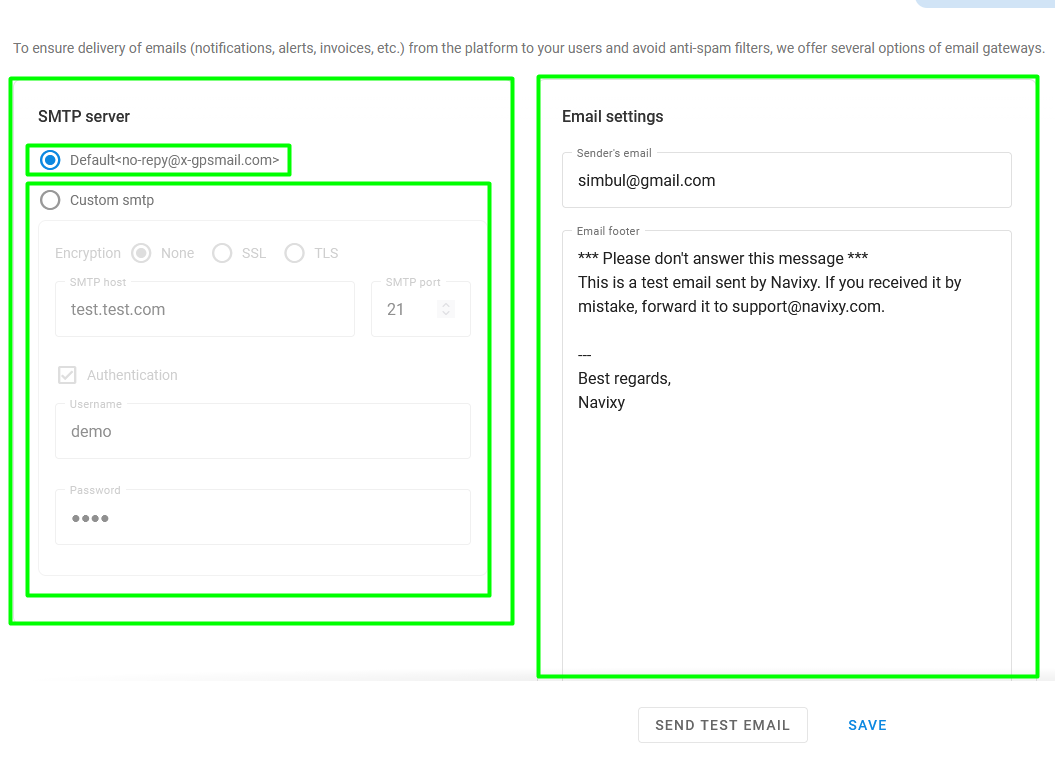
Page de la passerelle e-mail
La **Passerelle e-mail** la page se compose de deux sections :
* **Configuration du serveur SMTP**: choisissez entre le service e-mail de Navixy ou saisissez une passerelle personnalisée
* **Paramètres de messagerie**: saisissez l'adresse e-mail de l'expéditeur et une signature appliquée automatiquement à tous les e-mails envoyés
## Comment sélectionner une passerelle e-mail
Selon votre produit et vos besoins spécifiques, vous pouvez choisir entre deux options :
* **Passerelle e-mail Navixy** : c'est l'option recommandée pour les **utilisateurs ServerMate** . Il s'agit d'un service gratuit et rapide, géré via Mandrill afin de garantir une excellente délivrabilité et un bon placement en boîte de réception. Ce service est intégré à Navixy et garantit que vos e-mails sont livrés dans les boîtes de réception de vos utilisateurs sans être marqués comme spam.
* **Passerelle SMTP tierce** : cette méthode universelle est disponible pour **utilisateurs ServerMate**, **Cloud** et **On-Premise** produits. Elle vous permet de spécifier un serveur personnalisé pour la livraison des e-mails, comme votre propre serveur de messagerie dédié, des services publics tels que Gmail, ou des services de distribution spécialisés comme SendGrid, Mailgun ou Mandrill.
## Passerelle e-mail Navixy
{% hint style="warning" %}
Cette option est disponible uniquement pour les **déploiements Navixy ServerMate** .
{% endhint %}
### Comment modifier l'adresse de l'expéditeur
Par défaut, le **From** est défini sur `no-reply@x-gpsmail.com`. Dans cette configuration, aucune configuration supplémentaire n'est requise. Si vous souhaitez utiliser votre propre adresse (par exemple, `no-reply@yourdomain.com`), vous devez autoriser votre domaine pour empêcher que les e-mails soient signalés comme spam. Pour authentifier et autoriser la livraison des e-mails, suivez ces étapes :
{% stepper %}
{% step %}
#### Authentifiez votre domaine
Contactez [le support Navixy](mailto:support@navixy.com) le nom de domaine que vous souhaitez utiliser. Il n'a pas besoin d'être le nom de domaine de votre plateforme, mais vous devez y avoir accès pour effectuer des modifications DNS. Vous recevez un enregistrement TXT à ajouter à vos paramètres DNS pour prouver que vous en êtes le propriétaire.
Format : `yourdomain.com. 1 IN TXT "mandrill_verify.KEY_PROVIDED_HERE"`.
Les paramètres DNS sont fournis par votre fournisseur DNS. Chaque fournisseur DNS dispose de ses propres outils et paramètres. Si vous avez besoin d'aide pour modifier ces paramètres, contactez votre fournisseur DNS.
{% endstep %}
{% step %}
#### Autorisez votre domaine
Ajoutez cinq enregistrements DNS supplémentaires à votre domaine pour vérifier l'autorisation :
* Enregistrement SPF : ajoutez `v=spf1 include:spf.mandrillapp.com -all`. S'il existe déjà un enregistrement SPF, insérez `include:spf.mandrillapp.com` avant le mécanisme final.\
Par exemple, si votre enregistrement SPF actuel ressemble à `v=spf1 a -all`, mettez-le à jour en
`v=spf1 a include:spf.mandrillapp.com -all` .
* Enregistrements DKIM : créez deux enregistrements CNAME. Définissez le premier nom sur `mte1._domainkey.yourdomain.com` avec la valeur de `dkim1.mandrillapp.com` et le second sur `mte2._domainkey.yourdomain.com` avec la valeur de `dkim2.mandrillapp.com`, en remplaçant `yourdomain.com` par le nom de domaine associé**.**
* Enregistrement DMARC : dans vos paramètres DNS, créez et enregistrez un enregistrement TXT nommé `_dmarc.yourdomain.com` avec la valeur de `v=DMARC1; p=none;`, en remplaçant `yourdomain.com` par le nom de domaine associé**.**
Après avoir créé les enregistrements, n'oubliez pas d'enregistrer les informations DNS. Les paramètres prennent 30 minutes à 4 heures au maximum pour prendre effet.
{% endstep %}
{% step %}
#### Attribuez l'adresse de l'expéditeur
Une fois les enregistrements DNS propagés, envoyez un e-mail à avec vos identifiants du panneau d'administration et l'adresse de l'expéditeur souhaitée. L'équipe d'assistance teste la configuration et confirme lorsque la configuration est terminée.
{% endstep %}
{% endstepper %}
### Comment vérifier votre configuration DKIM
Une fois la configuration DNS terminée, vous devez vérifier que vos e-mails sont signés numériquement correctement. Cela garantit que vos messages sont reconnus comme authentiques par les serveurs de messagerie des destinataires.
1. Depuis le panneau d'administration, envoyez un message de test à un compte e-mail personnel (tel que Gmail ou Outlook).
2. Ouvrez l'e-mail reçu, cliquez sur le **Plus** options (généralement trois points), et sélectionnez **Afficher l'original** ou **Afficher les détails du message**.
3. Utilisez la fonction de recherche pour trouver l'expression `dkim=pass`. La trouver signifie que le champ est correctement configuré. Sinon, le message n'est soit pas signé, soit la signature est incorrecte.
## **Passerelle tierce**
{% hint style="info" %}
Si vous utilisez un service SMTP personnalisé, vous êtes responsable de veiller à ce que les e-mails soient livrés dans les boîtes de réception de vos utilisateurs et ne soient pas marqués comme spam.
{% endhint %}
Pour utiliser votre propre fournisseur SMTP, connectez-vous au **panneau d'administration** et accédez à **Paramètres** → **Passerelle e-mail**.
{% stepper %}
{% step %}
### Sélectionnez le type de passerelle
Dans la **section SMTP** , sélectionnez **SMTP personnalisé**.
{% endstep %}
{% step %}
### Configurer le serveur et la sécurité
Saisissez l'adresse d'hôte fournie par votre service (par exemple, `smtp.gmail.com`).
1. Précisez si vous utilisez un protocole de transfert de données sécurisé (SSL ou TLS).
2. Une fois un protocole de sécurité sélectionné, le champ du port SMTP se remplit automatiquement selon les recommandations standard pour les services de messagerie publics. Vous pouvez remplacer manuellement ce numéro de port si votre fournisseur exige une configuration non standard.
3. Lorsque vous utilisez SSL/TLS, vous voyez la case à cocher **Faire confiance à tous** Elle sert à contourner les erreurs si votre serveur SMTP utilise un certificat auto-signé ou un certificat qui n'est pas reconnu par les autorités de certification standard. Activez-la uniquement si vous êtes sûr de la sécurité de votre serveur.
{% endstep %}
{% step %}
### Configurer l'autorisation
Si votre fournisseur exige une connexion (comme la plupart des services publics tels que Gmail), cochez la case d'autorisation et saisissez votre nom d'utilisateur et votre mot de passe.
{% endstep %}
{% step %}
### Saisissez les informations de l'expéditeur
Saisissez l'e-mail de l'expéditeur et une signature personnalisée que le système ajoute automatiquement à chaque e-mail sortant.
{% endstep %}
{% step %}
### Testez votre configuration
Cliquez sur **Envoyer un e-mail de test** et saisissez une adresse de destination pour vérifier la connexion. Si tout est configuré correctement, vous recevez un message de test à l'adresse indiquée.
{% endstep %}
{% endstepper %}
---
# Agent Instructions
This documentation is published with GitBook. GitBook is the documentation platform designed so that both humans and AI agents can read, navigate, and reason over technical content effectively. Learn more at gitbook.com.
## Querying This Documentation
If you need additional information that is not directly available in this page, you can query the documentation by asking a question.
Perform an HTTP GET request on the following URL with the `ask` and `goal` query parameters:
```
GET https://navixy.com/docs/admin/fr/settings/messaging-gateways/email-gateway.md?ask=&goal=
```
`ask` is the immediate question: it should be specific, self-contained, and written in natural language.
`goal` is what the user is ultimately trying to achieve, the reason they need the answer. Sharing it helps GitBook give you a better, more relevant answer. A goal is most helpful when it describes the outcome the user wants rather than restating the question. For example, with `ask=how do I create an API token`, a goal like `automate deployments from our CI pipeline` lets GitBook tailor the answer to that use case.
The response will contain a direct answer to the question and relevant excerpts and sources from the documentation.
Use this mechanism when the answer is not explicitly present in the current page, you need clarification or additional context, or you want to retrieve related documentation sections.