> For the complete documentation index, see [llms.txt](https://navixy.com/docs/llms.txt). Markdown versions of documentation pages are available by appending `.md` to page URLs; this page is available as [Markdown](https://navixy.com/docs/admin/fr/settings/user-defaults.md).
# valeurs par défaut de l'utilisateur
Définissez les paramètres de profil par défaut pour les nouveaux utilisateurs, y compris le fuseau horaire, les formats de date et d’heure, les unités, le préréglage de menu et l’affichage ou non des IMEI des appareils
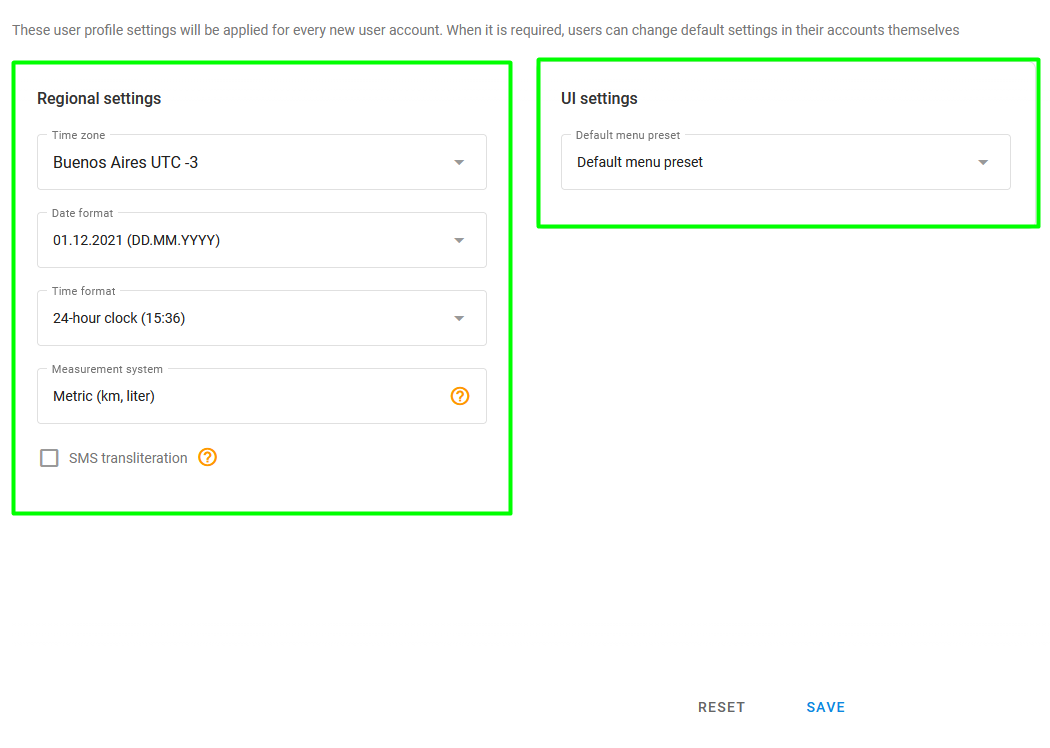
La **valeurs par défaut de l'utilisateur** La page contient des paramètres de profil utilisateur appliqués à chaque nouveau compte utilisateur. Par la suite, les utilisateurs peuvent modifier les paramètres de leur compte. Elle se compose de deux sections : **Paramètres régionaux** et **paramètres de l'interface utilisateur**.
Page des paramètres utilisateur par défaut
## Paramètres régionaux
Vous pouvez définir le fuseau horaire par défaut, le format de date / heure et le système de mesure, ainsi qu'activer la translittération des SMS. Ces paramètres sont utilisés lorsque vos utilisateurs se connectent au système pour la première fois.
Pour que votre espace de travail corresponde aux normes locales ou à vos préférences personnelles, vous pouvez choisir l'un des sept formats de date suivants :
* Par défaut (DD/MM/YYYY) : le format numérique standard utilisant des barres obliques.
* DD.MM.YYYY : un format numérique utilisant des points comme séparateurs (par ex. 01.12.2021).
* DD/MM/YYYY' : une variante du format numérique standard.
* MM-DD-YYYY : le format numérique commençant par le mois, courant en Amérique du Nord, utilisant des tirets.
* YYYY-MM-DD : le format standard ISO, idéal pour le tri et la clarté technique.
* DD MMM YYYY : un format alphanumérique utilisant un mois abrégé (par ex. 1 déc. 2021).
* DD MMMM YYYY : un format alphanumérique complet affichant le mois dans son intégralité (par ex. 1 décembre 2021).
Les formats d'heure suivants sont disponibles :
* Par défaut
* Format 12 heures
* Format 24 heures
Vous pouvez choisir parmi les systèmes de mesure suivants :
* Métrique (km, litre)
* Métrique + gallons US (km, gallon)
* Impérial (mile, gallon)
* US (mile, gallon)
* Nautique (mille nautique, nœud)
## paramètres de l'interface utilisateur
Ici, vous pouvez choisir un préréglage de menu par défaut créé à l'aide de l'éditeur de menu. La liste des préréglages n'apparaît que lorsque l'éditeur de menu est activé pour votre plateforme. Pour plus d'informations sur la création de préréglages, consultez [Éditeur de menu](/docs/admin/fr/settings/custom-menu-editor.md).
Sélectionnez **Masquer l'IMEI de l'appareil** pour empêcher la plateforme d'afficher les IMEI des appareils à vos utilisateurs. L'IMEI n'apparaît alors plus dans :
* La **Modèle** et **Appareil** widgets du panneau d'informations de l'objet, ainsi que le **ID de l'appareil** mini-widget dans la liste des objets.
* L'en-tête de la page des paramètres de l'appareil.
* Les listes permettant de choisir et de filtrer des objets, comme la liste des objets d'un rapport.
Les fichiers de données brutes sont également nommés d'après l'ID de plateforme de l'objet plutôt que son IMEI.
Contrairement aux autres paramètres de cette page, celui-ci ne se limite pas aux nouveaux comptes. Il s'applique à chaque utilisateur qui n'a pas sélectionné la valeur opposée dans son propre formulaire utilisateur, y compris les utilisateurs créés avant que vous ne le modifiiez. Un sous-utilisateur suit le paramètre de son compte principal.
{% hint style="info" %}
L'IMEI est masqué à la vue, et non bloqué. Les utilisateurs peuvent toujours trouver un objet en saisissant son IMEI dans le champ de recherche, et ils saisissent toujours eux-mêmes l'IMEI lorsqu'ils activent un appareil ou connectent un tracker mobile. Les rapports et les autres fichiers générés par le serveur continuent de l'afficher.
{% endhint %}
---
# Agent Instructions
This documentation is published with GitBook. GitBook is the documentation platform designed so that both humans and AI agents can read, navigate, and reason over technical content effectively. Learn more at gitbook.com.
## Querying This Documentation
If you need additional information that is not directly available in this page, you can query the documentation by asking a question.
Perform an HTTP GET request on the following URL with the `ask` and `goal` query parameters:
```
GET https://navixy.com/docs/admin/fr/settings/user-defaults.md?ask=&goal=
```
`ask` is the immediate question: it should be specific, self-contained, and written in natural language.
`goal` is what the user is ultimately trying to achieve, the reason they need the answer. Sharing it helps GitBook give you a better, more relevant answer. A goal is most helpful when it describes the outcome the user wants rather than restating the question. For example, with `ask=how do I create an API token`, a goal like `automate deployments from our CI pipeline` lets GitBook tailor the answer to that use case.
The response will contain a direct answer to the question and relevant excerpts and sources from the documentation.
Use this mechanism when the answer is not explicitly present in the current page, you need clarification or additional context, or you want to retrieve related documentation sections.