Page des utilisateurs
Page des utilisateurs
.png?alt=media) . Pour plus d’informations sur cette procédure, consultez [Création d’utilisateurs](/docs/admin/fr/users/create-user.md).
## Liste des utilisateurs
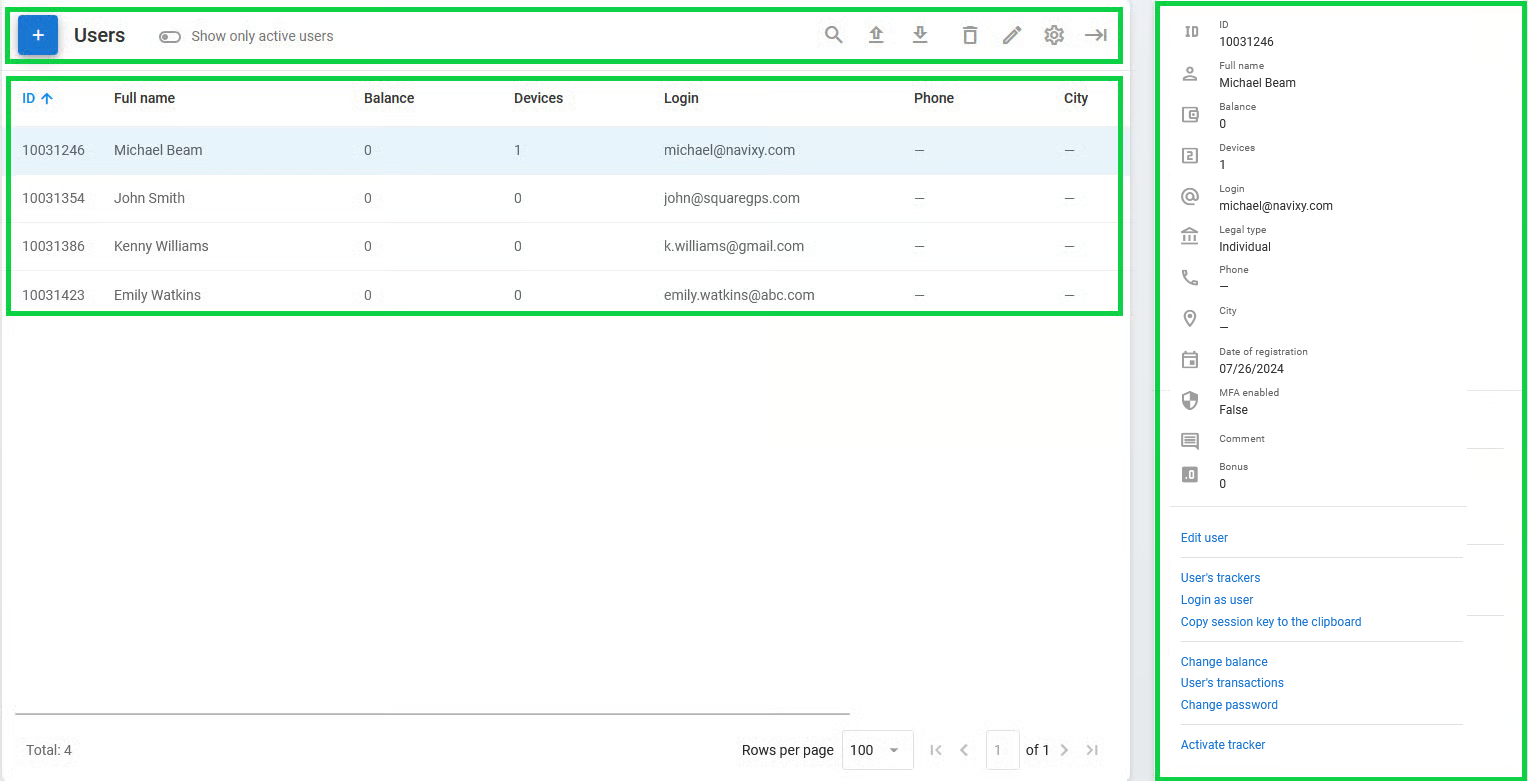
**Liste des utilisateurs** est un tableau décrivant vos utilisateurs existants, y compris leur ID, leur identifiant système, leur solde et le nombre d’appareils sur leur compte. Chaque utilisateur créé à l’aide du bouton est affiché ici.
## Détails de l'utilisateur
**Détails de l'utilisateur** est une fenêtre ouverte en sélectionnant un utilisateur dans la liste des utilisateurs. Elle affiche toutes les informations sur l’utilisateur, y compris vos commentaires, et permet d’effectuer diverses actions liées au compte de l’utilisateur. Pour en savoir plus sur cette fenêtre, consultez [Détails de l'utilisateur](/docs/admin/fr/users/user-details.md).
## Comment exporter les données utilisateur
Gérer et suivre un grand nombre d’utilisateurs sur la plateforme peut s’avérer difficile. Pour résoudre ce problème, le panneau d'administration vous permet de télécharger une liste de vos utilisateurs au format CSV ou XLSX. Cette fonctionnalité peut être utilisée pour obtenir rapidement une liste de tous vos utilisateurs, y compris leurs adresses e-mail et leurs numéros de téléphone.
Les formats CSV et XLSX permettent d’importer des fichiers dans des CRM ou chez des prestataires d’e-mailing sans modification supplémentaire. Pour télécharger les données utilisateur, cliquez sur
. Pour plus d’informations sur cette procédure, consultez [Création d’utilisateurs](/docs/admin/fr/users/create-user.md).
## Liste des utilisateurs
**Liste des utilisateurs** est un tableau décrivant vos utilisateurs existants, y compris leur ID, leur identifiant système, leur solde et le nombre d’appareils sur leur compte. Chaque utilisateur créé à l’aide du bouton est affiché ici.
## Détails de l'utilisateur
**Détails de l'utilisateur** est une fenêtre ouverte en sélectionnant un utilisateur dans la liste des utilisateurs. Elle affiche toutes les informations sur l’utilisateur, y compris vos commentaires, et permet d’effectuer diverses actions liées au compte de l’utilisateur. Pour en savoir plus sur cette fenêtre, consultez [Détails de l'utilisateur](/docs/admin/fr/users/user-details.md).
## Comment exporter les données utilisateur
Gérer et suivre un grand nombre d’utilisateurs sur la plateforme peut s’avérer difficile. Pour résoudre ce problème, le panneau d'administration vous permet de télécharger une liste de vos utilisateurs au format CSV ou XLSX. Cette fonctionnalité peut être utilisée pour obtenir rapidement une liste de tous vos utilisateurs, y compris leurs adresses e-mail et leurs numéros de téléphone.
Les formats CSV et XLSX permettent d’importer des fichiers dans des CRM ou chez des prestataires d’e-mailing sans modification supplémentaire. Pour télécharger les données utilisateur, cliquez sur  et sélectionnez le format de fichier. Le téléchargement démarre automatiquement et vous pouvez utiliser les données exportées comme bon vous semble.
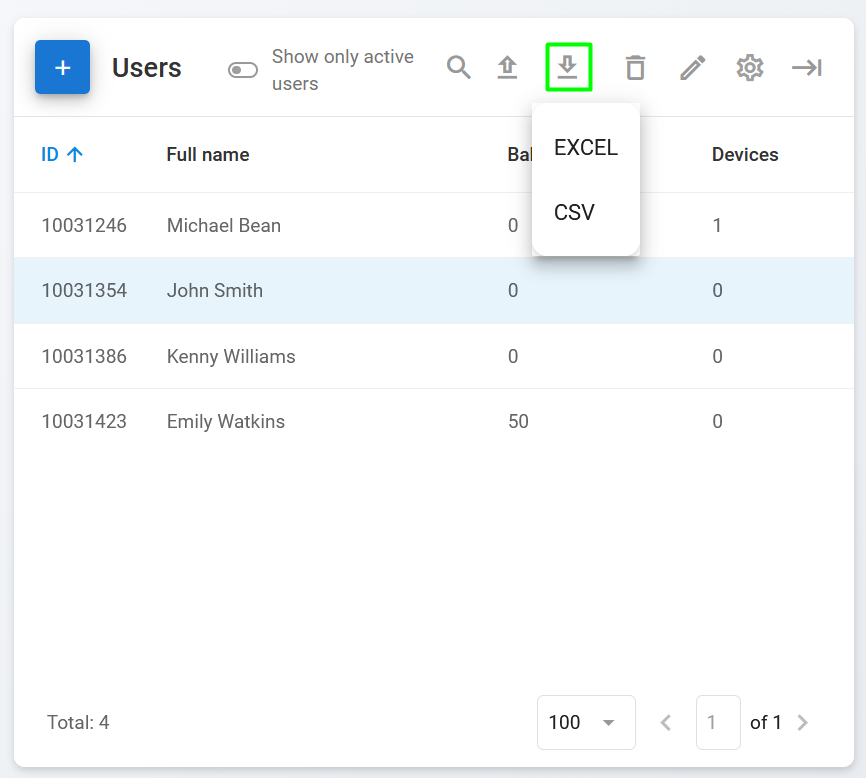
Téléchargement des données utilisateur