> For the complete documentation index, see [llms.txt](https://navixy.com/docs/llms.txt). Markdown versions of documentation pages are available by appending `.md` to page URLs; this page is available as [Markdown](https://navixy.com/docs/admin/fr/users/billing-operations.md).
# opérations de facturation
Consultez l’historique complet des transactions de n’importe quel compte utilisateur et ajustez manuellement son solde et ses crédits bonus directement depuis le panneau d’administration
## Transactions de l’utilisateur
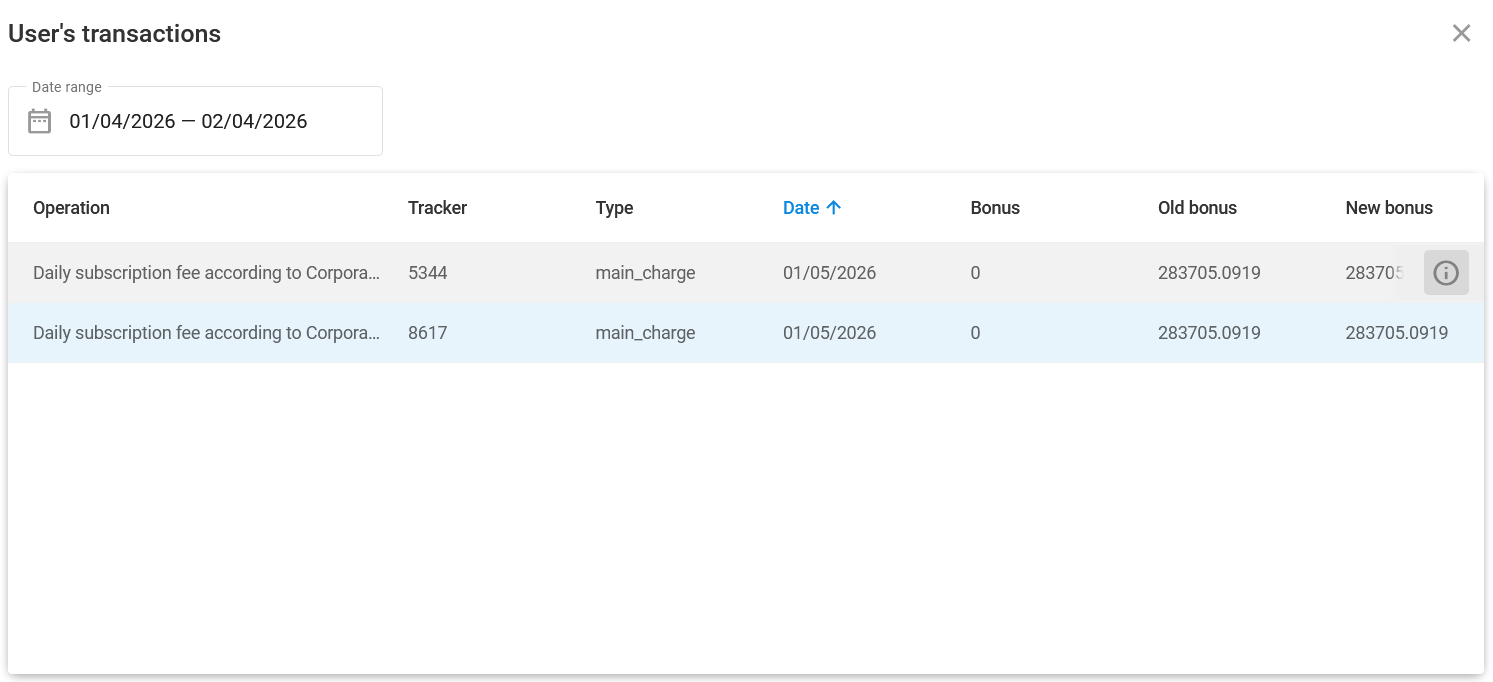
La liste des transactions vous permet de vérifier les opérations qui affectent le solde d’un utilisateur. Pour l’afficher, sélectionnez un utilisateur et cliquez **Transactions de l’utilisateur** dans le panneau latéral droit. Cette fenêtre affiche toutes les opérations de facturation de l’utilisateur, ainsi qu’une brève description de chaque transaction.
Fenêtre des transactions de l’utilisateur
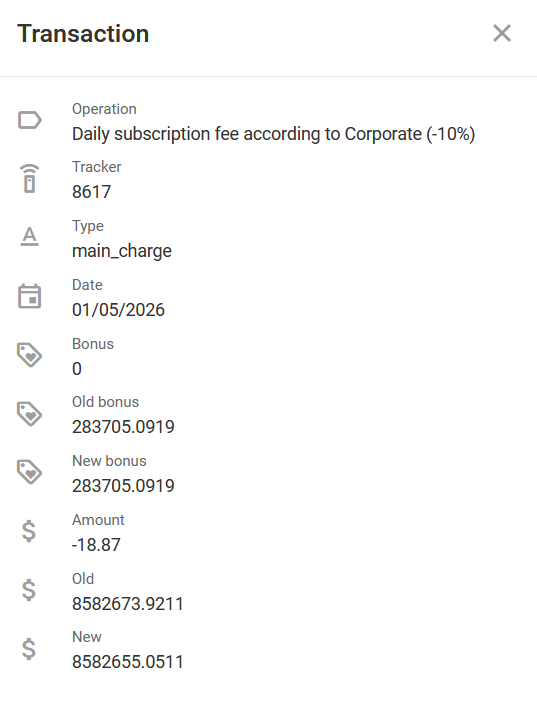
Pour accéder aux informations détaillées sur une transaction, sélectionnez-la et cliquez dans la colonne la plus à droite. Cela ouvre la **Transaction** fenêtre :
Détails de la transaction
## Modification du solde de l’utilisateur
Pour mettre à jour manuellement le solde d’un utilisateur spécifique, cliquez **Modifier le solde** situé dans [Détails de l'utilisateur](/docs/admin/fr/users/user-details.md).
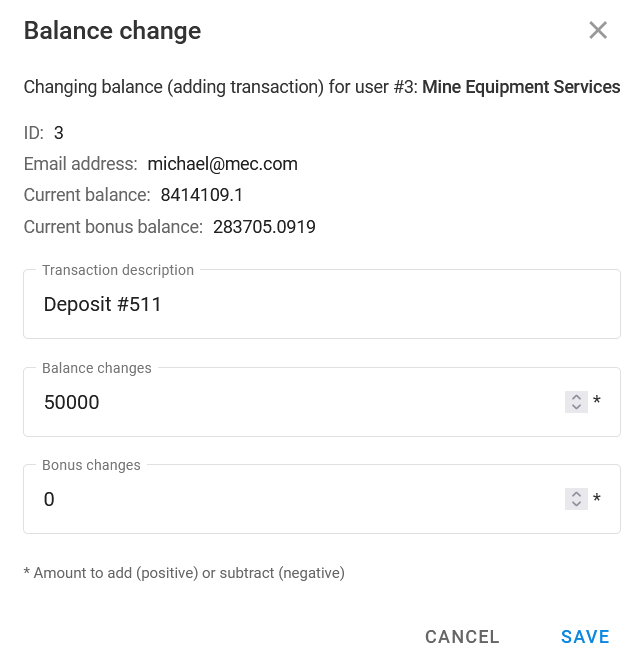
Fenêtre Modifier le solde
Vous serez redirigé vers une nouvelle page où vous pourrez consulter le solde actuel de l’utilisateur sélectionné et saisir les détails de transaction suivants :
* **Description de la transaction** : La description de la transaction. Vous pouvez utiliser n’importe quelle description ou choisir un système de nommage à suivre.
* **Modifications du solde** : Le montant que vous souhaitez ajouter au solde actuel. Définissez une valeur négative (« - ») pour retirer de l’argent.
* **Modifications du bonus** : La somme des bonus à ajouter au solde de votre utilisateur. Définissez une valeur négative (« - ») pour retirer de l’argent.
Il existe deux types de soldes utilisateur : le solde réel et le solde bonus.
* Le solde réel affiche le montant d’argent qu’un utilisateur possède réellement sur son compte. Le système débite automatiquement ce solde pour les abonnements et les services, conformément au plan tarifaire de l’utilisateur.
* Le solde bonus est un solde supplémentaire facultatif qui vous permet d’offrir aux utilisateurs des bonus qu’ils peuvent utiliser pour n’importe quel service, sauf l’abonnement, comme les SMS (par exemple, l’envoi de Commandes SMS gratuites pendant l’Activation de l’appareil IoT) ou d’autres services que votre entreprise fournit aux clients.
{% hint style="warning" %}
L’argent est d’abord débité du solde bonus, puis du solde réel.
{% endhint %}
---
# Agent Instructions
This documentation is published with GitBook. GitBook is the documentation platform designed so that both humans and AI agents can read, navigate, and reason over technical content effectively. Learn more at gitbook.com.
## Querying This Documentation
If you need additional information that is not directly available in this page, you can query the documentation by asking a question.
Perform an HTTP GET request on the following URL with the `ask` and `goal` query parameters:
```
GET https://navixy.com/docs/admin/fr/users/billing-operations.md?ask=&goal=
```
`ask` is the immediate question: it should be specific, self-contained, and written in natural language.
`goal` is what the user is ultimately trying to achieve, the reason they need the answer. Sharing it helps GitBook give you a better, more relevant answer. A goal is most helpful when it describes the outcome the user wants rather than restating the question. For example, with `ask=how do I create an API token`, a goal like `automate deployments from our CI pipeline` lets GitBook tailor the answer to that use case.
The response will contain a direct answer to the question and relevant excerpts and sources from the documentation.
Use this mechanism when the answer is not explicitly present in the current page, you need clarification or additional context, or you want to retrieve related documentation sections.
 dans la colonne la plus à droite. Cela ouvre la **Transaction** fenêtre :