 à droite de la liste des utilisateurs lorsqu’un utilisateur est sélectionné) : ouvre la [Modifier l’utilisateur](#editing-users) fenêtre.
* **Trackers de l’utilisateur :** Affiche une liste des trackers appartenant à l’utilisateur.
* **Se connecter en tant qu’utilisateur :** Se connecte à la plateforme Navixy sous le compte de l’utilisateur.
* **Copier la clé de session dans le presse-papiers :** Copie la clé de session (une chaîne hexadécimale de 32 caractères) dans le presse-papiers et affiche un message de réussite.
* **Modifier le solde :** Ouvre la **modification du solde** fenêtre. Pour plus d’informations sur la modification du solde de l’utilisateur, voir [opérations de facturation](/docs/admin/fr/users/billing-operations.md).
* **Transactions de l’utilisateur**: Ouvre la **Transactions de l’utilisateur** page, qui décrit les transactions effectuées par l’utilisateur sur une période donnée. Pour plus d’informations, voir [Transactions de l’utilisateur](/docs/admin/fr/users/billing-operations.md#users-transactions).
* **Modifier le mot de passe :** Ouvre la **modification du mot de passe** fenêtre. Pour modifier le mot de passe de l’utilisateur, saisissez un nouveau mot de passe et répétez-le.
* **Activer le tracker :** Ouvre l’assistant d’activation de l’appareil. Pour plus d’informations sur l’activation des trackers, qui peut se faire à la fois via Admin Panel et la plateforme web, voir [Activer un appareil GPS](https://www.navixy.com/docs/user/guide/quick-start/activate-gps-device).
## Modifier les utilisateurs
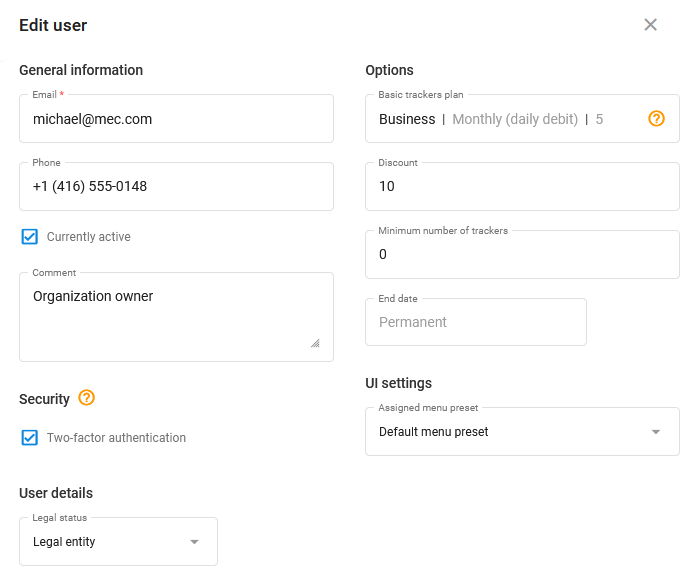
Pour ouvrir la **Modifier l’utilisateur** fenêtre, double-cliquez sur l’utilisateur dans la [liste des utilisateurs](/docs/admin/fr/users.md#user-list) ou cliquez sur dans la colonne la plus à droite de l’utilisateur sélectionné. Il est généralement similaire à la [Créer un utilisateur](/docs/admin/fr/users/create-user.md) fenêtre.
{% hint style="info" %}
Les champs affichés varient selon le statut juridique de l’utilisateur (particulier, personne morale ou entrepreneur individuel).
{% endhint %}
à droite de la liste des utilisateurs lorsqu’un utilisateur est sélectionné) : ouvre la [Modifier l’utilisateur](#editing-users) fenêtre.
* **Trackers de l’utilisateur :** Affiche une liste des trackers appartenant à l’utilisateur.
* **Se connecter en tant qu’utilisateur :** Se connecte à la plateforme Navixy sous le compte de l’utilisateur.
* **Copier la clé de session dans le presse-papiers :** Copie la clé de session (une chaîne hexadécimale de 32 caractères) dans le presse-papiers et affiche un message de réussite.
* **Modifier le solde :** Ouvre la **modification du solde** fenêtre. Pour plus d’informations sur la modification du solde de l’utilisateur, voir [opérations de facturation](/docs/admin/fr/users/billing-operations.md).
* **Transactions de l’utilisateur**: Ouvre la **Transactions de l’utilisateur** page, qui décrit les transactions effectuées par l’utilisateur sur une période donnée. Pour plus d’informations, voir [Transactions de l’utilisateur](/docs/admin/fr/users/billing-operations.md#users-transactions).
* **Modifier le mot de passe :** Ouvre la **modification du mot de passe** fenêtre. Pour modifier le mot de passe de l’utilisateur, saisissez un nouveau mot de passe et répétez-le.
* **Activer le tracker :** Ouvre l’assistant d’activation de l’appareil. Pour plus d’informations sur l’activation des trackers, qui peut se faire à la fois via Admin Panel et la plateforme web, voir [Activer un appareil GPS](https://www.navixy.com/docs/user/guide/quick-start/activate-gps-device).
## Modifier les utilisateurs
Pour ouvrir la **Modifier l’utilisateur** fenêtre, double-cliquez sur l’utilisateur dans la [liste des utilisateurs](/docs/admin/fr/users.md#user-list) ou cliquez sur dans la colonne la plus à droite de l’utilisateur sélectionné. Il est généralement similaire à la [Créer un utilisateur](/docs/admin/fr/users/create-user.md) fenêtre.
{% hint style="info" %}
Les champs affichés varient selon le statut juridique de l’utilisateur (particulier, personne morale ou entrepreneur individuel).
{% endhint %}
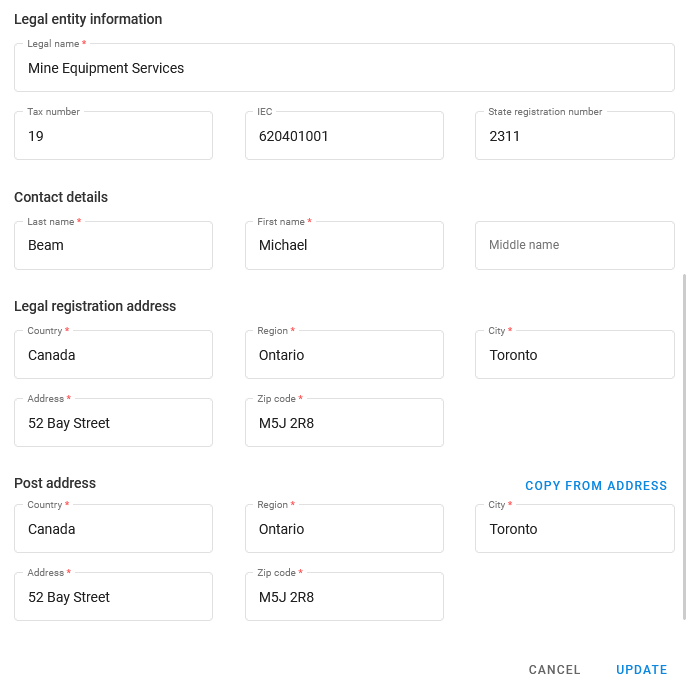
Fenêtre de modification de l’utilisateur