> For the complete documentation index, see [llms.txt](https://navixy.com/docs/llms.txt). Markdown versions of documentation pages are available by appending `.md` to page URLs; this page is available as [Markdown](https://navixy.com/docs/admin/id/devices/air-console.md). Agents can also search and read this documentation through its [MCP server](https://navixy.com/docs/~gitbook/mcp).
# Air Console
Terminal real-time untuk melihat data mentah pelacak, memantau Status perangkat, dan mengirim perintah diagnostik melalui WebSocket
Air Console memungkinkan spesialis teknis, seperti anggota tim dukungan teknis, memantau semua pesan yang dikirim pelacak ke server dan mengirim perintah ke perangkat jika didukung. Dengan teknologi WebSocket, Air Console memungkinkan pertukaran data secara real-time tanpa jeda atau penundaan.
Navixy Air Console memungkinkan spesialis teknis melakukan berbagai tugas, seperti:
* Mengelola pengaturan dan konfigurasi perangkat dari jarak jauh
* Memeriksa status dan lokasi perangkat secara real-time
* Mengirim perintah diagnostik ke perangkat
* Melakukan pembaruan firmware OTA dan memulai ulang perangkat dari jarak jauh
* Melihat data mentah perangkat

## Menggunakan Air Console
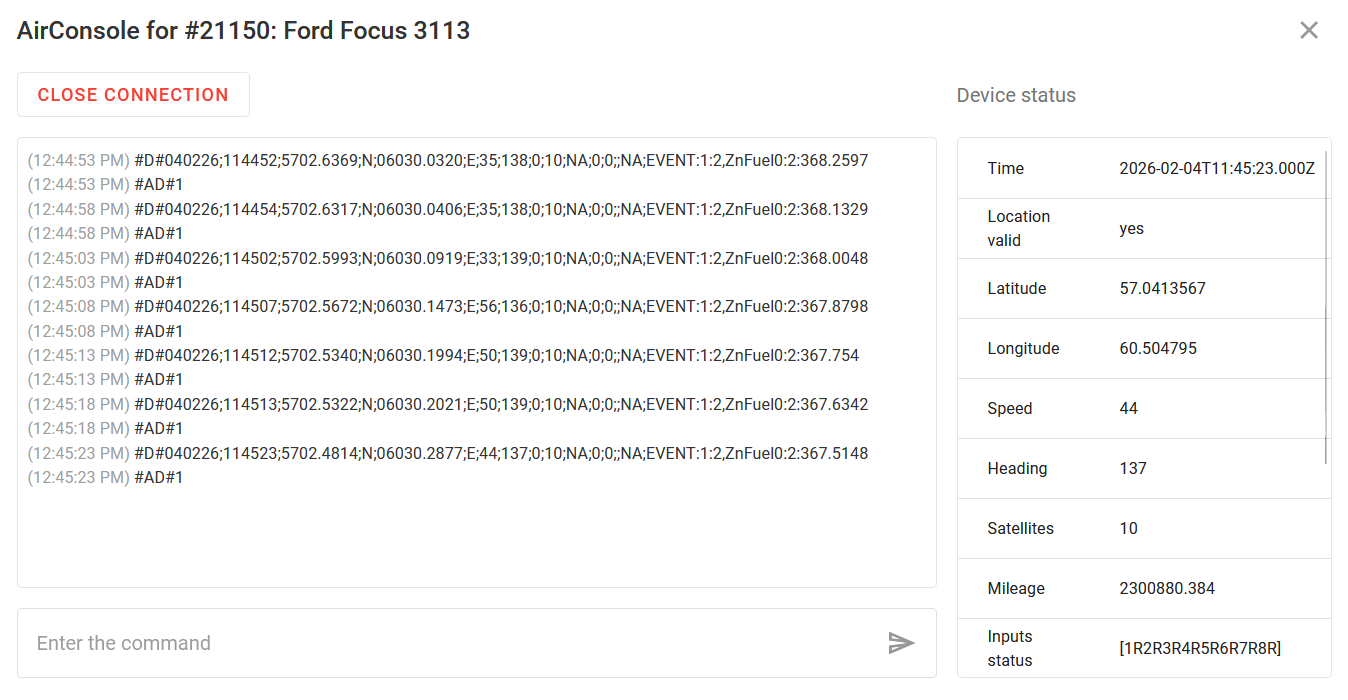
Untuk menggunakan terminal GPRS, pilih pelacak (yang harus online), lalu klik **Air Console** di panel sisi kanan. Jendela akan terbuka, dan Anda dapat membuat koneksi dengan pelacak dengan mengeklik **Mulai koneksi**.
Panel kiri menampilkan semua informasi dari perangkat Anda dalam format mentah. Baris perintah di bawahnya memungkinkan Anda mengirim perintah ke perangkat dalam format yang ditentukan oleh protokol. Perintah ini dikirim ke perangkat dalam format yang sama seperti saat dimasukkan.
{% hint style="info" %}
Pesan baru akan otomatis bergulir ke bawah saat muncul.
{% endhint %}
Panel **Status perangkat** di sebelah kanan menampilkan informasi tambahan, seperti waktu pesan dalam format ISO 8601 (UTC) dan parameter yang didekodekan dari paket data perangkat: kecepatan perangkat, lokasi, level baterai, [status masukan dan keluaran](#reading-input-and-output-states), serta data teknis lainnya. Status diperbarui saat pesan baru masuk.
Setelah sesi selesai, klik **Tutup koneksi**.
## Membaca status masukan dan keluaran
Data status masukan dan keluaran dapat ditampilkan dengan dua cara, bergantung pada protokol komunikasi perangkat. Untuk membacanya, perhatikan nama parameter yang menunjukkan status masukan dan keluaran.
### Status masukan (Set/Reset) dan status keluaran (Set/Reset)
Jika nama parameter ini ditampilkan, status ditampilkan sebagai \[1RNS]. Jenis ini digunakan jika protokol perangkat tidak mengizinkan pengiriman status semua I/O sekaligus dengan satu nilai.
Setiap item dalam tanda kurung berisi nilai berikut:
* Angka: nomor masukan/keluaran
* S: Set (aktif)
* R: Reset (nonaktif)
Misalnya, jika nilai \[8S] diterima, artinya masukan 8 diaktifkan dan status masukan lainnya tidak diketahui.
Perhatikan contoh tambahan \[1S2R3S]:
* Masukan 1 dan 3 diaktifkan
* Masukan 2 nonaktif
### Status masukan digital dan status keluaran
Nama parameter ini ditampilkan jika perangkat mengirimkan status semua perangkat I/O sekaligus dalam satu bidang paket. Terminal menampilkan informasinya dalam bentuk desimal. Angka desimal harus dikonversi ke biner dan dibaca dalam format little-endian (dari kanan ke kiri). Digit terakhir menunjukkan masukan 1, digit kedua dari terakhir menunjukkan masukan 2, dan seterusnya.
Misalnya, konsol menampilkan status masukan sebagai 5. Dalam bentuk biner, nilainya adalah 0101. Nilai ini harus dibaca dari kanan ke kiri:
* Masukan 1: aktif
* Masukan 2: nonaktif
* Masukan 3: aktif
* Masukan 4 (jika tersedia pada perangkat): nonaktif
---
# Agent Instructions
This documentation is published with GitBook. GitBook is the documentation platform designed so that both humans and AI agents can read, navigate, and reason over technical content effectively. Learn more at gitbook.com.
## Querying This Documentation
If you need additional information that is not directly available in this page, you can query the documentation by asking a question.
Perform an HTTP GET request on the following URL with the `ask` and `goal` query parameters:
```
GET https://navixy.com/docs/admin/id/devices/air-console.md?ask=&goal=
```
`ask` is the immediate question: it should be specific, self-contained, and written in natural language.
`goal` is what the user is ultimately trying to achieve, the reason they need the answer. Sharing it helps GitBook give you a better, more relevant answer. A goal is most helpful when it describes the outcome the user wants rather than restating the question. For example, with `ask=how do I create an API token`, a goal like `automate deployments from our CI pipeline` lets GitBook tailor the answer to that use case.
The response will contain a direct answer to the question and relevant excerpts and sources from the documentation.
Use this mechanism when the answer is not explicitly present in the current page, you need clarification or additional context, or you want to retrieve related documentation sections.