> For the complete documentation index, see [llms.txt](https://navixy.com/docs/llms.txt). Markdown versions of documentation pages are available by appending `.md` to page URLs; this page is available as [Markdown](https://navixy.com/docs/admin/id/devices/change-plan.md).
# Mengubah paket
Ubah paket harga satu pelacak atau hingga 1.000 pelacak yang dipilih di Panel admin, lalu pilih cara pengguna ditagih atas perubahan tersebut
Anda dapat mengubah paket untuk satu pelacak atau beberapa pelacak yang dipilih di Panel admin.
## Paket harga untuk pengguna
Paket harga di Navixy adalah kumpulan tarif dan biaya yang menentukan biaya penggunaan layanan pelacakan dan pemantauan GPS platform. Navixy menawarkan berbagai paket harga dengan fitur dan tingkat akses yang berbeda, sehingga pengguna dapat memilih paket yang paling sesuai dengan kebutuhan dan anggaran mereka.
Paket harga yang Anda pilih untuk akun Navixy menentukan biaya yang dikenakan kepada pengguna untuk mengakses layanan platform, seperti pelacakan GPS waktu nyata, pengelolaan perangkat, dan pelaporan. Paket yang berbeda juga dapat menawarkan tingkat akses dan kontrol yang berbeda, seperti kemampuan untuk membuat subpengguna atau menyesuaikan laporan.
Paket harga Navixy dirancang agar fleksibel dan dapat diskalakan, sehingga pelanggan dapat menyesuaikan paket seiring berubahnya kebutuhan mereka. Artinya, pelanggan dapat memulai dengan paket dasar dan beralih ke paket yang lebih canggih seiring pertumbuhan bisnis dan semakin kompleksnya kebutuhan pengelolaan armada atau pelacakan GPS.
## Mengubah paket harga
Untuk mengubah paket harga pelacak GPS di platform Navixy, ikuti langkah-langkah berikut:
{% stepper %}
{% step %}
### Membuka jendela Ubah paket
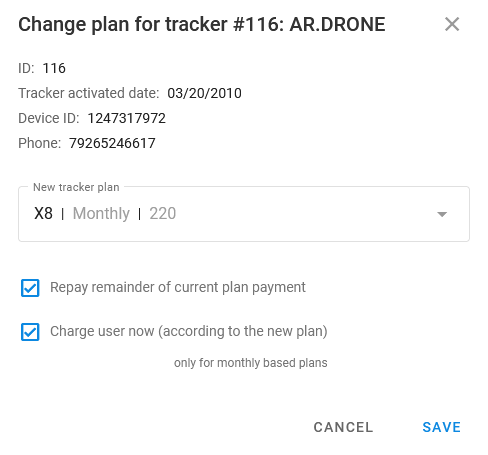
Pilih pelacak dan klik **Ubah paket** (terletak di panel sisi kanan). Tindakan ini akan membuka jendela **Ubah paket** :
{% endstep %}
{% step %}
### Memilih paket pelacak
Di menu tarik-turun, pilih paket harga baru untuk pelacak Anda. Nama paket memiliki format berikut: `name | billing cycle | price` .
{% endstep %}
{% step %}
### Mengonfigurasi opsi pembayaran
Anda dapat memilih cara menangani peralihan dari paket lama ke paket baru. Ada dua opsi:
* **Mengembalikan sisa pembayaran paket saat ini**: Pilih opsi ini untuk menerima pengembalian dana atas sisa periode paket harga lama.
* **Tagih pengguna sekarang (sesuai paket baru)**: Hanya untuk paket bulanan. Pilih opsi ini jika Anda ingin mulai menagih pengguna berdasarkan paket baru mulai sehari setelah perubahan. Jika saldo pengguna nol, paket akan diubah, tetapi semua layanan akan diblokir.
{% endstep %}
{% step %}
### Menyimpan dan keluar
Simpan konfigurasi baru dan tutup jendela **Ubah paket** .
{% endstep %}
{% endstepper %}
{% hint style="danger" %}
Saat mengubah paket ke penagihan nonbulanan (seperti harian atau tahunan), paket baru hanya akan berlaku setelah siklus penagihan paket saat ini berakhir. Artinya, pengguna akan terus ditagih sesuai paket saat ini hingga siklus penagihan saat ini berakhir. Setelah itu, paket baru akan berlaku.
{% endhint %}
## Mengubah paket untuk beberapa pelacak
Anda dapat memindahkan hingga 1.000 pelacak ke satu paket dalam satu langkah, misalnya semua pelacak milik pengguna yang beralih ke paket baru. Opsi [pembayaran](#configure-payment-options) sama seperti untuk satu pelacak, begitu pula aturan untuk paket nonbulanan dalam [Mengubah paket harga](#changing-pricing-plan).
Paket klona tidak dapat diubah. Jika pilihan Anda mencakup klona, opsi **Ubah paket untuk pelacak yang dipilih** tidak tersedia: hapus centang pada kotak pilihan klona terlebih dahulu.
Untuk mengubah paket beberapa pelacak:
1. Buka **Pelacak** dan centang kotak pelacak yang diinginkan.
2. Klik ikon dengan tooltip **Ubah paket untuk pelacak yang dipilih**.
3. Di kolom **Paket pelacak baru** , pilih paket.
4. Periksa jumlah pelacak yang dipilih yang paketnya akan diubah. Pelacak yang dihapus dan pelacak yang sudah menggunakan paket yang dipilih akan dilewati.
5. Pilih atau hapus pilihan **Mengembalikan sisa pembayaran paket saat ini** dan **Tagih pengguna sekarang (sesuai paket baru)**.
6. Klik **Simpan**.
Jika paket beberapa pelacak tidak dapat diubah, pesan yang muncul setelah jendela ditutup mencantumkan masing-masing pelacak beserta ID dan alasannya.
Perubahan untuk beberapa pelacak memerlukan hak akses yang sama seperti perubahan untuk satu pelacak. Untuk mengetahui hak akses setiap peran, lihat [Akses](https://navixy.com/docs/admin/id/access.md).
Untuk informasi selengkapnya tentang paket, lihat dokumentasi [Paket](https://navixy.com/docs/admin/id/plans.md) .
---
# Agent Instructions
This documentation is published with GitBook. GitBook is the documentation platform designed so that both humans and AI agents can read, navigate, and reason over technical content effectively. Learn more at gitbook.com.
## Querying This Documentation
If you need additional information that is not directly available in this page, you can query the documentation by asking a question.
Perform an HTTP GET request on the following URL with the `ask` and `goal` query parameters:
```
GET https://navixy.com/docs/admin/id/devices/change-plan.md?ask=&goal=
```
`ask` is the immediate question: it should be specific, self-contained, and written in natural language.
`goal` is what the user is ultimately trying to achieve, the reason they need the answer. Sharing it helps GitBook give you a better, more relevant answer. A goal is most helpful when it describes the outcome the user wants rather than restating the question. For example, with `ask=how do I create an API token`, a goal like `automate deployments from our CI pipeline` lets GitBook tailor the answer to that use case.
The response will contain a direct answer to the question and relevant excerpts and sources from the documentation.
Use this mechanism when the answer is not explicitly present in the current page, you need clarification or additional context, or you want to retrieve related documentation sections.