> For the complete documentation index, see [llms.txt](https://navixy.com/docs/llms.txt). Markdown versions of documentation pages are available by appending `.md` to page URLs; this page is available as [Markdown](https://navixy.com/docs/admin/id/settings/branding-options.md).
# Branding
Kustomisasi merek platform dengan pengaturan halaman login kustom, logo/latar belakang/favicon, dan tema UI untuk web dan seluler
Dengan Navixy, Anda dapat menyesuaikan dan memberi label putih pada layanan agar benar-benar menjadi milik Anda. Fitur ini memungkinkan Anda menambahkan sentuhan personal pada layanan Navixy dan menampilkannya sebagai bagian yang mulus dari bisnis Anda.
Untuk mengakses opsi branding, masuk ke **Panel admin** dan buka **Pengaturan** → **Branding**. Anda akan menemukan berbagai pengaturan yang dapat disesuaikan yang dapat Anda gunakan untuk mencerminkan atribut branding dan pemasaran perusahaan Anda.
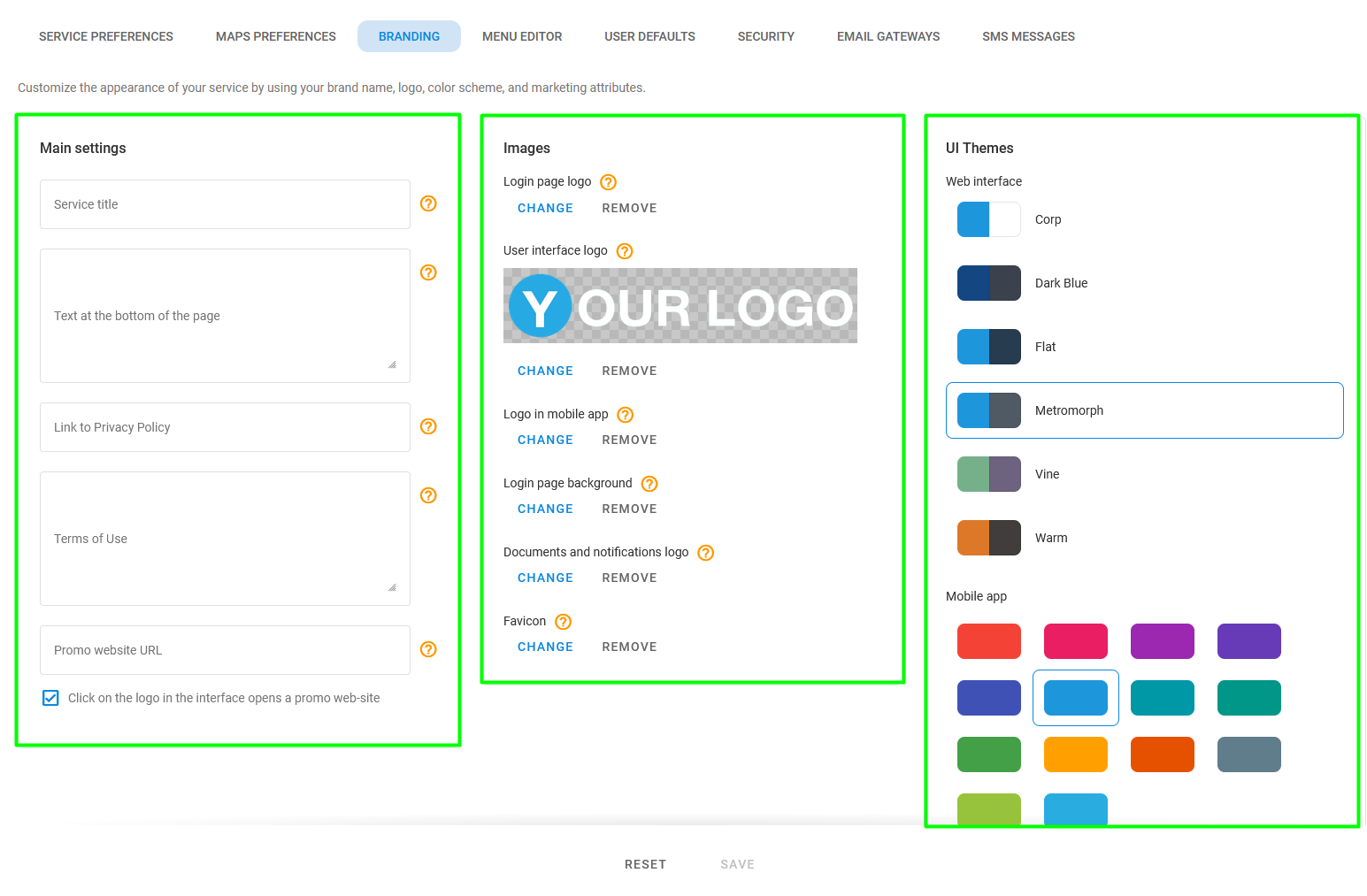
Halaman branding
Halaman ini terdiri dari bagian-bagian berikut:
* **Pengaturan utama**: Konfigurasikan tampilan halaman login platform Anda.
* **Gambar**: Unggah logo kustom untuk produk Anda.
* **Tema UI**: Pilih tema warna untuk platform web dan aplikasi seluler.
### Pengaturan utama
Blok ini memungkinkan Anda menyesuaikan halaman login/pendaftaran layanan web Anda. Anda dapat mengubah namanya, teks yang ditampilkan di bagian bawah halaman login, menambahkan tautan ke Kebijakan Privasi, memasukkan Ketentuan Penggunaan, dan URL situs promo Anda.
### Gambar
Navixy memberi Anda fleksibilitas untuk mengunggah file grafis yang dapat membantu membuat tampilan layanan Anda unik dan selaras dengan branding perusahaan Anda. Dengan menyesuaikan tampilan layanan Anda menggunakan file grafis, Anda dapat menciptakan pengalaman yang lebih profesional dan personal bagi pengguna Anda. Ini juga memastikan bahwa layanan Anda konsisten dengan identitas merek Anda dan memberikan pengalaman yang mulus di semua platform.
Kategori gambar berikut tersedia untuk penyesuaian:
* **Logo**\
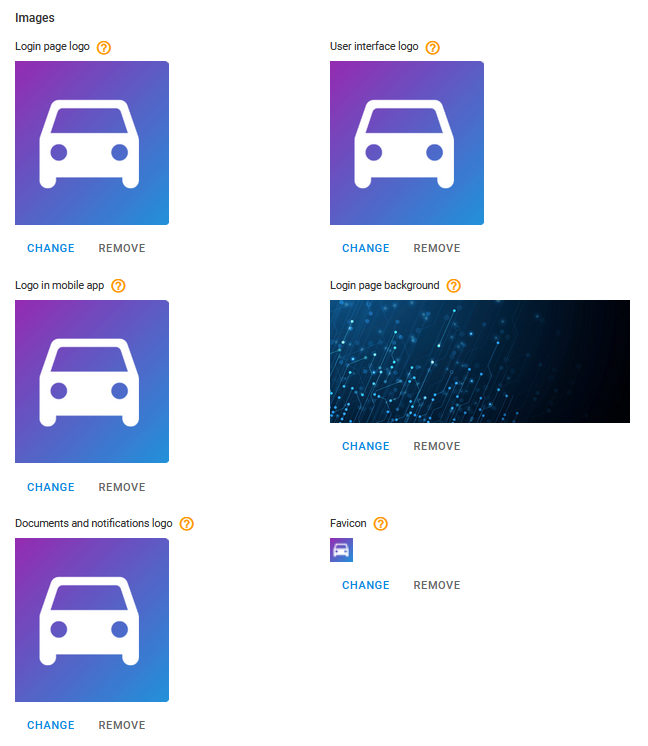
Unggah logo perusahaan untuk ditampilkan di halaman login, di UI web dan seluler, laporan PDF, dan notifikasi email. Navixy merekomendasikan pengunggahan gambar berorientasi horizontal dengan latar belakang transparan dan ukuran 500x300 piksel. Ukuran file maksimum 1 MB. Format JPEG, PNG, GIF, dan WEBP diperbolehkan.
* **Latar belakang halaman login**\
Unggah gambar latar belakang kustom untuk halaman login. Ini dapat berupa gambar yang mencerminkan merek Anda atau menampilkan suasana tertentu. Navixy merekomendasikan pemilihan gambar yang dioptimalkan untuk layar retina modern dengan resolusi 3840x2160 piksel. Ukuran file tidak dibatasi. Format JPEG, PNG, GIF, dan WEBP diperbolehkan.
* **Favicon**\
Unggah ikon untuk ditampilkan di tab browser. Harus dalam format ICO hingga ukuran 1 MB.
Gambar dan logo kustom
## Tema warna
Anda dapat mempersonalisasi layanan Anda dengan memilih salah satu tema warna yang sudah dikonfigurasi untuk UI web dan aplikasi seluler. Gunakan fitur ini untuk merancang tampilan unik yang mencerminkan merek perusahaan Anda dan meningkatkan identitas perusahaan Anda. Prosesnya sederhana dan lugas, sehingga Anda dapat menciptakan pengalaman yang disesuaikan.
### Cara memilih skema warna
Anda dapat memilih skema warna dari daftar tema yang tersedia di **Tema UI → antarmuka web** bagian. Saat Anda memilih tema, Anda akan melihat tangkapan layar dari palet warna yang dipilih. Setelah Anda memutuskan tema, klik **Simpan** untuk menerapkan perubahan.
### Cara menerapkan tema warna ke aplikasi seluler X-GPS Mobile
Selain mengubah tema warna UI web, Anda juga dapat mengubah warna aplikasi seluler X-GPS Mobile. Ini dapat meningkatkan tampilan visual platform dan memastikan bahwa tampilan tersebut selaras dengan merek perusahaan Anda.\
Di **Tema UI** **→** **Aplikasi seluler** bagian, pilih tema warna yang sesuai dengan tampilan visual perusahaan Anda. Klik **Simpan** untuk menerapkan perubahan.
Setelah tema warna baru ditetapkan, tema tersebut otomatis diterapkan saat pelanggan Anda masuk ke akun mereka melalui aplikasi X-GPS Monitor atau memindai kode QR. Fitur ini memberikan pengalaman pengguna yang konsisten dan personal di semua platform sekaligus memastikan bahwa antarmuka selaras dengan merek perusahaan Anda.
---
# Agent Instructions
This documentation is published with GitBook. GitBook is the documentation platform designed so that both humans and AI agents can read, navigate, and reason over technical content effectively. Learn more at gitbook.com.
## Querying This Documentation
If you need additional information that is not directly available in this page, you can query the documentation by asking a question.
Perform an HTTP GET request on the following URL with the `ask` and `goal` query parameters:
```
GET https://navixy.com/docs/admin/id/settings/branding-options.md?ask=&goal=
```
`ask` is the immediate question: it should be specific, self-contained, and written in natural language.
`goal` is what the user is ultimately trying to achieve, the reason they need the answer. Sharing it helps GitBook give you a better, more relevant answer. A goal is most helpful when it describes the outcome the user wants rather than restating the question. For example, with `ask=how do I create an API token`, a goal like `automate deployments from our CI pipeline` lets GitBook tailor the answer to that use case.
The response will contain a direct answer to the question and relevant excerpts and sources from the documentation.
Use this mechanism when the answer is not explicitly present in the current page, you need clarification or additional context, or you want to retrieve related documentation sections.