> For the complete documentation index, see [llms.txt](https://navixy.com/docs/llms.txt). Markdown versions of documentation pages are available by appending `.md` to page URLs; this page is available as [Markdown](https://navixy.com/docs/admin/id/settings/custom-menu-editor.md).

# Penyunting menu

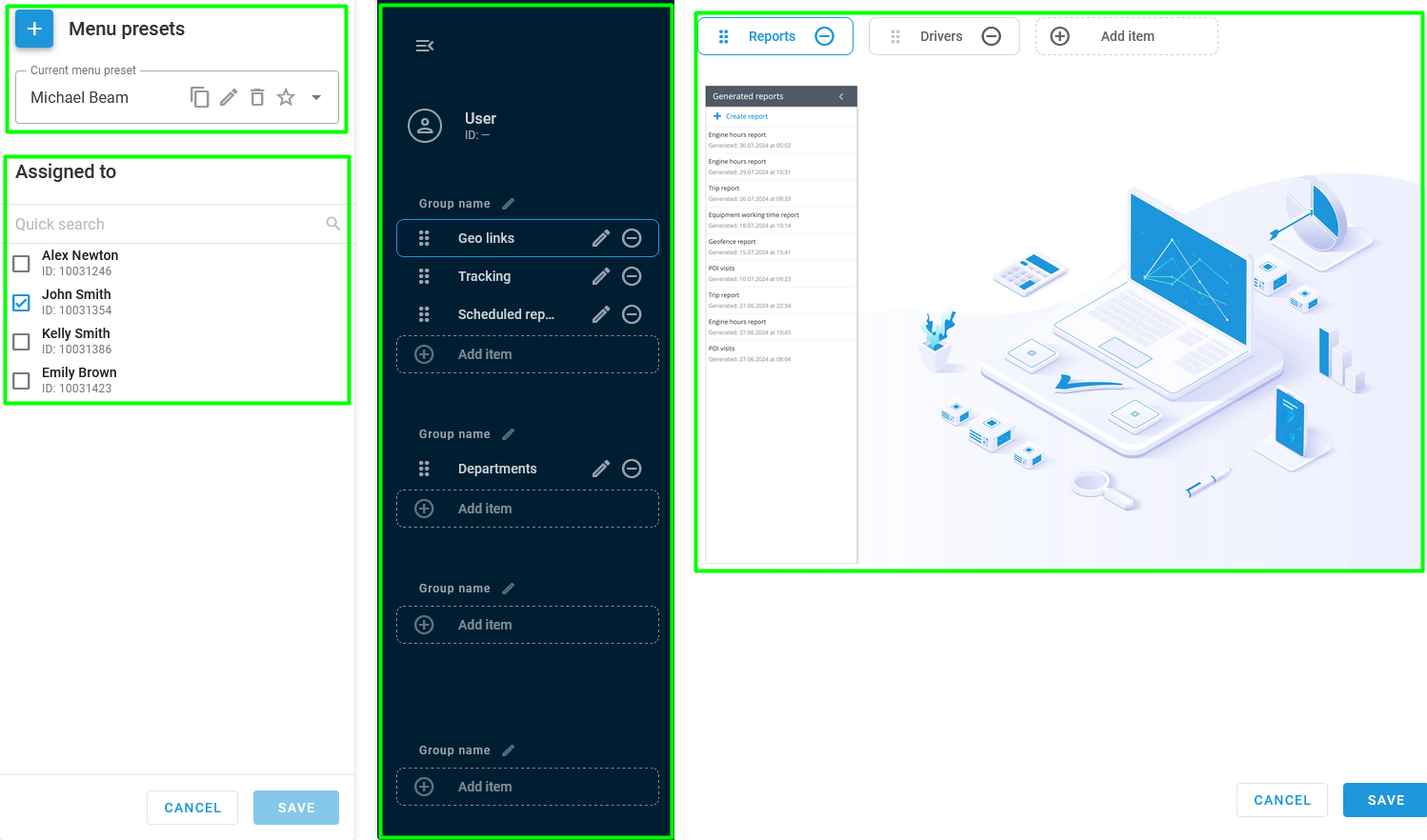
**Editor menu** adalah alat yang memungkinkan pemilik mengendalikan apa yang dapat dilihat oleh pengguna akhir mereka. Fitur ini menyediakan pengalaman pengguna dan kontrol akses yang lebih konsisten dan standar. Dengan fitur ini, admin dapat mengubah urutan dan mengganti nama tab serta mengelompokkan pengguna dengan build tertentu.

<figure><img src="/files/6ebf64151118f59eccd923df7d25d5661eb2a5c4" alt="Working with Menu editor"><figcaption><p>Bekerja dengan Editor menu</p></figcaption></figure>

## Cara membuat template menu

Navigasikan ke **Pengaturan → Editor menu**. Anda akan melihat layar ini, atau variasinya:

<figure><img src="/files/f115b9ae9145ce3a438b8d8329ac085b0401114f" alt="Menu editor"><figcaption><p>Editor menu</p></figcaption></figure>

Halaman terdiri dari bagian-bagian berikut:

* **Preset menu**
* **Ditugaskan ke** (ditampilkan hanya untuk preset non-default)
* **Editor visual**
* **Pemilih item**

### **Preset menu**

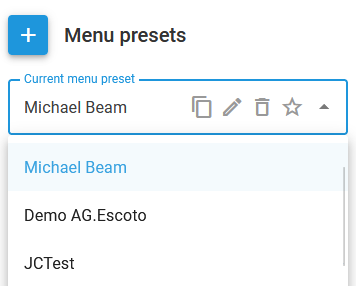
Daftar preset menu yang dibuat. Secara default, ini hanya berisi template default yang dibuat oleh Navixy.

Untuk membuat preset baru, klik <img src="/files/96e7a3d75e18f451058900eede51e940aefbccc3" alt="Add new preset" data-size="line"> dan masukkan nama yang Anda inginkan. Untuk menduplikasi preset yang ada, pilih di menu drop-down dan klik <img src="/files/2b41cc9e3556018f833b17b8a6257f7807471b6b" alt="Duplicate preset" data-size="line">. Untuk mengganti namanya, klik <img src="/files/4c3e9ce6071c1bd7eddc7489f99dd2ad0bdd6cc4" alt="Rename preset" data-size="line">. Untuk menghapusnya, klik <img src="/files/d50e4a36a19f1cca886ec4fa840b7e57d66f4d34" alt="Delete preset" data-size="line">. Mengklik <img src="/files/f5997b79d28c4a61a0cfe44973f8b8fe68b68245" alt="Star" data-size="line"> akan menjadikan preset tersebut sebagai default, secara otomatis menerapkannya ke semua pengguna kecuali mereka mengubah pengaturan mereka.

<figure><img src="/files/9c134592b2e93bf852718310e59e139cb8d3d0b9" alt="Selecting a preset" width="267"><figcaption><p>Memilih preset</p></figcaption></figure>

### **Ditugaskan ke**

Bagian ini digunakan untuk menerapkan template ke pengguna tertentu.

Preset dapat diterapkan ke pengguna mana pun yang dipilih. Jika Anda menghapus preset, pengguna akan ditetapkan ke template yang ditandai sebagai default.

### **Editor visual**

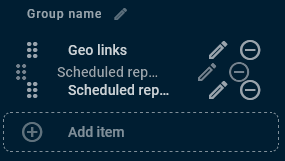
Editor interaktif untuk menu sisi Anda. Saat item diatur ulang atau diganti namanya, Anda akan melihat perubahan baik di menu maupun di **Pemilih item** bagian di sebelah kanan halaman.

Semua item menu dapat diganti namanya dan diseret-dan-dilepas untuk mengurutkannya sesuai keinginan Anda. Tab di dalam setiap modul juga dapat diganti nama dan dipindahkan.

<figure><img src="/files/71669058655a1ee5f5445b3c6f883deea927c02f" alt="Visual editor"><figcaption><p>Editor visual</p></figcaption></figure>

### **Pemilih item**

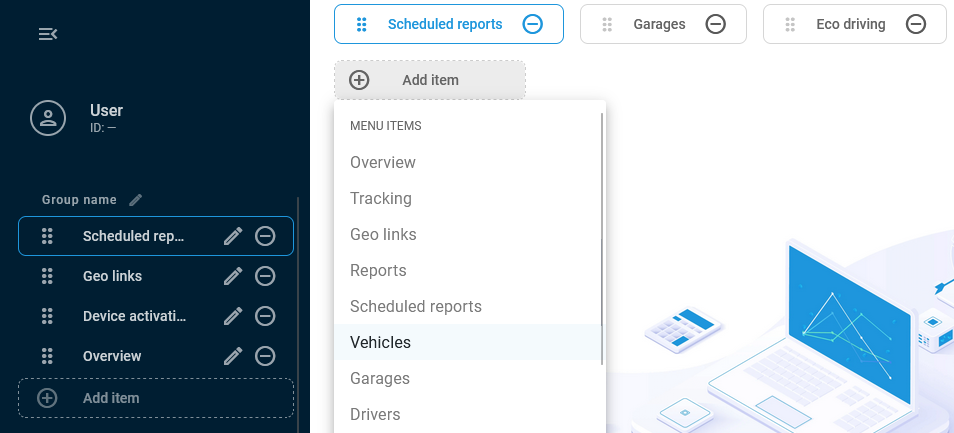
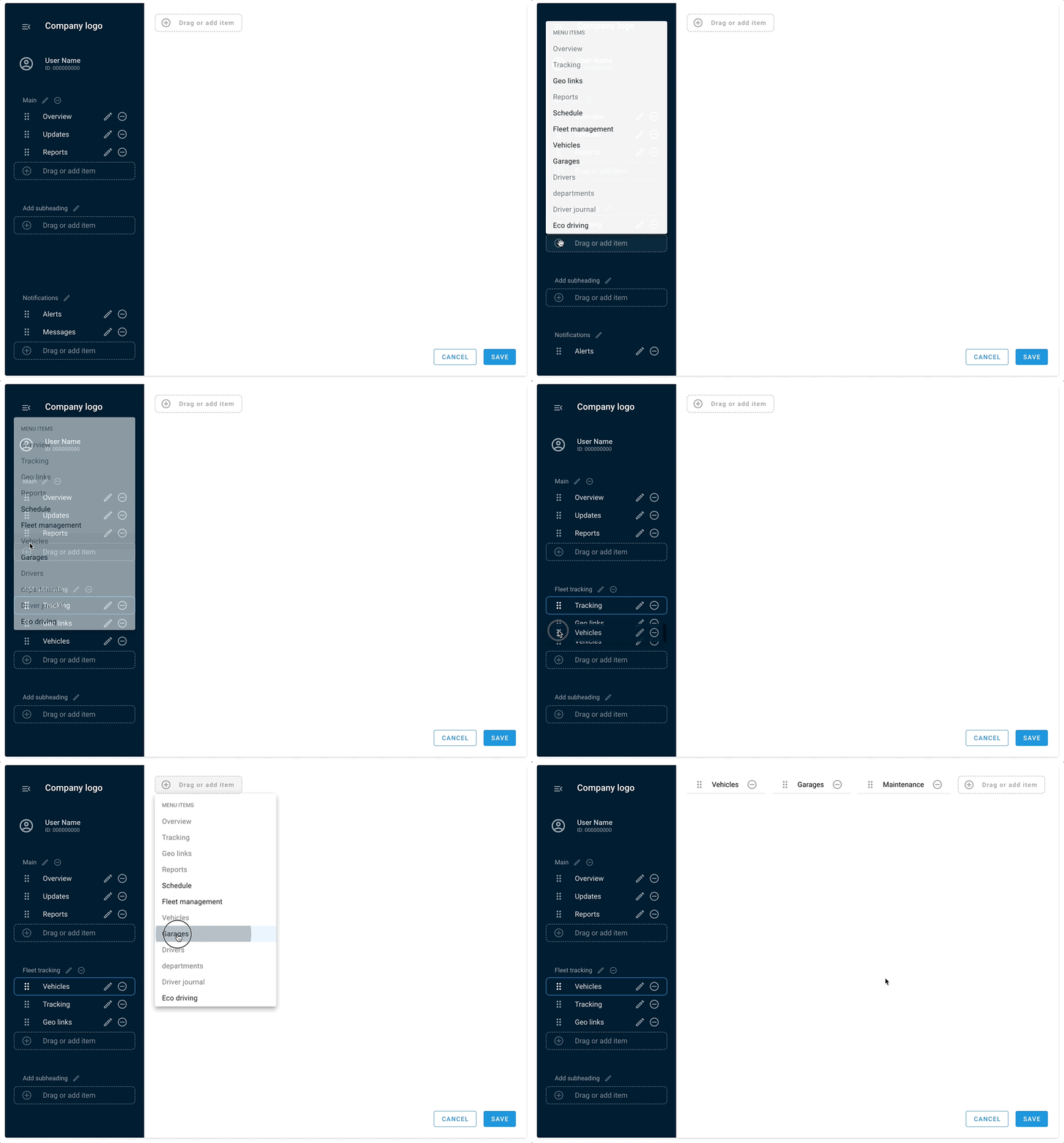
Bagian ini menunjukkan pratinjau item yang Anda pilih atau tambahkan ke menu dan memungkinkan Anda menambahkan item baru ke grup Anda.

Untuk menambahkan item menu baru, klik **Tambahkan item** di bagian atas dan pilih dari daftar drop-down. Anda dapat menambahkan beberapa item ke grup menu.

<figure><img src="/files/0c3049a488bc4707847d93fb5cf7ba265bedb250" alt="Adding items"><figcaption><p>Menambahkan item</p></figcaption></figure>

## API

Untuk instruksi penggunaan API, lihat [Preset menu](/docs/navixy-api/panel-api/resources/user/preset.md) dalam Dokumentasi Pengembang.


---

# Agent Instructions
This documentation is published with GitBook. GitBook is the documentation platform designed so that both humans and AI agents can read, navigate, and reason over technical content effectively. Learn more at gitbook.com.

## Querying This Documentation
If you need additional information that is not directly available in this page, you can query the documentation dynamically by asking a question.

Perform an HTTP GET request on the current page URL with the `ask` query parameter, and the optional `goal` query parameter:

```
GET https://navixy.com/docs/admin/id/settings/custom-menu-editor.md?ask=<question>&goal=<endgoal>
```

`ask` is the immediate question: it should be specific, self-contained, and written in natural language.
`goal` is optional and describes the broader end goal you are ultimately trying to accomplish on behalf of the user. GitBook uses it to tailor the answer towards what is most useful for that goal.

The response will contain a direct answer to the question and relevant excerpts and sources from the documentation.

Use this mechanism when the answer is not explicitly present in the current page, you need clarification or additional context, or you want to retrieve related documentation sections.