> For the complete documentation index, see [llms.txt](https://navixy.com/docs/llms.txt). Markdown versions of documentation pages are available by appending `.md` to page URLs; this page is available as [Markdown](https://navixy.com/docs/admin/id/settings/maps.md).
# Preferensi peta
Pilih peta yang dapat diakses pengguna, atur tampilan Peta default, dan konfigurasikan penyedia GIS, termasuk Google Maps
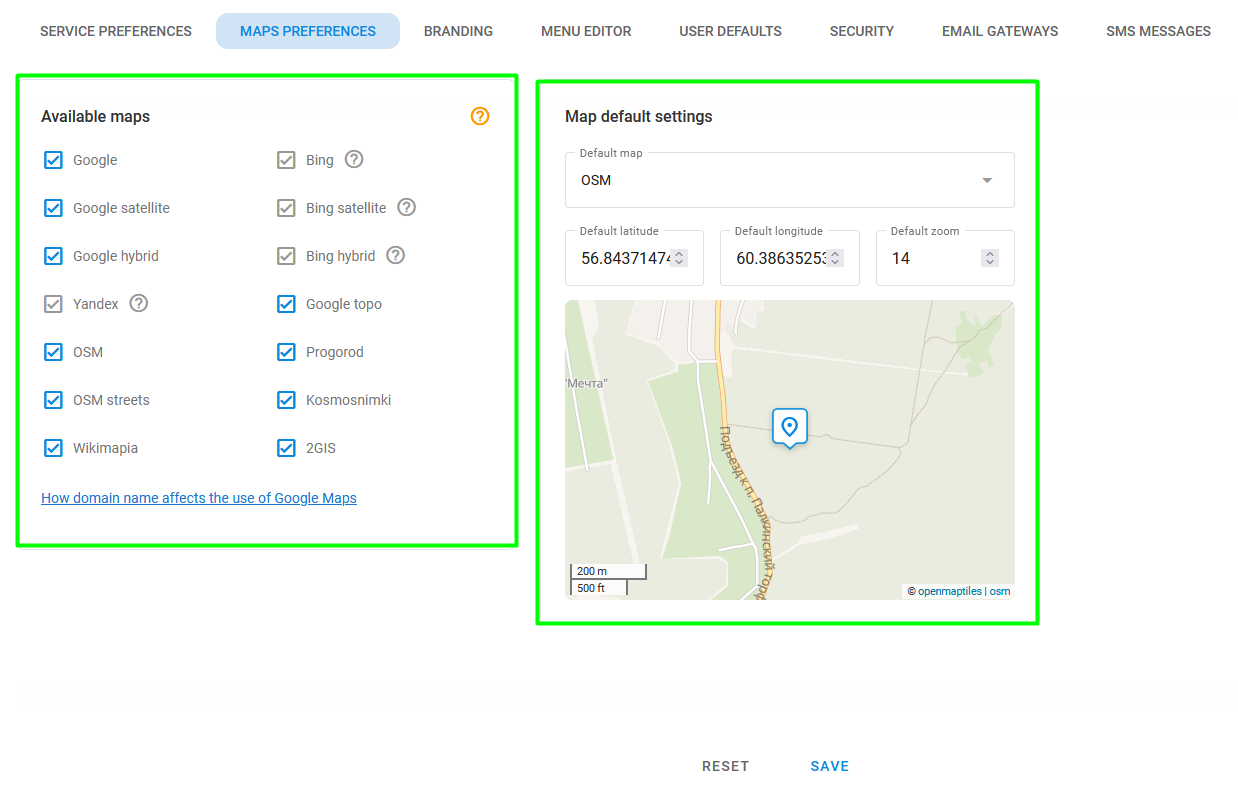
Halaman ini menjelaskan **Preferensi peta** halaman pengaturan panel Admin. Halaman ini terdiri dari dua bagian: [Peta yang tersedia](#how-to-select-maps) dan [Pengaturan default peta](#default-map-view).
Halaman preferensi peta
## Kartografi di Navixy
Agar data GPS mudah dipahami, platform pelacakan GPS Navixy menggunakan peta digital dan Layanan Informasi Geografis (GIS).
* **Peta** memungkinkan pengguna mengidentifikasi lokasi mereka saat ini, melihat lokasi peristiwa yang direkam dalam Laporan (seperti pengisian atau pengurasan bahan bakar), dan melihat di mana peristiwa tertentu terjadi (seperti menekan tombol SOS).
* **GIS** menyediakan informasi tambahan seperti alamat pasti lokasi saat ini, perkiraan waktu dan jarak untuk membuat rute, dengan mempertimbangkan jalan dan lalu lintas, serta tampilan jalan di area mana pun yang dipilih. Ini merupakan fitur penting bagi Armada yang efisien dan membantu bisnis mengambil keputusan yang tepat.
## Menyediakan peta bagi pengguna Anda
Untuk meningkatkan pengalaman pengguna layanan Anda, Anda dapat menetapkan daftar peta default, titik pusat peta, dan skala yang digunakan saat masuk ke platform untuk pertama kalinya. Hal ini memungkinkan pengalaman yang lebih disesuaikan dan lebih lancar bagi pengguna Anda.
### Cara memilih peta
Anda dapat menentukan daftar peta yang tersedia bagi pengguna Anda dengan mencentang kotak pada **Peta yang tersedia** blok tersebut. Untuk menambahkan peta yang umum digunakan di wilayah Anda, hubungi tim Customer Success Navixy.
### Tampilan peta default
Dengan menetapkan tampilan peta default, lokasi pusat peta, dan parameter zoom peta, Anda dapat meningkatkan pengalaman pengguna saat mereka masuk ke platform untuk pertama kalinya. Pengaturan ini diterapkan pada antarmuka web dan aplikasi seluler.
Perhatikan bahwa posisi peta tetap di tempat terakhir pengguna meninggalkannya. Pengaturan default hanya berlaku pada login pertama atau setelah menghapus cookie.
## Menggunakan berbagai peta dan GIS dengan Navixy
Dengan Navixy, Anda bebas memilih dari berbagai peta berlisensi dan layanan GIS, termasuk Geocoding, Street View, Directions, Distance Matrix, dan lainnya. Preferensi Anda dapat bervariasi tergantung pada wilayah Anda dan permintaan lokal. Berikut hanya beberapa opsi populer yang tersedia:
* Google Maps
* OpenStreetMaps
* Bing Maps
* Mapbox
* Yandex Maps
### Menambahkan Google Maps ke layanan Anda
Layanan Google Maps tetap menjadi salah satu pilihan paling populer untuk peta premium dan GIS di seluruh dunia. Jika Anda tertarik menggunakan layanan Google Maps dengan Navixy, Anda memiliki dua opsi berikut:
1. Aktifkan paket Navixy **Premium GIS** (disarankan)
2. Sediakan kunci lisensi Google Maps Anda
#### Cara mengaktifkan Navixy Premium GIS
Untuk mengaktifkan dan meningkatkan ke Paket Premium GIS Navixy, hubungi tim customer success Navixy. Paket ini tidak hanya mencakup layanan Google Maps berlisensi penuh, tetapi juga layanan GIS lanjutan dari Navixy, termasuk seperangkat peta berlisensi tambahan, algoritma untuk perutean dan perhitungan jarak, serta basis data LBS/Cell-ID. Tim akan memandu Anda melalui proses ini dan memastikan pengalaman peningkatan yang lancar, sehingga Anda dapat segera mulai memanfaatkan semua manfaat yang disertakan dalam Paket Premium GIS.
#### Cara menggunakan lisensi peta Anda sendiri dari Google
Jika Anda lebih suka menggunakan lisensi yang dibeli dari Google, Anda dapat mengintegrasikan Google Maps dan API-nya dengan Navixy. Cukup berikan informasi yang diperlukan kepada tim Navixy, dan mereka akan mengurus sisanya. Untuk mempelajari cara membuat kunci, lihat [Menyiapkan API Geocoding](https://developers.google.com/maps/documentation/geocoding/get-api-key) halaman di situs web Google. Setelah Anda membuat kunci tersebut, kirimkan ke tim dukungan teknis Navixy beserta informasi nama domain Anda. Untuk tujuan Keamanan, Navixy merekomendasikan pembuatan dua Kunci API Google dan membatasinya sebagai berikut:
* Kunci API Google #1: Batasi hanya pada API berikut: Google Maps JavaScript API dan Google Street View Image API.
* Kunci API Google #2: Batasi hanya pada API berikut: Google Maps Geocoding API, Google Maps Geolocation API, dan Google Maps Directions API.
Perhatikan bahwa jika Anda mengubah nama domain, Anda perlu membuat kunci baru dan memberikan informasi yang diperbarui kepada tim Navixy. Hal ini memastikan bahwa peta dan API Anda terus berfungsi dengan baik dengan Navixy.
### Cara menambahkan peta dan GIS lainnya
Mengaktifkan layanan Peta dan GIS tambahan dengan Navixy adalah proses yang sederhana. Ikuti langkah-langkah berikut:
1. Hubungi tim customer success Navixy untuk mengetahui opsi yang tersedia untuk layanan peta dan GIS tambahan.
2. Pilih layanan yang ingin Anda aktifkan dan beri tahu tim Navixy layanan mana yang telah Anda pilih.
3. Tim Navixy memberikan Anda petunjuk yang diperlukan dan membantu Anda mengaktifkan layanan tersebut.
4. Setelah diaktifkan, Anda dapat langsung mulai menggunakan peta dan layanan GIS baru.
Untuk informasi lebih lanjut tentang penerapan tile server Anda sendiri, lihat [Server tile peta](/docs/on-premise/id/on-premise/how-to-guide/configuration/maps-and-gis/custom-maps.md).
Perhatikan bahwa peta dan layanan GIS yang Anda terapkan secara lokal atau di cloud mungkin memerlukan lisensi terpisah atau langganan berbayar. Tim kami akan membantu Anda menjalani proses ini dan memastikan bahwa Anda memiliki semua yang Anda perlukan untuk memanfaatkan sepenuhnya penawaran Navixy.
---
# Agent Instructions
This documentation is published with GitBook. GitBook is the documentation platform designed so that both humans and AI agents can read, navigate, and reason over technical content effectively. Learn more at gitbook.com.
## Querying This Documentation
If you need additional information that is not directly available in this page, you can query the documentation by asking a question.
Perform an HTTP GET request on the following URL with the `ask` and `goal` query parameters:
```
GET https://navixy.com/docs/admin/id/settings/maps.md?ask=&goal=
```
`ask` is the immediate question: it should be specific, self-contained, and written in natural language.
`goal` is what the user is ultimately trying to achieve, the reason they need the answer. Sharing it helps GitBook give you a better, more relevant answer. A goal is most helpful when it describes the outcome the user wants rather than restating the question. For example, with `ask=how do I create an API token`, a goal like `automate deployments from our CI pipeline` lets GitBook tailor the answer to that use case.
The response will contain a direct answer to the question and relevant excerpts and sources from the documentation.
Use this mechanism when the answer is not explicitly present in the current page, you need clarification or additional context, or you want to retrieve related documentation sections.