> For the complete documentation index, see [llms.txt](https://navixy.com/docs/llms.txt). Markdown versions of documentation pages are available by appending `.md` to page URLs; this page is available as [Markdown](https://navixy.com/docs/admin/id/settings/service-preferences/demo-user-account.md).

# Akun pengguna demo

Buat akun demo dengan hak terbatas, kloning pelacak ke dalamnya, dan bagikan melalui halaman login atau tautan langsung untuk menampilkan platform

Akun pengguna demo adalah akun yang dapat Anda bagikan kepada calon atau pelanggan yang sudah ada untuk menunjukkan fitur produk Anda. Akun ini memiliki hak terbatas untuk mencegah pelanggan melakukan perubahan pada pengaturan kritis. Misalnya, fitur seperti kontrol keluaran, konfigurasi perangkat dan sensor, serta Penerusan data dinonaktifkan.

## Cara membuat pengguna demo

Ikuti langkah-langkah berikut untuk membuat dan mengonfigurasi akun pengguna demo:

{% stepper %}
{% step %}

### Buat pengguna baru

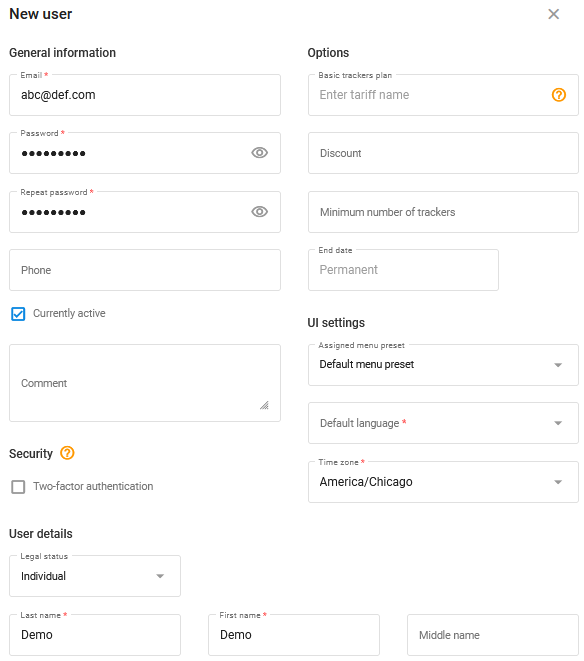
Navixy merekomendasikan untuk membuat pengguna demo khusus dan mengkloning perangkat dari akun lain ke dalamnya. Hal ini memungkinkan pengoperasian penuh dengan perangkat asli. Untuk membuat pengguna demo, masukkan alamat email acak. Alamat asli tidak diperlukan.

<figure><img src="https://154450907-files.gitbook.io/~/files/v0/b/gitbook-x-prod.appspot.com/o/spaces%2FKdgeXg71LpaDrwexQYwp%2Fuploads%2Fgit-blob-f9f819a212e32956f734dea76de907101772e704%2F%7B1108F3FB-5F1C-454E-AC55-09F891489F49%7D.png?alt=media" alt="Creating a demo user" width="438"><figcaption><p>Membuat pengguna demo</p></figcaption></figure>
{% endstep %}

{% step %}

### Buat klon pelacak

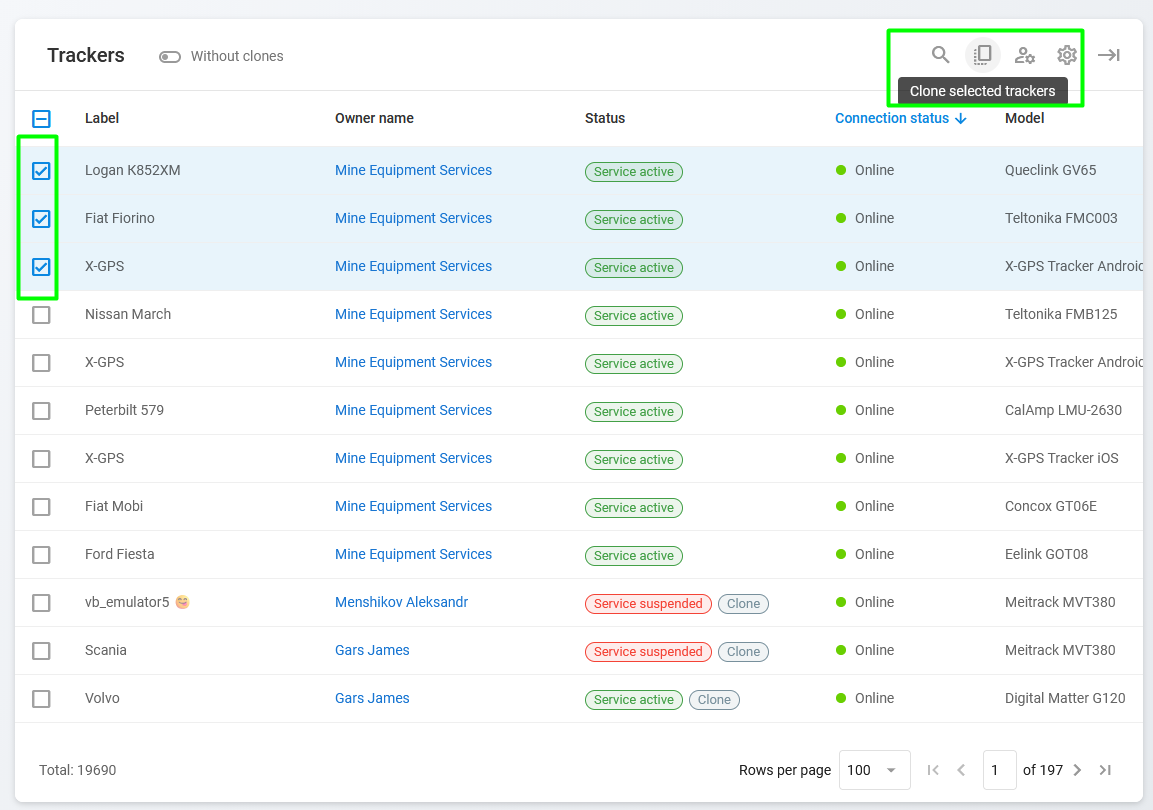
Navixy merekomendasikan untuk mengkloning perangkat dari akun yang sudah ada untuk akun pengguna demo. Pilih perangkat tertentu yang dapat Anda tunjukkan dengan aman kepada calon atau pelanggan yang sudah ada untuk menghindari kesalahpahaman. Untuk mengkloning perangkat, buka **Pelacak** halaman dan pilih perangkat yang diperlukan. Lalu klik **Klon pelacak yang dipilih** di toolbar.

Sebagai alternatif, jika hanya satu pelacak yang dipilih, Anda dapat mengeklik **Buat klon** di panel sisi kanan.

<figure><img src="https://154450907-files.gitbook.io/~/files/v0/b/gitbook-x-prod.appspot.com/o/spaces%2FKdgeXg71LpaDrwexQYwp%2Fuploads%2Fgit-blob-de3d03e7afd66505eab5686e95487c73230debae%2Fimage.png?alt=media" alt="Cloning trackers"><figcaption><p>Pengklonan pelacak</p></figcaption></figure>
{% endstep %}

{% step %}

### Tambahkan pelacak yang telah diklon ke akun demo

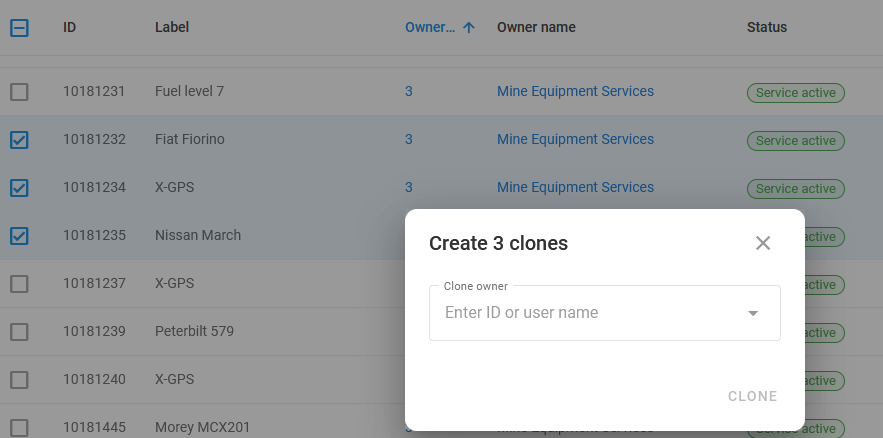
Pilih akun demo Anda sebagai tujuan:

<figure><img src="https://154450907-files.gitbook.io/~/files/v0/b/gitbook-x-prod.appspot.com/o/spaces%2FKdgeXg71LpaDrwexQYwp%2Fuploads%2Fgit-blob-4956f67f6081d542e22b914740062b30f7a319d5%2F%7B87C98CFF-2DDE-4F60-A4BF-F98F93399982%7D.png?alt=media" alt="Selecting owner of multiple clones" width="375"><figcaption><p>Memilih Pemilik beberapa klon</p></figcaption></figure>

Jika Anda mengkloning satu pelacak dengan opsi Buat klon di panel sisi kanan, jendela berisi informasi pelacak:

<figure><img src="https://154450907-files.gitbook.io/~/files/v0/b/gitbook-x-prod.appspot.com/o/spaces%2FKdgeXg71LpaDrwexQYwp%2Fuploads%2Fgit-blob-02f78b6fa35fffd96c318f5002044b2b032d47c4%2F%7BA8964258-E357-4B35-82BA-54607900D9EE%7D%20(2).png?alt=media" alt="Selecting owner of a single clone" width="518"><figcaption><p>Memilih Pemilik satu klon</p></figcaption></figure>
{% endstep %}

{% step %}

### Tambahkan akun demo ke Preferensi layanan

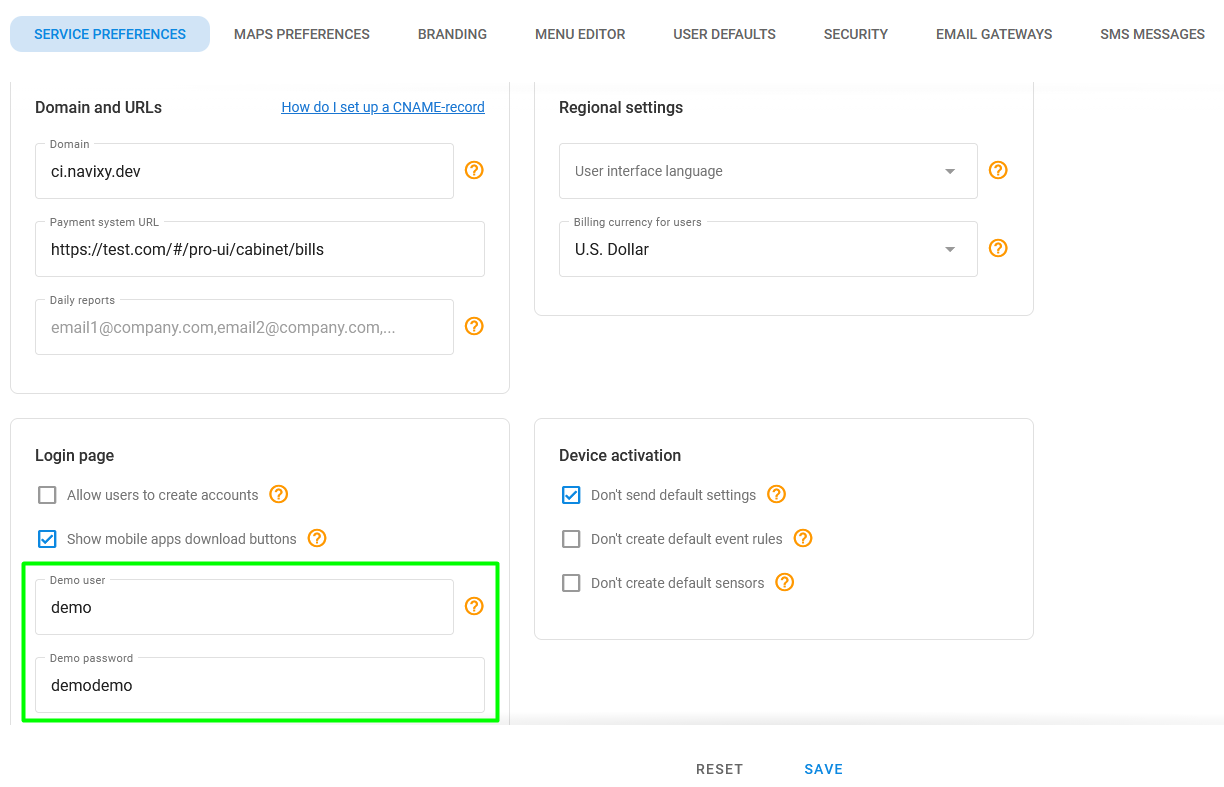
Untuk menunjukkan bahwa akun yang ditentukan digunakan untuk tujuan demo, buka **Pengaturan** **→** **Preferensi layanan** dan masukkan kredensial yang Anda gunakan untuk membuat akun demo ke dalam kolom yang sesuai:

<figure><img src="https://154450907-files.gitbook.io/~/files/v0/b/gitbook-x-prod.appspot.com/o/spaces%2FKdgeXg71LpaDrwexQYwp%2Fuploads%2Fgit-blob-dd5a4c11a3b2a08b03d223959d355388bd1b8c86%2Fimage.png?alt=media" alt="Entering demo account credentials"><figcaption><p>Memasukkan kredensial akun demo</p></figcaption></figure>
{% endstep %}
{% endstepper %}

## Mengakses akun demo

Setelah membuat akun demo, calon pelanggan Anda dapat mengaksesnya dari halaman login atau melalui tautan langsung yang dapat dibagikan.

### **Halaman login**

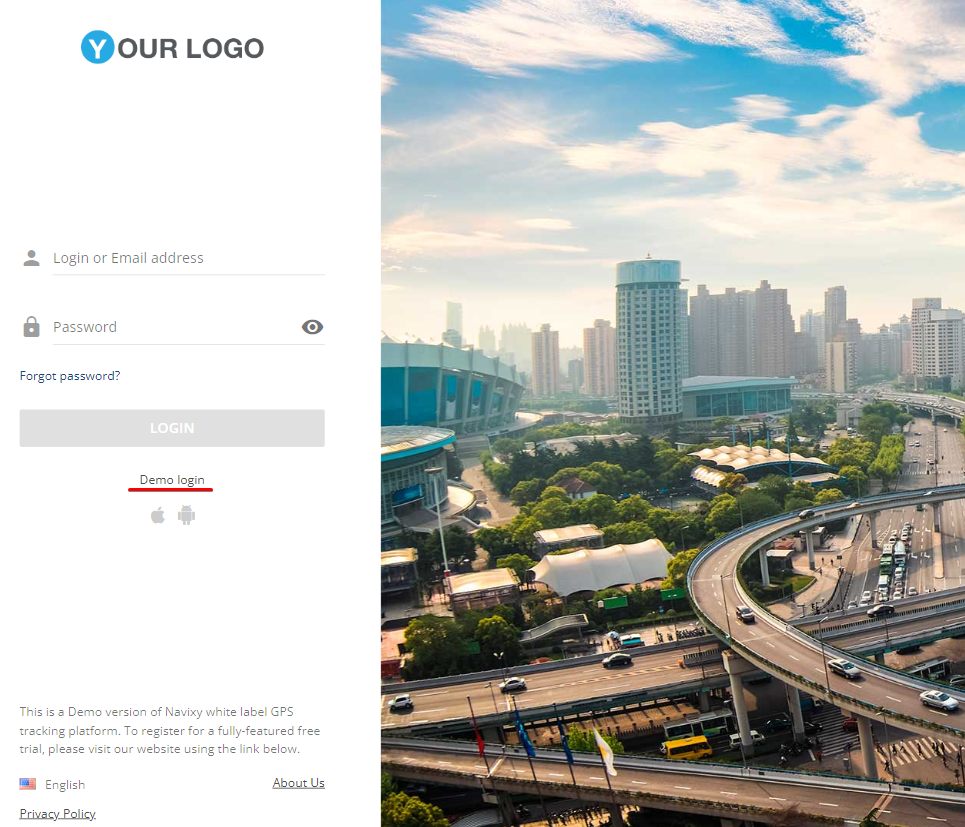
Anda dapat menemukan tautan ke versi demo layanan Anda di halaman login. Siapa pun dapat mengakses tautan ini untuk menjelajahi semua fitur platform yang tersedia dan membiasakan diri dengan fungsionalitasnya.

<img src="https://154450907-files.gitbook.io/~/files/v0/b/gitbook-x-prod.appspot.com/o/spaces%2FKdgeXg71LpaDrwexQYwp%2Fuploads%2Fgit-blob-3da4f385e2f4813860a5d2851b5db850db4569db%2Fdemo-login-20230811-204813.webp?alt=media" alt="Login demo" width="563">

### **Tautan yang dapat dibagikan**

Anda juga dapat membagikan tautan langsung berikut ke akun demo kepada pelanggan Anda dengan mengirimkannya melalui email atau memublikasikannya di situs web perusahaan Anda. Anda dapat memperoleh tautan ini dengan menambahkan /demo ke URL platform Anda, misalnya, “<https://yourdomain.com/demo”>**.**


---

# Agent Instructions
This documentation is published with GitBook. GitBook is the documentation platform designed so that both humans and AI agents can read, navigate, and reason over technical content effectively. Learn more at gitbook.com.

## Querying This Documentation
If you need additional information that is not directly available in this page, you can query the documentation dynamically by asking a question.

Perform an HTTP GET request on the current page URL with the `ask` query parameter, and the optional `goal` query parameter:

```
GET https://navixy.com/docs/admin/id/settings/service-preferences/demo-user-account.md?ask=<question>&goal=<endgoal>
```

`ask` is the immediate question: it should be specific, self-contained, and written in natural language.
`goal` is optional and describes the broader end goal you are ultimately trying to accomplish on behalf of the user. GitBook uses it to tailor the answer towards what is most useful for that goal.

The response will contain a direct answer to the question and relevant excerpts and sources from the documentation.

Use this mechanism when the answer is not explicitly present in the current page, you need clarification or additional context, or you want to retrieve related documentation sections.