> For the complete documentation index, see [llms.txt](https://navixy.com/docs/llms.txt). Markdown versions of documentation pages are available by appending `.md` to page URLs; this page is available as [Markdown](https://navixy.com/docs/admin/id/users.md).
# Pengguna
Buat dan kelola akun pengguna di Admin Panel, termasuk pencarian, edit/hapus, dan ekspor CSV/XLSX
Itu **Pengguna** Halaman panel admin memungkinkan pembuatan dan pengelolaan akun pengguna.
Halaman pengguna
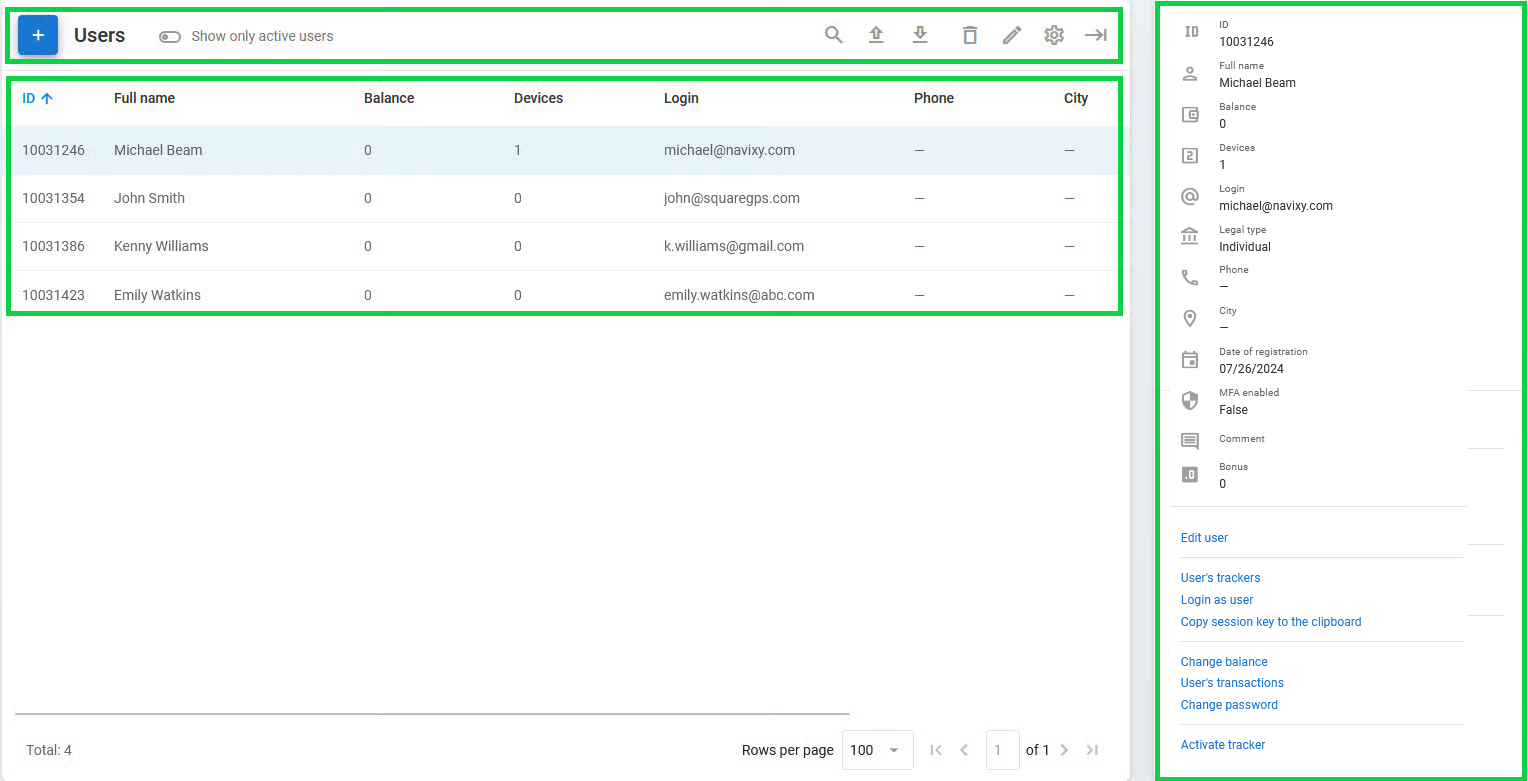
Halaman ini terdiri dari tiga bagian utama:
* **Bilah alat pengguna:** Bilah alat yang digunakan untuk dengan mudah membuat, mencari, menghapus, dan mengedit akun pengguna serta mengimpor/mengekspor data pengguna
* **Daftar pengguna:** Daftar pengguna yang ada yang diformat sebagai tabel
* **Rincian pengguna:** Informasi tentang pengguna yang dipilih dengan daftar tindakan terkait
## Toolbar pengguna
Bilah alat di bagian atas the **Pengguna** halaman memungkinkan Anda untuk membuat, mencari, mengedit, dan menghapus pengguna serta [mengunggah](/docs/admin/id/users/create-user.md#how-to-import-user-data) dan [mengunduh](#how-to-export-user-data) data pengguna. Anda juga dapat menyesuaikan tampilan daftar pengguna di bawah ini dengan menghapus kolom yang tidak diperlukan dan memfilter untuk menampilkan hanya pengguna aktif.
Untuk mulai membuat pengguna, klik . Untuk informasi selengkapnya tentang proses ini, lihat [Membuat pengguna](/docs/admin/id/users/create-user.md).
## Daftar pengguna
**Daftar pengguna** adalah tabel yang menjelaskan pengguna Anda yang ada, termasuk ID, login sistem, Saldo, dan jumlah perangkat pada akun mereka. Setiap pengguna yang dibuat menggunakan tombol ditampilkan di sini.
## Detail pengguna
**Detail pengguna** adalah jendela yang dibuka dengan memilih pengguna di daftar pengguna. Jendela ini menampilkan semua informasi tentang pengguna, termasuk komentar Anda, dan memungkinkan Anda melakukan berbagai tindakan terkait akun pengguna. Untuk mempelajari selengkapnya tentang jendela ini, lihat [Detail pengguna](/docs/admin/id/users/user-details.md).
## Cara mengekspor data pengguna
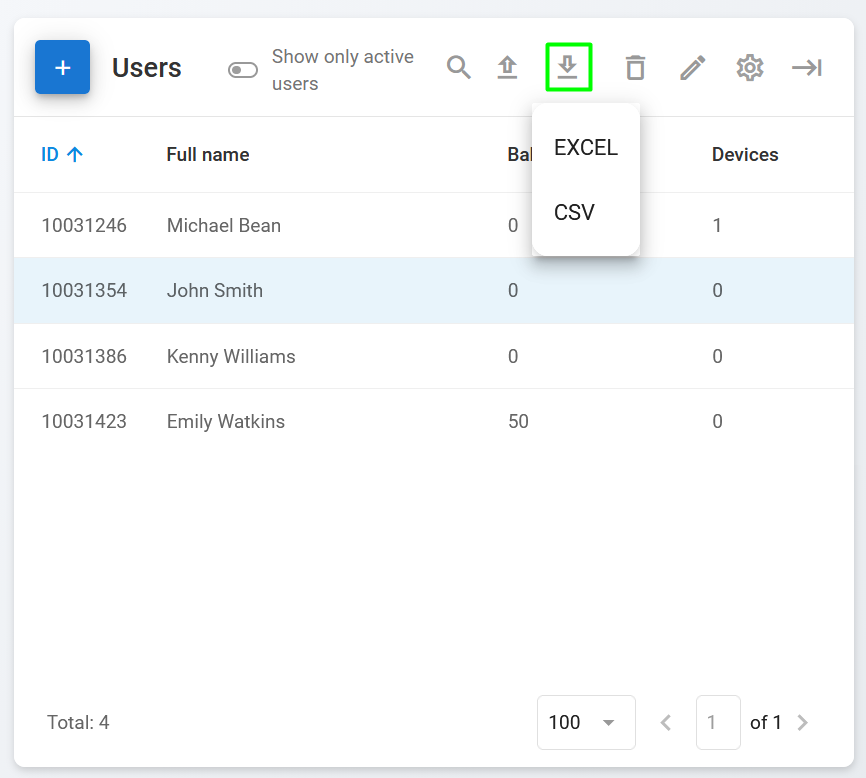
Mengelola dan memantau sejumlah besar pengguna di platform dapat menjadi tantangan. Untuk mengatasi masalah ini, panel admin memungkinkan Anda mengunduh daftar pengguna Anda dalam format CSV atau XLSX. Fitur ini dapat digunakan untuk memperoleh dengan cepat daftar semua pengguna Anda, termasuk alamat email dan nomor telepon mereka.
Format CSV dan XLSX memungkinkan pengimporan file ke CRM atau penyedia layanan email tanpa penyuntingan tambahan apa pun. Untuk mengunduh data pengguna, klik dan pilih format file. Pengunduhan dimulai secara otomatis, dan Anda dapat menggunakan data yang diekspor sesuai kebutuhan.
Mengunduh data pengguna
---
# Agent Instructions
This documentation is published with GitBook. GitBook is the documentation platform designed so that both humans and AI agents can read, navigate, and reason over technical content effectively. Learn more at gitbook.com.
## Querying This Documentation
If you need additional information that is not directly available in this page, you can query the documentation by asking a question.
Perform an HTTP GET request on the following URL with the `ask` and `goal` query parameters:
```
GET https://navixy.com/docs/admin/id/users.md?ask=&goal=
```
`ask` is the immediate question: it should be specific, self-contained, and written in natural language.
`goal` is what the user is ultimately trying to achieve, the reason they need the answer. Sharing it helps GitBook give you a better, more relevant answer. A goal is most helpful when it describes the outcome the user wants rather than restating the question. For example, with `ask=how do I create an API token`, a goal like `automate deployments from our CI pipeline` lets GitBook tailor the answer to that use case.
The response will contain a direct answer to the question and relevant excerpts and sources from the documentation.
Use this mechanism when the answer is not explicitly present in the current page, you need clarification or additional context, or you want to retrieve related documentation sections.
.png?alt=media) . Untuk informasi selengkapnya tentang proses ini, lihat [Membuat pengguna](/docs/admin/id/users/create-user.md).
## Daftar pengguna
**Daftar pengguna** adalah tabel yang menjelaskan pengguna Anda yang ada, termasuk ID, login sistem, Saldo, dan jumlah perangkat pada akun mereka. Setiap pengguna yang dibuat menggunakan
. Untuk informasi selengkapnya tentang proses ini, lihat [Membuat pengguna](/docs/admin/id/users/create-user.md).
## Daftar pengguna
**Daftar pengguna** adalah tabel yang menjelaskan pengguna Anda yang ada, termasuk ID, login sistem, Saldo, dan jumlah perangkat pada akun mereka. Setiap pengguna yang dibuat menggunakan  dan pilih format file. Pengunduhan dimulai secara otomatis, dan Anda dapat menggunakan data yang diekspor sesuai kebutuhan.