> For the complete documentation index, see [llms.txt](https://navixy.com/docs/llms.txt). Markdown versions of documentation pages are available by appending `.md` to page URLs; this page is available as [Markdown](https://navixy.com/docs/admin/pt-br/devices/air-console.md).
# Air Console
Terminal em tempo real para visualizar dados brutos do rastreador, monitorar o Status do dispositivo e enviar comandos de diagnóstico via WebSocket
O Air Console permite que especialistas técnicos, como membros da equipe de suporte técnico, monitorem todas as mensagens enviadas pelo rastreador ao servidor e enviem comandos ao dispositivo, se suportado. Com tecnologia WebSocket, o Air Console permite a troca de dados em tempo real sem qualquer atraso ou demora.
O Navixy Air Console permite que especialistas técnicos executem várias tarefas, como:
* Gerenciar remotamente as configurações e definições do dispositivo
* Verificar os status e as localizações do dispositivo em tempo real
* Enviar comandos de diagnóstico para os dispositivos
* Executar atualização OTA de firmware e reinicialização remota
* Exibir dados brutos do dispositivo

## Usando o Air Console
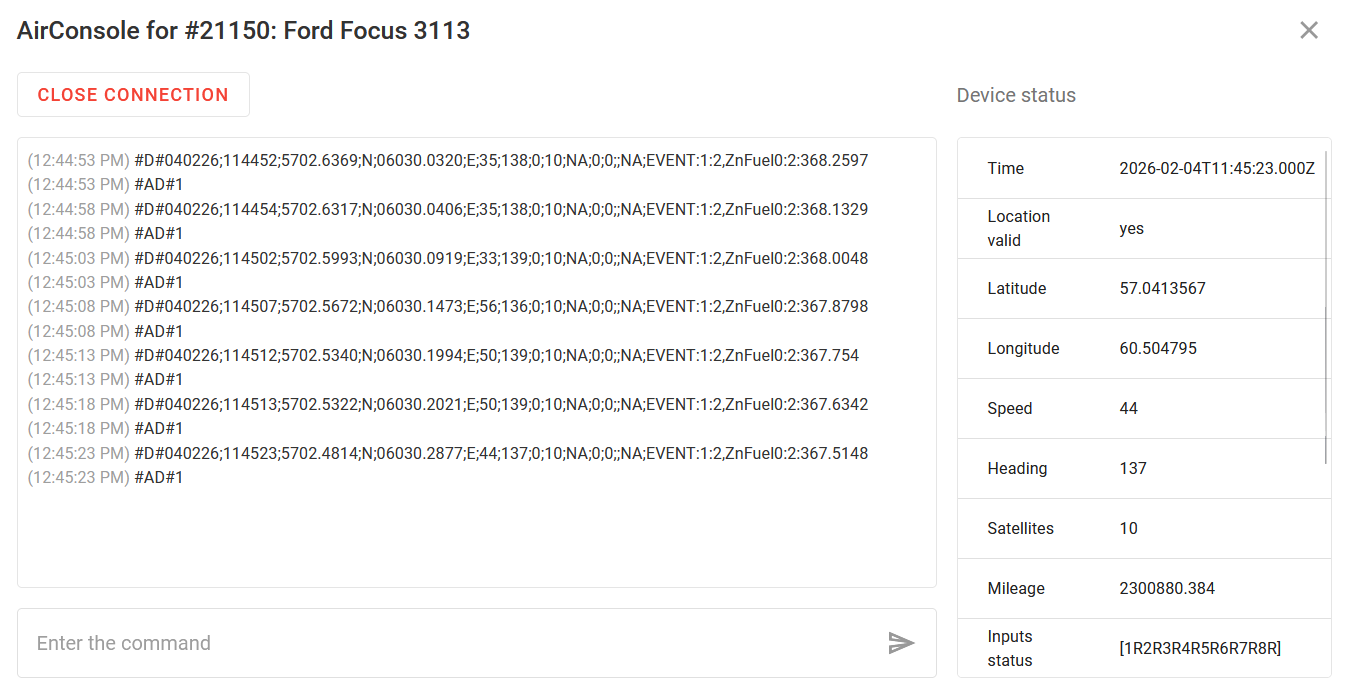
Para usar o terminal GPRS, selecione um rastreador (que deve estar on-line) e clique **Air Console** no painel lateral direito. Isso abre uma janela na qual você pode estabelecer uma conexão com o rastreador clicando **Iniciar conexão**.
O painel esquerdo exibe todas as informações do seu dispositivo no formato bruto. A linha de comando abaixo permite enviar comandos ao seu dispositivo no formato fornecido pelo protocolo. Esses comandos são enviados ao dispositivo na mesma forma em que foram inseridos.
{% hint style="info" %}
As novas mensagens são roladas automaticamente para baixo à medida que aparecem.
{% endhint %}
A **Status do dispositivo** o painel à direita exibe informações adicionais, como o horário da mensagem no formato ISO 8601 (UTC) e os parâmetros decodificados do pacote de dados do dispositivo: a velocidade do dispositivo, a localização, o nível da bateria, [status de entradas e saídas](#reading-input-and-output-states)e outros dados técnicos. O status é atualizado à medida que novas mensagens chegam.
Quando a sessão for concluída, clique **Fechar conexão**.
## Ler os estados de entrada e saída
Os dados de status de entrada e saída podem ser exibidos de duas maneiras, dependendo do protocolo de comunicação do dispositivo. Para lê-los, preste atenção ao nome do parâmetro responsável pelo estado das entradas e saídas.
### Status das entradas (Set/Reset) e status das saídas (Set/Reset)
Quando esse nome de parâmetro é exibido, os status são mostrados como \[1RNS]. Esse tipo é usado se o protocolo do dispositivo não permitir enviar o status de todas as E/S de uma só vez com um único valor.
Cada item entre parênteses contém os seguintes valores:
* Dígito: número da entrada/saída
* S: Set (ligado)
* R: Reset (desligado)
Por exemplo, se o valor \[8S] for recebido, isso significa que a entrada 8 está habilitada e o status das outras entradas é desconhecido.
Considere o exemplo adicional de \[1S2R3S]:
* As entradas 1 e 3 estão habilitadas
* A entrada 2 está desligada
### Status de entrada digital e status de saída
Esse nome de parâmetro é exibido se o dispositivo enviar o status de todas as E/S de uma só vez em um campo do pacote. O terminal exibe as informações sobre elas em formato decimal. É necessário converter o número decimal em binário e lê-lo em formato little-endian (da direita para a esquerda). O último dígito é responsável pela entrada 1, o penúltimo dígito pela entrada 2 e assim por diante.
Por exemplo, o console exibe o estado das entradas como 5. Em formato binário, ele é 0101. Ele deve ser lido da direita para a esquerda:
* Entrada 1: ligada
* Entrada 2: desligada
* Entrada 3: ligada
* Entrada 4 (se presente no dispositivo ): desligada
---
# Agent Instructions
This documentation is published with GitBook. GitBook is the documentation platform designed so that both humans and AI agents can read, navigate, and reason over technical content effectively. Learn more at gitbook.com.
## Querying This Documentation
If you need additional information that is not directly available in this page, you can query the documentation by asking a question.
Perform an HTTP GET request on the following URL with the `ask` and `goal` query parameters:
```
GET https://navixy.com/docs/admin/pt-br/devices/air-console.md?ask=&goal=
```
`ask` is the immediate question: it should be specific, self-contained, and written in natural language.
`goal` is what the user is ultimately trying to achieve, the reason they need the answer. Sharing it helps GitBook give you a better, more relevant answer. A goal is most helpful when it describes the outcome the user wants rather than restating the question. For example, with `ask=how do I create an API token`, a goal like `automate deployments from our CI pipeline` lets GitBook tailor the answer to that use case.
The response will contain a direct answer to the question and relevant excerpts and sources from the documentation.
Use this mechanism when the answer is not explicitly present in the current page, you need clarification or additional context, or you want to retrieve related documentation sections.