> For the complete documentation index, see [llms.txt](https://navixy.com/docs/llms.txt). Markdown versions of documentation pages are available by appending `.md` to page URLs; this page is available as [Markdown](https://navixy.com/docs/admin/pt-br/settings/branding-options.md).
# Identidade visual
Personalize a plataforma com a marca da sua empresa por meio de configurações personalizadas da página de login, logotipos/fundos/favicon e temas da interface para web e mobile
Com a Navixy, você pode personalizar e aplicar sua própria marca ao serviço, tornando-o verdadeiramente seu. Este recurso permite adicionar um toque personalizado ao serviço Navixy e apresentá-lo como uma parte integrada do seu negócio.
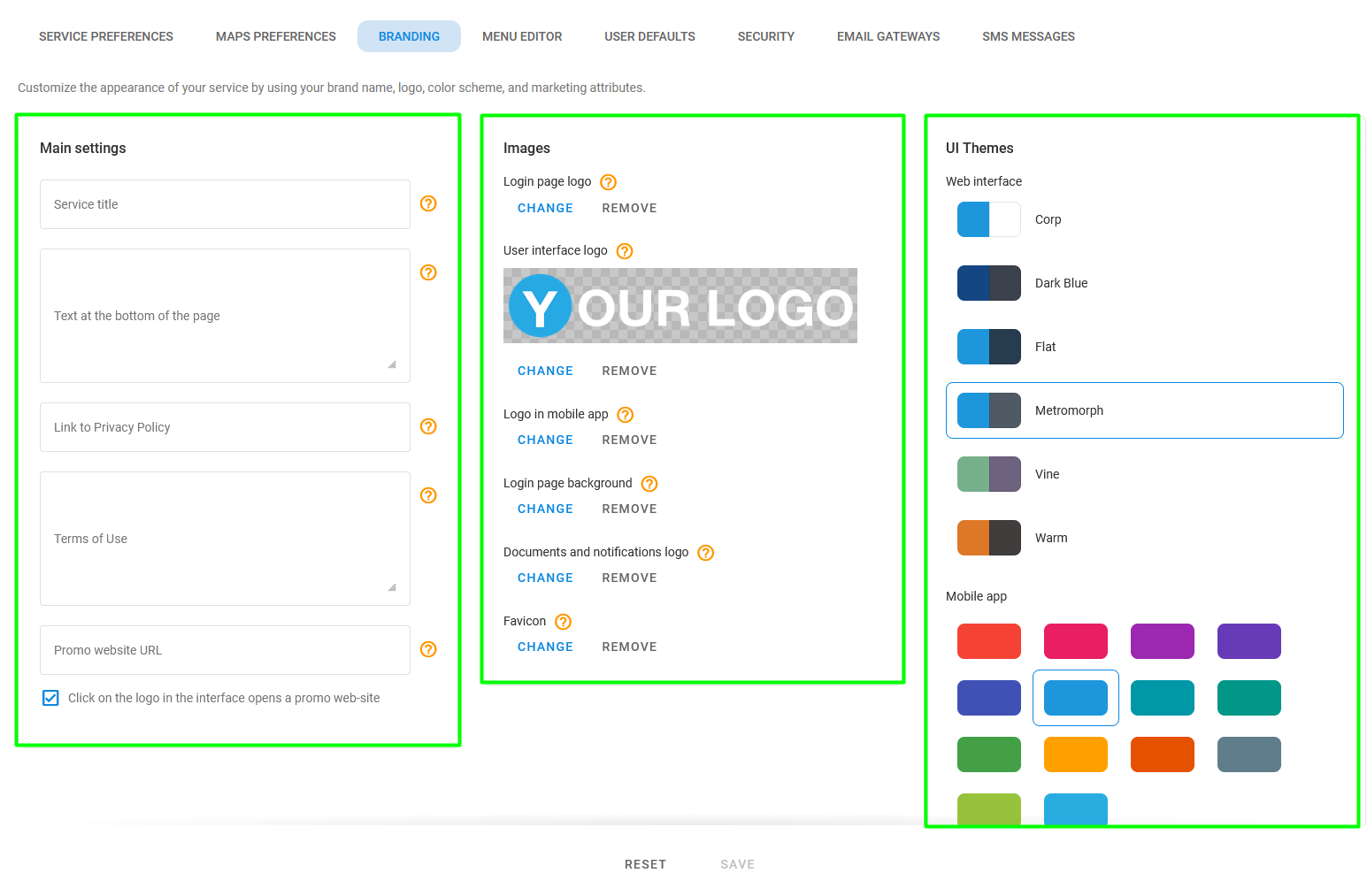
Para acessar as opções de identidade visual, acesse a **Painel do administrador** e navegue até **Configurações** → **Identidade visual**. Você encontrará uma variedade de configurações personalizáveis que pode usar para refletir os atributos de branding e marketing da sua empresa.
Página de identidade visual
A página consiste nas seguintes seções:
* **Configurações principais**: Configure a aparência da página de login da sua plataforma.
* **Imagens**: Envie logotipos personalizados para o seu produto.
* **Temas da interface**: Selecione um tema de cores para a plataforma web e o aplicativo móvel.
### Configurações principais
Este bloco permite personalizar a página de login/cadastro do seu serviço web. Você pode alterar o nome dela, o texto exibido na parte inferior da página de login, adicionar um link para sua Política de Privacidade, inserir seus Termos de Uso e a URL do seu site promocional.
### Imagens
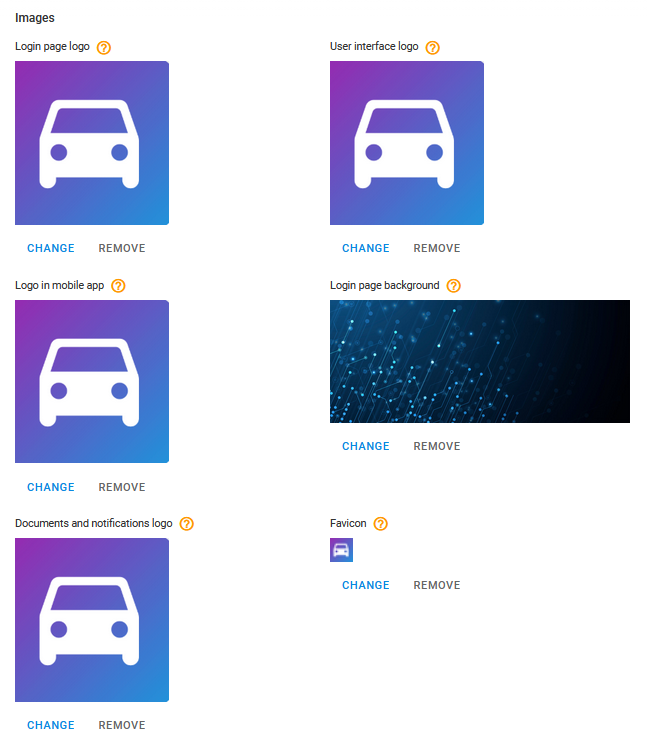
A Navixy oferece a flexibilidade de enviar arquivos gráficos que podem ajudar a tornar a aparência do seu serviço única e alinhada com a identidade visual da sua empresa. Ao personalizar a aparência do seu serviço com arquivos gráficos, você pode criar uma experiência mais profissional e personalizada para seus usuários. Isso também garante que o seu serviço esteja consistente com a identidade da sua marca e proporcione uma experiência integrada em todas as plataformas.
As seguintes categorias de imagens estão disponíveis para personalização:
* **Logotipos**\
Envie logotipos da empresa para serem exibidos na página de login, na interface web e móvel, nos Relatórios em PDF e nas notificações por e-mail. A Navixy recomenda enviar imagens orientadas horizontalmente, com fundo transparente e tamanho de 500x300 pixels. O tamanho máximo do arquivo é 1 Mb. Os formatos JPEG, PNG, GIF e WEBP são permitidos.
* **Fundo da página de login**\
Envie uma imagem de fundo personalizada para a página de login. Pode ser uma imagem que reflita sua marca ou transmita um determinado clima. A Navixy recomenda escolher uma imagem otimizada para telas retina modernas, com resolução de 3840x2160 pixels. O tamanho do arquivo não é restrito. Os formatos JPEG, PNG, GIF e WEBP são permitidos.
* **Favicon**\
Envie um ícone para ser exibido na guia do navegador. Deve estar no formato ICO e ter até 1 Mb.
Imagens e logotipos personalizados
## Tema de cores
Você pode personalizar seu serviço escolhendo um dos temas de cores predefinidos para a interface web e os aplicativos móveis. Use este recurso para criar uma aparência única que reflita a marca da sua empresa e fortaleça a identidade da sua empresa. O processo é simples e direto, permitindo que você crie uma experiência personalizada.
### Como selecionar um esquema de cores
Você pode escolher um esquema de cores em uma lista de temas disponíveis na **Temas da interface → Interface web** seção. Quando você seleciona um tema, vê capturas de tela da paleta de cores escolhida. Depois de decidir por um tema, clique em **Salvar** para aplicar as alterações.
### Como aplicar um tema de cores ao aplicativo móvel X-GPS
Além de alterar o tema de cores da interface web, você também pode alterar as cores dos aplicativos móveis X-GPS. Isso pode melhorar a aparência visual da plataforma e garantir que ela esteja alinhada com a marca da sua empresa.\
Na **Temas da interface** **→** **Aplicativo móvel** seção, selecione o tema de cores que corresponde à identidade visual da sua empresa. Clique **Salvar** para aplicar as alterações.
Depois que o novo tema de cores é definido, ele é aplicado automaticamente quando seus clientes entram em suas contas pelo aplicativo X-GPS Monitor ou escaneiam o código QR. Este recurso oferece uma experiência de usuário consistente e personalizada em todas as plataformas, ao mesmo tempo em que garante que a interface esteja alinhada com a marca da sua empresa.
---
# Agent Instructions
This documentation is published with GitBook. GitBook is the documentation platform designed so that both humans and AI agents can read, navigate, and reason over technical content effectively. Learn more at gitbook.com.
## Querying This Documentation
If you need additional information that is not directly available in this page, you can query the documentation by asking a question.
Perform an HTTP GET request on the following URL with the `ask` and `goal` query parameters:
```
GET https://navixy.com/docs/admin/pt-br/settings/branding-options.md?ask=&goal=
```
`ask` is the immediate question: it should be specific, self-contained, and written in natural language.
`goal` is what the user is ultimately trying to achieve, the reason they need the answer. Sharing it helps GitBook give you a better, more relevant answer. A goal is most helpful when it describes the outcome the user wants rather than restating the question. For example, with `ask=how do I create an API token`, a goal like `automate deployments from our CI pipeline` lets GitBook tailor the answer to that use case.
The response will contain a direct answer to the question and relevant excerpts and sources from the documentation.
Use this mechanism when the answer is not explicitly present in the current page, you need clarification or additional context, or you want to retrieve related documentation sections.