> For the complete documentation index, see [llms.txt](https://navixy.com/docs/llms.txt). Markdown versions of documentation pages are available by appending `.md` to page URLs; this page is available as [Markdown](https://navixy.com/docs/admin/pt-br/settings/custom-menu-editor.md).

# Editor de menus

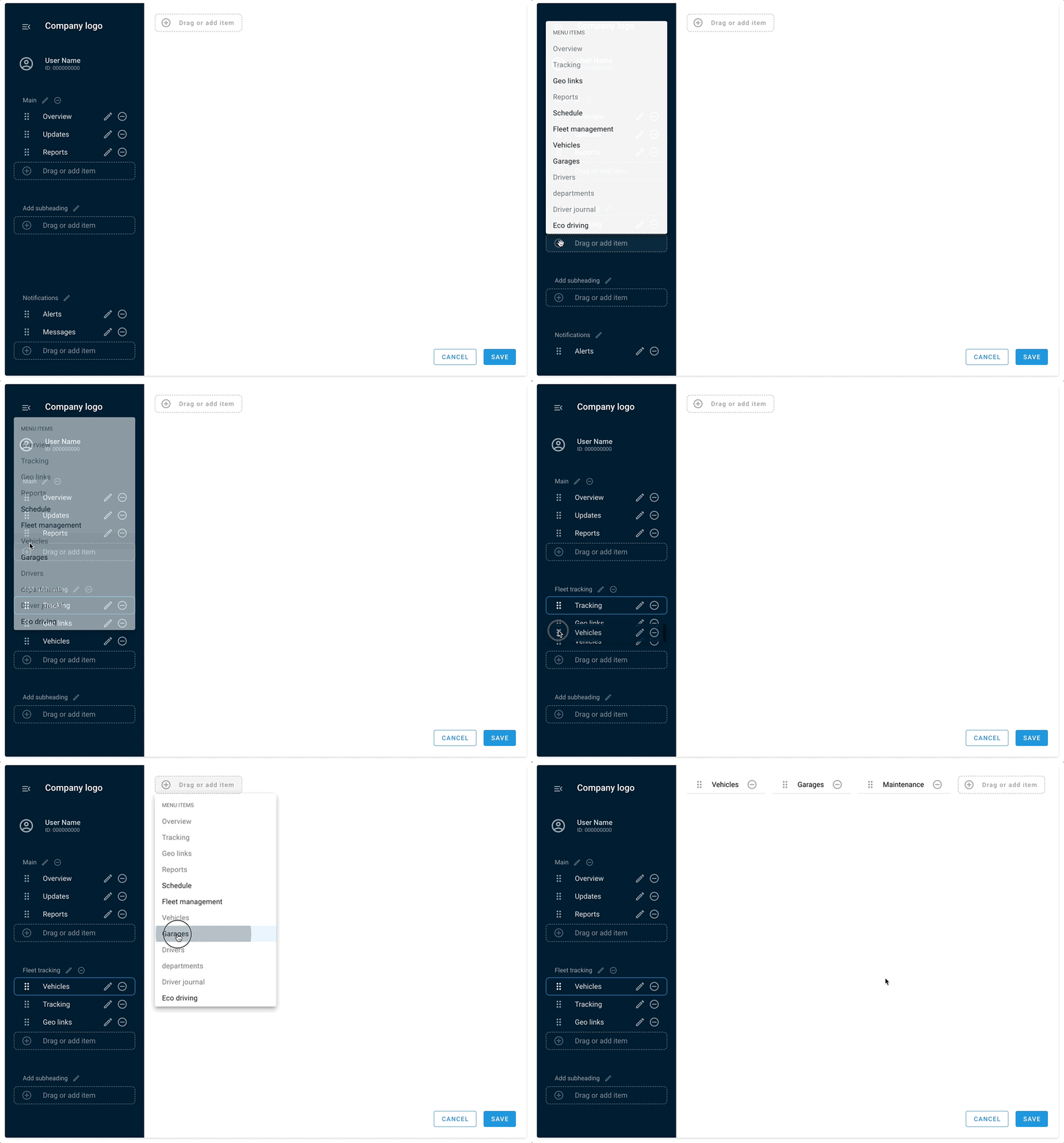
**Editor de menu** é uma ferramenta que permite aos proprietários controlar o que seus usuários finais podem ver. Ela fornece uma experiência de usuário mais consistente e padrão e controle de acesso. Com esse recurso, administradores podem reordenar e renomear abas, bem como agrupar usuários com builds específicos.

<figure><img src="/files/e0869b284e8c0e9acd80b7dea01cdab1296ff057" alt="Working with Menu editor"><figcaption><p>Trabalhando com o Editor de menu</p></figcaption></figure>

## Como criar um modelo de menu

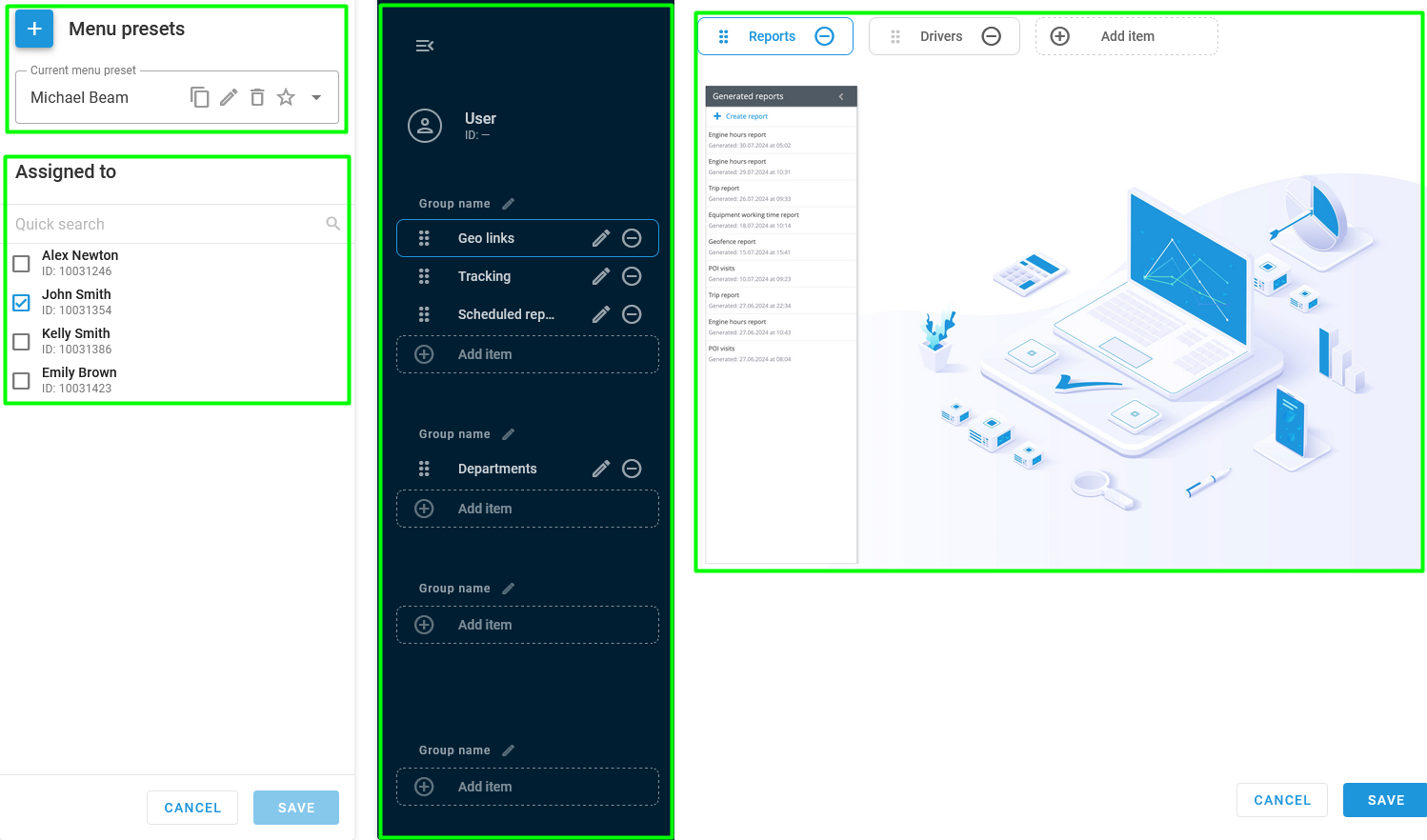
Navegue até **Configurações → Editor de menu**. Você verá esta tela, ou uma variação dela:

<figure><img src="/files/0497077fd71504913779d3421828fe7d3d9726d8" alt="Menu editor"><figcaption><p>Editor de menu</p></figcaption></figure>

A página consiste nas seguintes seções:

* **Predefinições de menu**
* **Atribuído a** (exibido apenas para predefinições não padrão)
* **Editor visual**
* **Seletor de itens**

### **Predefinições de menu**

Uma lista de predefinições de menu criadas. Por padrão, isto contém apenas o modelo padrão criado pela Navixy.

Para criar uma nova predefinição, clique <img src="/files/5497ba70fef3b282d83e458bf0a21fbec91a19e1" alt="Add new preset" data-size="line"> e insira o nome desejado. Para duplicar uma predefinição existente, selecione-a no menu suspenso e clique <img src="/files/10549c1fb7349bcb613447344dc78d5b14a9dd6c" alt="Duplicate preset" data-size="line">. Para renomeá‑la, clique <img src="/files/3cea133c1c87062b5dc1221843ff18c7cde50f47" alt="Rename preset" data-size="line">. Para excluí‑la, clique <img src="/files/b42b5cab24dc7641b0ddb170a2f6d438f05a2f6a" alt="Delete preset" data-size="line">. Ao clicar <img src="/files/133268e384ac214a72363428ff4b5f5a228698b3" alt="Star" data-size="line"> tornará a predefinição padrão, aplicando‑a automaticamente a todos os usuários, a menos que alterem suas configurações.
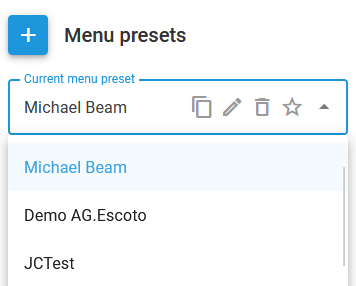
<figure><img src="/files/15197b5bacc3102fba794383ee2507e4c293d76e" alt="Selecting a preset" width="267"><figcaption><p>Selecionando uma predefinição</p></figcaption></figure>

### **Atribuído a**

Esta seção é usada para aplicar o modelo a usuários específicos.

As predefinições podem ser aplicadas a qualquer usuário escolhido. Se você excluir uma predefinição, o usuário será atribuído ao modelo marcado como padrão.

### **Editor visual**

Um editor interativo do seu menu lateral. À medida que os itens são reorganizados ou renomeados, você verá as alterações tanto no menu quanto na **Seletor de itens** seção à direita da página.

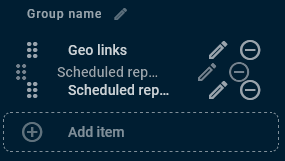
Todos os itens do menu podem ser renomeados e arrastados e soltados para ordená‑los conforme desejar. Abas dentro de cada módulo também podem ser renomeadas e movidas.

<figure><img src="/files/8c287d3de74dab1aa29c1c3122692a4caa987593" alt="Visual editor"><figcaption><p>Editor visual</p></figcaption></figure>

### **Seletor de itens**

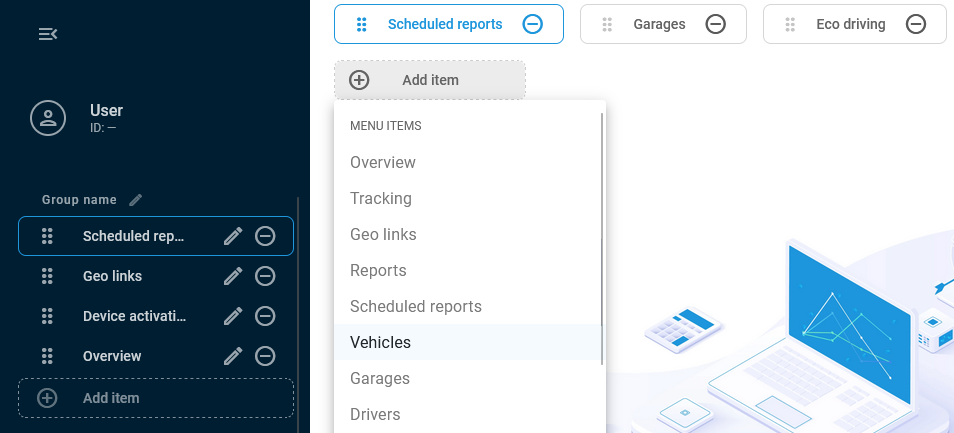
Esta seção mostra uma pré‑visualização do item que você seleciona ou adiciona ao menu e permite adicionar novos itens aos seus grupos.

Para adicionar um novo item ao menu, clique **Adicionar item** no topo da seção e selecione‑o na lista suspensa. Você pode adicionar vários itens a um grupo de menu.

<figure><img src="/files/db9567b94eef76486d6ea3bccc625921171ebff5" alt="Adding items"><figcaption><p>Adicionando itens</p></figcaption></figure>

## API

Para instruções sobre o uso da API, consulte [Predefinição de menu](/docs/navixy-api/panel-api/resources/user/preset.md) na documentação do Desenvolvedor.


---

# Agent Instructions
This documentation is published with GitBook. GitBook is the documentation platform designed so that both humans and AI agents can read, navigate, and reason over technical content effectively. Learn more at gitbook.com.

## Querying This Documentation
If you need additional information that is not directly available in this page, you can query the documentation dynamically by asking a question.

Perform an HTTP GET request on the current page URL with the `ask` query parameter, and the optional `goal` query parameter:

```
GET https://navixy.com/docs/admin/pt-br/settings/custom-menu-editor.md?ask=<question>&goal=<endgoal>
```

`ask` is the immediate question: it should be specific, self-contained, and written in natural language.
`goal` is optional and describes the broader end goal you are ultimately trying to accomplish on behalf of the user. GitBook uses it to tailor the answer towards what is most useful for that goal.

The response will contain a direct answer to the question and relevant excerpts and sources from the documentation.

Use this mechanism when the answer is not explicitly present in the current page, you need clarification or additional context, or you want to retrieve related documentation sections.