> For the complete documentation index, see [llms.txt](https://navixy.com/docs/llms.txt). Markdown versions of documentation pages are available by appending `.md` to page URLs; this page is available as [Markdown](https://navixy.com/docs/admin/pt-br/settings/maps.md).
# Preferências de mapa
Escolha quais mapas os usuários podem acessar, defina o Mapa padrão e configure provedores GIS, incluindo o Google Maps
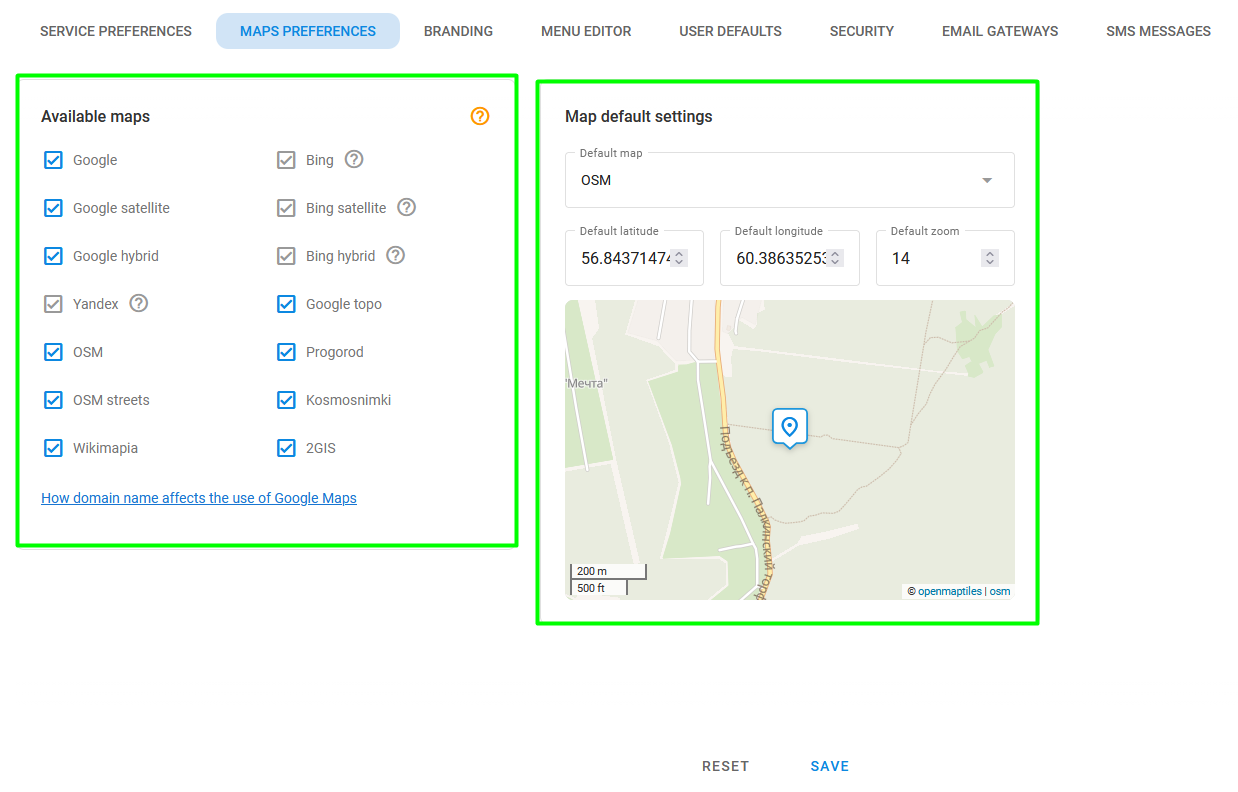
Esta página descreve as **Preferências de mapas** página de configurações do painel de administração. Ela consiste em duas partes: [Mapas disponíveis](#how-to-select-maps) e [Configurações padrão do mapa](#default-map-view).
Página de preferências de mapas
## Cartografia na Navixy
Para tornar os dados de GPS fáceis de entender, a plataforma de rastreamento por GPS da Navixy usa mapas digitais e Serviços de Informação Geográfica (GIS).
* **Mapas** permitem aos usuários identificar sua localização atual, visualizar a localização de eventos registrados em relatórios (como abastecimento ou drenagem de combustível) e ver onde eventos específicos ocorreram (como pressionar o botão SOS).
* **GIS** fornece informações adicionais, como o endereço exato de uma localização atual, o tempo estimado e a distância para criar rotas, levando em conta ruas e trânsito, e a visualização da rua em qualquer área selecionada. É um recurso essencial para uma gestão de frotas eficiente e ajuda as empresas a tomar decisões informadas.
## Disponibilizando mapas aos seus usuários
Para aprimorar a experiência do usuário do seu serviço, você tem a opção de definir a lista padrão de mapas, o ponto central do mapa e a escala usados ao fazer login na plataforma pela primeira vez. Isso permite uma experiência mais personalizada e simplificada para seus usuários.
### Como selecionar mapas
Você pode definir a lista de mapas disponíveis para seus usuários marcando as caixas no **Mapas disponíveis** bloco. Para adicionar mapas comumente usados na sua região, entre em contato com a equipe de Customer Success da Navixy.
### Visualização padrão do mapa
Ao definir a visualização padrão do mapa, a localização do centro do mapa e o parâmetro de zoom do mapa, você pode melhorar a experiência dos seus usuários quando eles fazem login na plataforma pela primeira vez. Essas configurações se aplicam tanto à interface web quanto aos aplicativos móveis.
Observe que a posição do mapa permanece onde o usuário a deixou por último. As configurações padrão só se aplicam no primeiro login ou após limpar os cookies.
## Uso de diferentes mapas e GIS com a Navixy
Com a Navixy, você pode escolher livremente entre uma variedade de mapas e serviços GIS licenciados, incluindo Geocoding, Street View, Directions, Distance Matrix e muito mais. Suas preferências podem variar dependendo da sua região e da demanda local. Aqui estão apenas algumas das opções populares disponíveis:
* Google Maps
* OpenStreetMaps
* Bing Maps
* Mapbox
* Yandex Maps
### Adicionando o Google Maps ao seu serviço
Os serviços do Google Maps continuam sendo uma das opções mais populares para mapas e GIS premium em todo o mundo. Se você estiver interessado em usar os serviços do Google Maps com a Navixy, há duas opções disponíveis para você:
1. Ative o pacote da Navixy **Premium GIS** pacote (recomendado)
2. Forneça sua chave de licença do Google Maps
#### Como ativar o Navixy Premium GIS
Para ativar e atualizar para o Pacote Premium GIS da Navixy, entre em contato com a equipe de sucesso do cliente da Navixy. Esse pacote inclui não apenas serviços do Google Maps totalmente licenciados, mas também serviços GIS avançados da Navixy, incluindo um conjunto de mapas licenciados adicionais, algoritmos para roteamento e cálculo de distância, bancos de dados LBS/Cell-ID. A equipe o orientará durante o processo e garantirá uma experiência de atualização tranquila, para que você possa começar a aproveitar todos os benefícios do Pacote Premium GIS.
#### Como usar sua própria licença de mapas do Google
Se você preferir usar a licença adquirida do Google, você pode integrar o Google Maps e sua API com a Navixy. Basta fornecer à equipe da Navixy as informações necessárias, e ela cuidará do resto. Para saber como criar uma chave, consulte [Configurar a API de geocodificação](https://developers.google.com/maps/documentation/geocoding/get-api-key) página no site do Google. Depois de criar a chave, envie-a para a equipe de suporte técnico da Navixy juntamente com as informações do seu nome de domínio. Por questões de segurança, a Navixy recomenda criar duas chaves de API do Google e restringi-las da seguinte forma:
* Chave de API do Google #1: restrinja-a às seguintes APIs: Google Maps JavaScript API e Google Street View Image API.
* Chave de API do Google #2: restrinja-a às seguintes APIs: Google Maps Geocoding API, Google Maps Geolocation API e Google Maps Directions API.
Observe que, se você alterar o nome de domínio, será necessário criar novas chaves e fornecer à equipe da Navixy as informações atualizadas. Isso garante que seus mapas e API continuem funcionando corretamente com a Navixy.
### Como adicionar outros mapas e GIS
Ativar serviços adicionais de Mapas e GIS com a Navixy é um processo simples. Basta seguir estas etapas:
1. Entre em contato com a equipe de sucesso do cliente da Navixy para conhecer as opções disponíveis de serviços adicionais de mapas e GIS.
2. Selecione os serviços que você deseja ativar e informe à equipe da Navixy quais você escolheu.
3. A equipe da Navixy fornece as instruções necessárias e ajuda você a ativar os serviços.
4. Depois de ativados, você pode começar a usar imediatamente os novos serviços de mapas e GIS.
Para mais informações sobre a implantação do seu próprio servidor de blocos, consulte [Servidores de blocos de mapa](/docs/on-premise/pt-br/on-premise/how-to-guide/configuration/maps-and-gis/custom-maps.md).
Observe que os serviços de mapas e GIS que você implantar localmente ou na nuvem podem exigir licenças separadas ou assinaturas pagas. Nossa equipe o ajudará a navegar por esse processo e garantirá que você tenha tudo o que precisa para aproveitar ao máximo as ofertas da Navixy.
---
# Agent Instructions
This documentation is published with GitBook. GitBook is the documentation platform designed so that both humans and AI agents can read, navigate, and reason over technical content effectively. Learn more at gitbook.com.
## Querying This Documentation
If you need additional information that is not directly available in this page, you can query the documentation by asking a question.
Perform an HTTP GET request on the following URL with the `ask` and `goal` query parameters:
```
GET https://navixy.com/docs/admin/pt-br/settings/maps.md?ask=&goal=
```
`ask` is the immediate question: it should be specific, self-contained, and written in natural language.
`goal` is what the user is ultimately trying to achieve, the reason they need the answer. Sharing it helps GitBook give you a better, more relevant answer. A goal is most helpful when it describes the outcome the user wants rather than restating the question. For example, with `ask=how do I create an API token`, a goal like `automate deployments from our CI pipeline` lets GitBook tailor the answer to that use case.
The response will contain a direct answer to the question and relevant excerpts and sources from the documentation.
Use this mechanism when the answer is not explicitly present in the current page, you need clarification or additional context, or you want to retrieve related documentation sections.