> For the complete documentation index, see [llms.txt](https://navixy.com/docs/llms.txt). Markdown versions of documentation pages are available by appending `.md` to page URLs; this page is available as [Markdown](https://navixy.com/docs/admin/pt-br/users/billing-operations.md).
# Operações de cobrança
Veja o Histórico de transações completo de qualquer conta de usuário e ajuste manualmente seu saldo e créditos bônus diretamente no Painel administrativo
## Transações do usuário
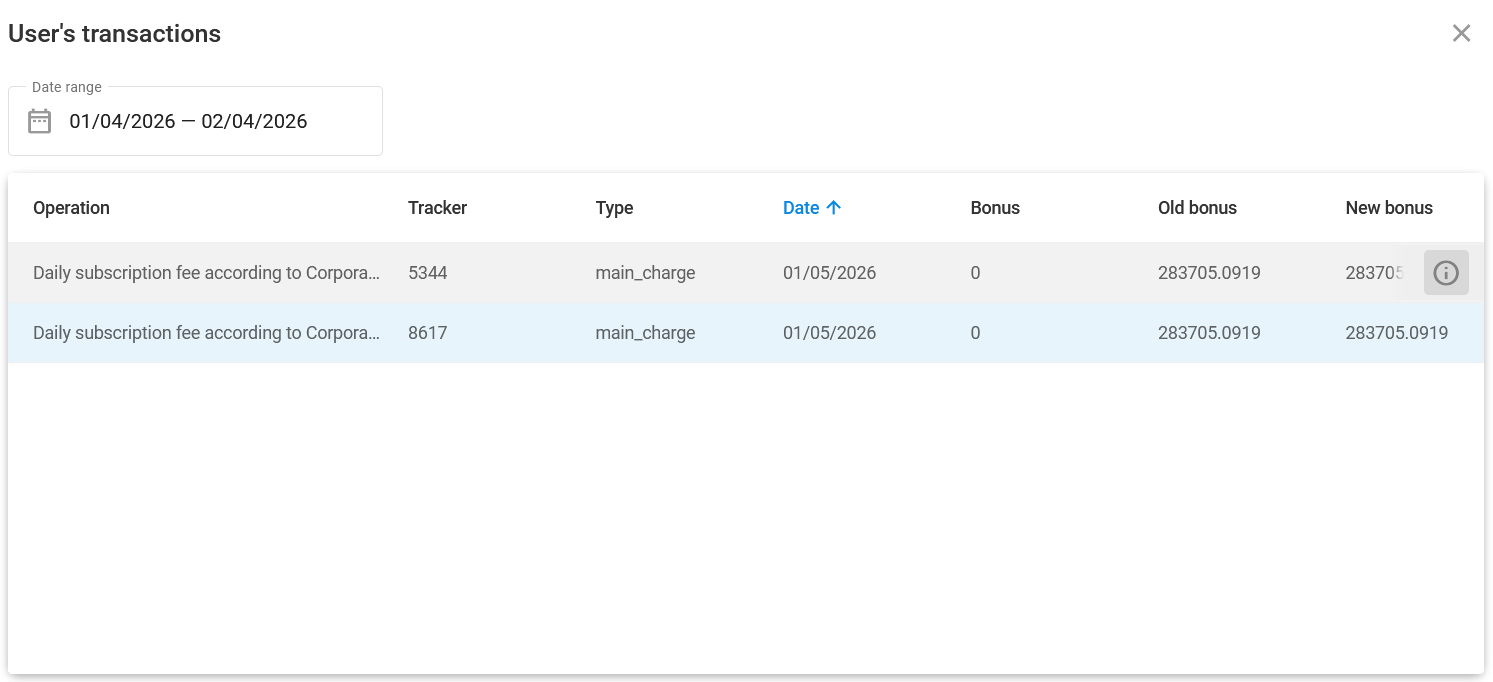
A lista de transações permite verificar operações que afetam o saldo de um usuário. Para visualizá-la, selecione um usuário e clique **Transações do usuário** no painel lateral direito. Esta janela mostra todas as operações de cobrança do usuário, junto com uma breve descrição de cada transação.
Janela de transações do usuário
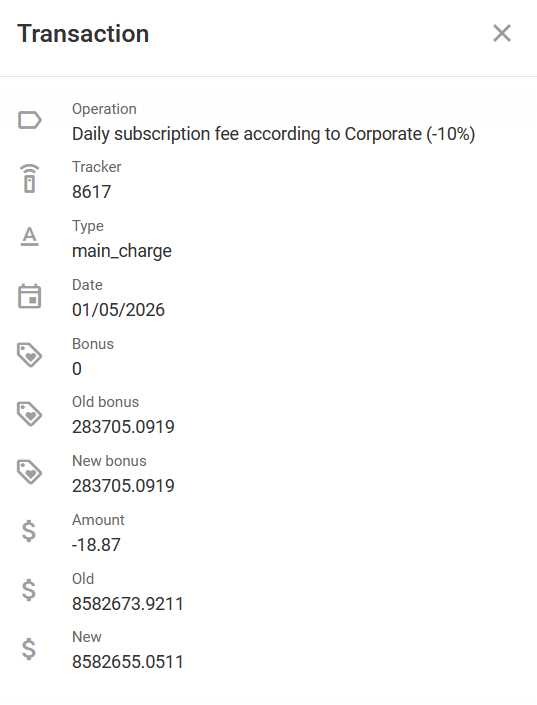
Para acessar informações detalhadas sobre uma transação, selecione-a e clique na coluna mais à direita. Isso abre a **Transação** janela:
Detalhes da transação
## Alterar o saldo do usuário
Para atualizar manualmente o saldo de um usuário específico, clique **Alterar saldo** localizado em [Detalhes do usuário](/docs/admin/pt-br/users/user-details.md).
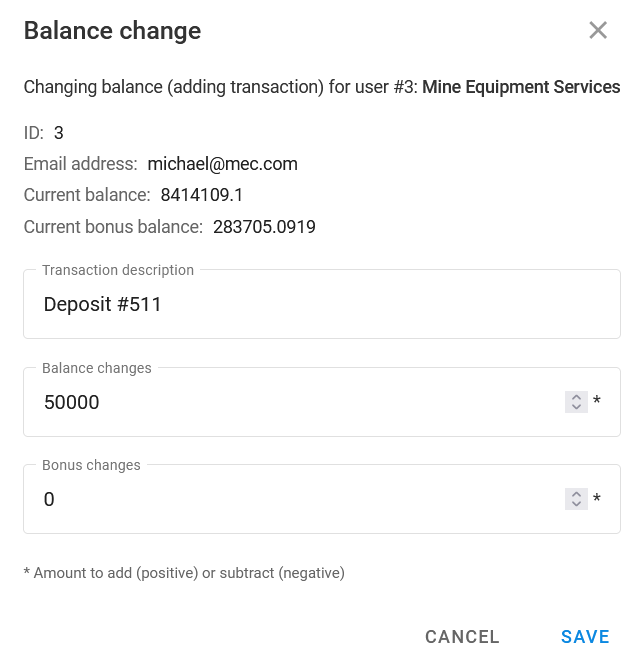
Janela de alteração de saldo
Você será redirecionado para uma nova página onde poderá visualizar o saldo atual do usuário selecionado e inserir os seguintes detalhes da transação:
* **Descrição da transação**: A descrição da transação. Você pode usar qualquer descrição ou escolher um sistema de nomes a seguir.
* **Alterações de saldo**: O valor que você deseja adicionar ao saldo atual. Defina como negativo ("-") para retirar dinheiro.
* **Alterações de bônus**: A soma dos bônus a serem adicionados ao saldo do seu usuário. Defina como negativo ("-") para retirar dinheiro.
Existem dois tipos de saldo do usuário: o saldo real e o saldo de bônus.
* O saldo real exibe a quantia de dinheiro que o usuário realmente tem em sua conta. O sistema deduz automaticamente dinheiro desse saldo para assinaturas e serviços, pois isso é definido pelo plano de preços do usuário.
* O saldo de bônus é um saldo adicional opcional que permite conceder bônus aos usuários que eles podem usar em qualquer serviço, exceto assinatura, como SMS (por exemplo, enviar comandos SMS gratuitos durante a Ativar novo rastreador do dispositivo IoT) ou outros serviços que sua empresa oferece aos clientes.
{% hint style="warning" %}
O dinheiro é debitado primeiro do saldo de bônus, seguido do saldo real.
{% endhint %}
---
# Agent Instructions
This documentation is published with GitBook. GitBook is the documentation platform designed so that both humans and AI agents can read, navigate, and reason over technical content effectively. Learn more at gitbook.com.
## Querying This Documentation
If you need additional information that is not directly available in this page, you can query the documentation by asking a question.
Perform an HTTP GET request on the following URL with the `ask` and `goal` query parameters:
```
GET https://navixy.com/docs/admin/pt-br/users/billing-operations.md?ask=&goal=
```
`ask` is the immediate question: it should be specific, self-contained, and written in natural language.
`goal` is what the user is ultimately trying to achieve, the reason they need the answer. Sharing it helps GitBook give you a better, more relevant answer. A goal is most helpful when it describes the outcome the user wants rather than restating the question. For example, with `ask=how do I create an API token`, a goal like `automate deployments from our CI pipeline` lets GitBook tailor the answer to that use case.
The response will contain a direct answer to the question and relevant excerpts and sources from the documentation.
Use this mechanism when the answer is not explicitly present in the current page, you need clarification or additional context, or you want to retrieve related documentation sections.
 na coluna mais à direita. Isso abre a **Transação** janela: