> For the complete documentation index, see [llms.txt](https://navixy.com/docs/llms.txt). Markdown versions of documentation pages are available by appending `.md` to page URLs; this page is available as [Markdown](https://navixy.com/docs/admin/ru/activation-codes.md).
# Коды активации
Управляйте кодами активации, которые ограничивают регистрацию трекеров, и связывайте коды с тарифными планами устройств для автоматической настройки
В **Коды активации** страница позволяет просматривать, находить, создавать и редактировать коды активации для активации ваших трекеров в мастере «Активация устройства», доступном либо в [Данные пользователя](/docs/admin/ru/users/user-details.md) или на платформе Navixy. Подробнее об этом процессе см. [Активация GPS-устройства](https://www.navixy.com/docs/user/guide/quick-start/activate-gps-device).
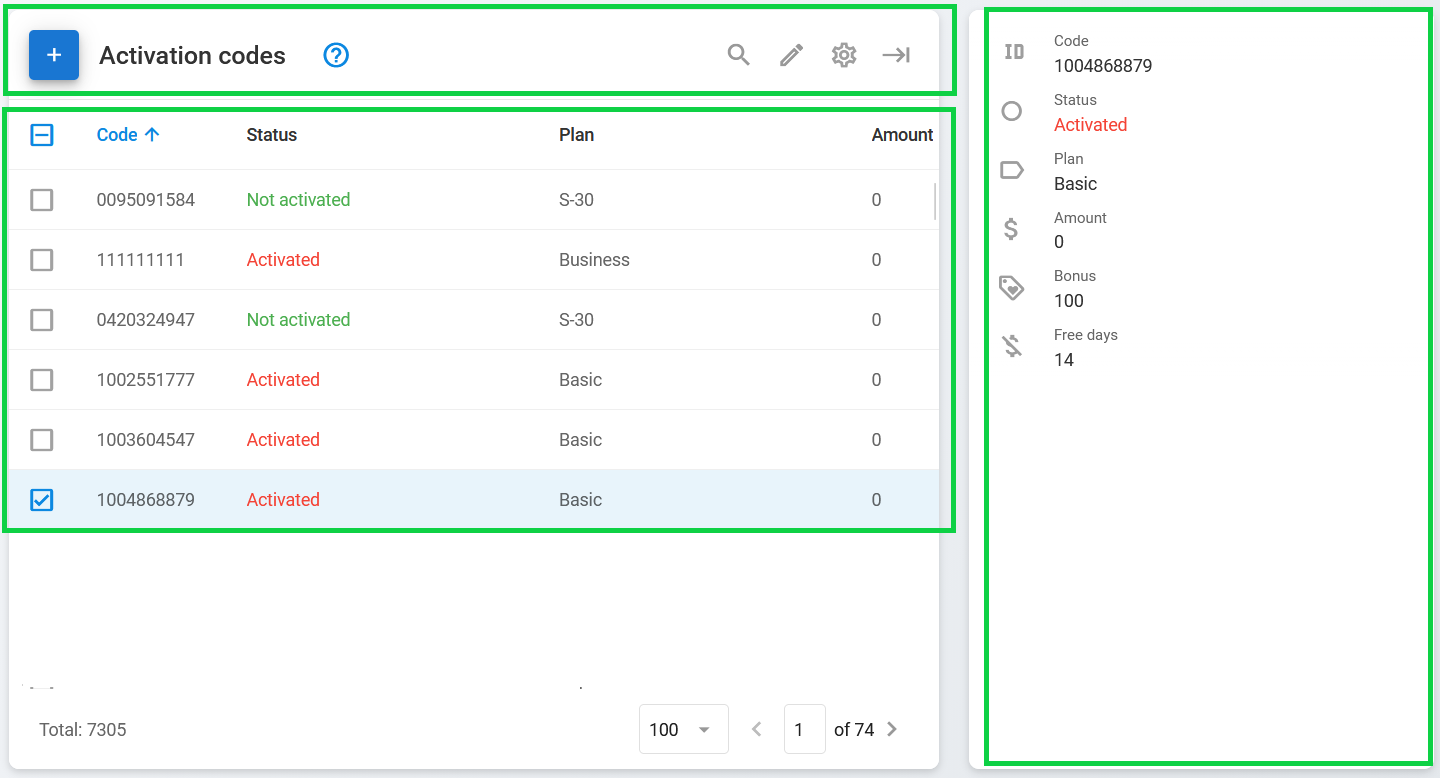
Страница состоит из трех основных разделов:
* **Панель инструментов кодов:** Панель инструментов, предназначенная для удобного создания, поиска и редактирования кодов активации
* **Список кодов:** Список существующих кодов активации, оформленный в виде таблицы
* **Сведения о коде:** Информация о выбранном коде активации
## Что такое коды активации?
Коды активации — это уникальные случайные 10-значные числа, которые ограничивают процесс добавления нового трекера в учетную запись пользователя. Этот процесс обычно используется для предотвращения активации пользователями устройств, приобретенных из источников вне вашей организации.
Пояснение к коду активации
## Как создать код активации
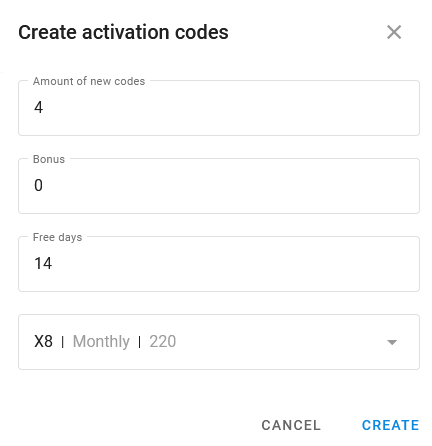
Чтобы создать новый код активации, нажмите на панели инструментов. Это откроет **Создать коды активации** окно:
Окно создания кодов активации
Здесь вы можете создать любое количество кодов, задать для них бонус и бесплатные дни, а также выбрать тарифный план устройства, который хотите использовать.
## Использование кодов активации
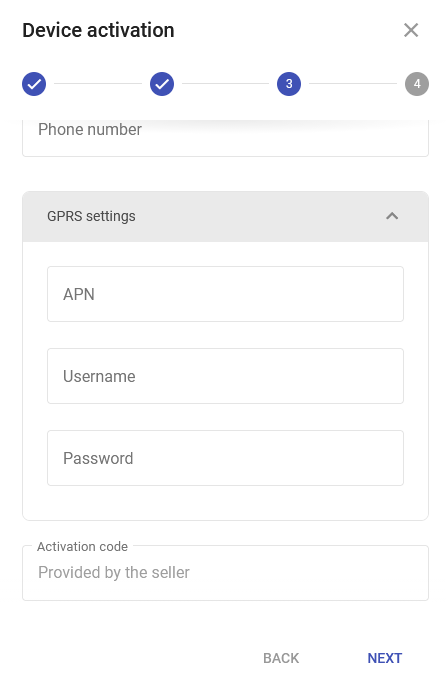
Если вы требуете использования кодов активации для ваших пользователей, процесс активации в целом такой же, как и при других способах. Единственное отличие заключается в том, что пользователю нужно ввести предоставленный код в **Код активации** поле на шаге 3 процесса активации устройства:
Код активации в мастере «Активация устройства»
Вы можете напрямую связать коды активации с определенными [тарифными планами устройств](/docs/admin/ru/plans.md) чтобы автоматизировать процесс подключения. Когда пользователь активирует устройство с помощью кода, система автоматически настраивает соответствующие уровни доступа и функции.
Эта функция отключена по умолчанию. Чтобы включить ее для вашего экземпляра Navixy, обратитесь в команду сопровождения клиентов Navixy.
---
# Agent Instructions
This documentation is published with GitBook. GitBook is the documentation platform designed so that both humans and AI agents can read, navigate, and reason over technical content effectively. Learn more at gitbook.com.
## Querying This Documentation
If you need additional information that is not directly available in this page, you can query the documentation by asking a question.
Perform an HTTP GET request on the following URL with the `ask` and `goal` query parameters:
```
GET https://navixy.com/docs/admin/ru/activation-codes.md?ask=&goal=
```
`ask` is the immediate question: it should be specific, self-contained, and written in natural language.
`goal` is what the user is ultimately trying to achieve, the reason they need the answer. Sharing it helps GitBook give you a better, more relevant answer. A goal is most helpful when it describes the outcome the user wants rather than restating the question. For example, with `ask=how do I create an API token`, a goal like `automate deployments from our CI pipeline` lets GitBook tailor the answer to that use case.
The response will contain a direct answer to the question and relevant excerpts and sources from the documentation.
Use this mechanism when the answer is not explicitly present in the current page, you need clarification or additional context, or you want to retrieve related documentation sections.
-20230811-205456.png?alt=media)
 на панели инструментов. Это откроет **Создать коды активации** окно: