> For the complete documentation index, see [llms.txt](https://navixy.com/docs/llms.txt). Markdown versions of documentation pages are available by appending `.md` to page URLs; this page is available as [Markdown](https://navixy.com/docs/admin/ru/devices/change-plan.md).
# Изменение плана
Измените тарифный план одного трекера или до 1 000 выбранных трекеров в Панели администратора и выберите, как будет оплачиваться это изменение
В Панели администратора можно изменить план одного трекера или нескольких выбранных трекеров.
## Тарифные планы пользователей
Тарифный план Navixy — это набор тарифов и сборов, определяющих стоимость использования услуг платформы для GPS-мониторинга и отслеживания. Navixy предлагает различные тарифные планы с разными функциями и уровнями доступа, чтобы пользователи могли выбрать подходящий вариант с учетом своих потребностей и бюджета.
Выбранный для учетной записи Navixy тарифный план определяет, сколько пользователь платит за доступ к услугам платформы, таким как GPS-мониторинг в реальном времени, управление устройствами и формирование отчетов. Разные планы также могут предоставлять разные уровни доступа и управления, например возможность создавать подчиненные учетные записи или настраивать отчеты.
Тарифные планы Navixy отличаются гибкостью и масштабируемостью: клиенты могут менять план по мере изменения своих потребностей. Это означает, что клиент может начать с базового плана и перейти на более продвинутый по мере роста бизнеса и усложнения задач управления автопарком или GPS-мониторинга.
## Изменение тарифного плана
Чтобы изменить тарифный план GPS-трекера на платформе Navixy, выполните следующие действия:
{% stepper %}
{% step %}
### Откройте окно изменения плана
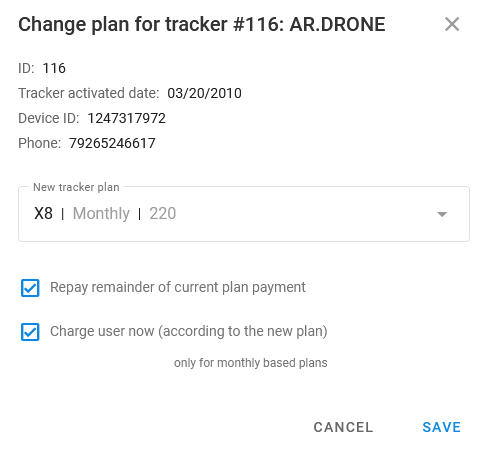
Выберите трекер и нажмите **Изменить план** (в правой боковой панели). Откроется **Изменить план** окно:
{% endstep %}
{% step %}
### Выберите план трекера
В раскрывающемся списке выберите новый тарифный план для трекера. Названия планов имеют следующий формат: `name | billing cycle | price` .
{% endstep %}
{% step %}
### Настройте параметры оплаты
Вы можете выбрать, как перейти со старого плана на новый. Доступны два варианта:
* **Вернуть остаток оплаты за текущий план**: Выберите этот вариант, чтобы получить возврат за оставшийся период действия старого тарифного плана.
* **Списать средства с пользователя сейчас (по новому плану)**: Только для планов с помесячной оплатой. Выберите этот вариант, если хотите начать списывать средства с пользователя по новому плану со следующего дня после изменения. Если баланс пользователя равен нулю, план изменится, но все услуги будут заблокированы.
{% endstep %}
{% step %}
### Сохраните изменения и выйдите
Сохраните новую конфигурацию и закройте окно **Изменить план** .
{% endstep %}
{% endstepper %}
{% hint style="danger" %}
При переходе на план с оплатой не помесячно (например, подневной или годовой) новый план вступит в силу только после окончания расчетного периода текущего плана. До его окончания оплата будет списываться по текущему плану, а затем начнет действовать новый.
{% endhint %}
## Изменение плана для нескольких трекеров
За один шаг можно перевести на один план до 1 000 трекеров, например все трекеры пользователя, который переходит на новый план. Параметры [оплаты](#configure-payment-options) такие же, как и для одного трекера. Для планов с оплатой не помесячно также действует правило, описанное в разделе [Изменение тарифного плана](#changing-pricing-plan).
План клона изменить нельзя. Если среди выбранных трекеров есть клон, действие **Изменить план для выбранных трекеров** недоступно. Сначала снимите флажки с клонов.
Чтобы изменить план для нескольких трекеров:
1. Перейдите в раздел **Трекеры** и установите флажки рядом с нужными трекерами.
2. Нажмите значок с подсказкой **Изменить план для выбранных трекеров**.
3. В поле **Новый план трекера** выберите план.
4. Проверьте, у скольких выбранных трекеров изменится план. Удаленные трекеры и трекеры, у которых уже выбран этот план, пропускаются.
5. Установите или снимите флажок **Вернуть остаток оплаты за текущий план** и **Списать средства с пользователя сейчас (по новому плану)**.
6. Нажмите **Сохранить**.
Если тариф некоторых трекеров нельзя изменить, после закрытия окна появится сообщение со списком этих трекеров, их идентификаторами и причинами.
Для изменения тарифов нескольких трекеров требуются те же права, что и для изменения тарифа одного трекера. Сведения о правах каждой роли см. в разделе [Доступ](https://navixy.com/docs/admin/ru/access.md).
Дополнительные сведения о тарифах см. в [Тарифы](https://navixy.com/docs/admin/ru/plans.md) документации.
---
# Agent Instructions
This documentation is published with GitBook. GitBook is the documentation platform designed so that both humans and AI agents can read, navigate, and reason over technical content effectively. Learn more at gitbook.com.
## Querying This Documentation
If you need additional information that is not directly available in this page, you can query the documentation by asking a question.
Perform an HTTP GET request on the following URL with the `ask` and `goal` query parameters:
```
GET https://navixy.com/docs/admin/ru/devices/change-plan.md?ask=&goal=
```
`ask` is the immediate question: it should be specific, self-contained, and written in natural language.
`goal` is what the user is ultimately trying to achieve, the reason they need the answer. Sharing it helps GitBook give you a better, more relevant answer. A goal is most helpful when it describes the outcome the user wants rather than restating the question. For example, with `ask=how do I create an API token`, a goal like `automate deployments from our CI pipeline` lets GitBook tailor the answer to that use case.
The response will contain a direct answer to the question and relevant excerpts and sources from the documentation.
Use this mechanism when the answer is not explicitly present in the current page, you need clarification or additional context, or you want to retrieve related documentation sections.