> For the complete documentation index, see [llms.txt](https://navixy.com/docs/llms.txt). Markdown versions of documentation pages are available by appending `.md` to page URLs; this page is available as [Markdown](https://navixy.com/docs/admin/ru/plans.md).
# документации «Планы»
Создавайте тарифные планы и управляйте ими в Панели администратора: определяйте расчетные циклы, сборы, тарифы на данные, лимиты устройств, доступ к картам и функции, доступные пользователям
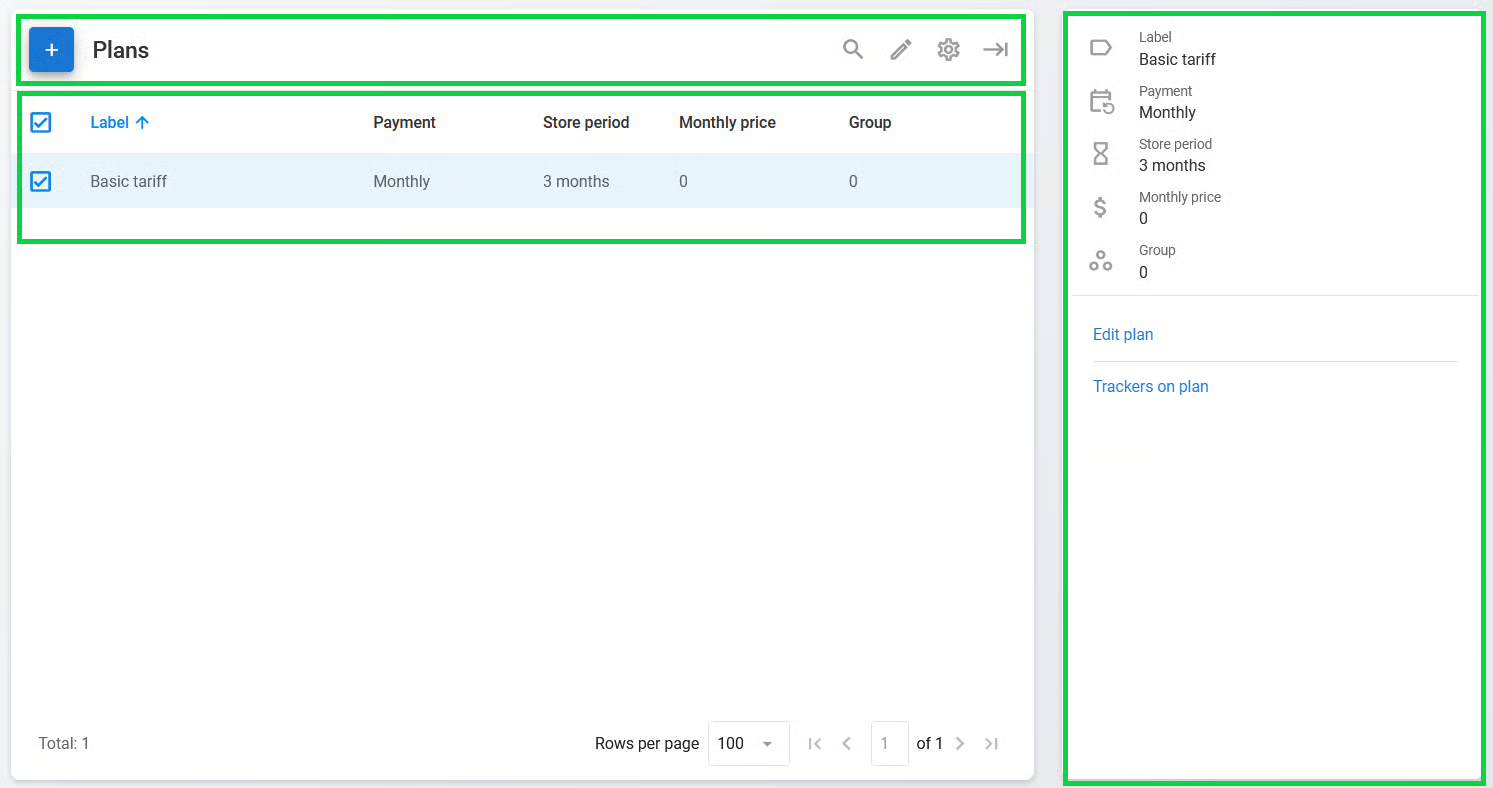
Эта **Планы** страница используется для просмотра, создания и редактирования новых тарифных планов для вашей учетной записи Navixy. Тарифные планы позволяют вам управлять функциями, доступными вашим конечным пользователям, и настраивать выставление счетов. Вы можете создать любое количество тарифных планов.
Он состоит из трех основных разделов:
* **Панель инструментов плана:** Панель инструментов, с помощью которой можно легко создавать, находить и редактировать планы
* **Список планов:** Список существующих планов в виде таблицы
* **Сведения о плане:** Информация о выбранном плане
{% hint style="warning" %}
Система выставления счетов использует метод предоплаты, при котором пользователи могут пользоваться услугами только при наличии достаточных средств на своем личном счете.
{% endhint %}
## Настройки плана
Тарифный план — это набор коммерческих условий, определяющий структуру пакетов услуг и их цены, доступные пользователю. Каждому трекеру можно назначить свой тарифный план, что позволяет пользователям отслеживать объекты с разными тарифными планами.
Когда пользователь создает учетную запись, сервер Navixy автоматически создает тестовый тарифный план Demo, который рекомендуется использовать только в течение тестового периода.
## Как создать план
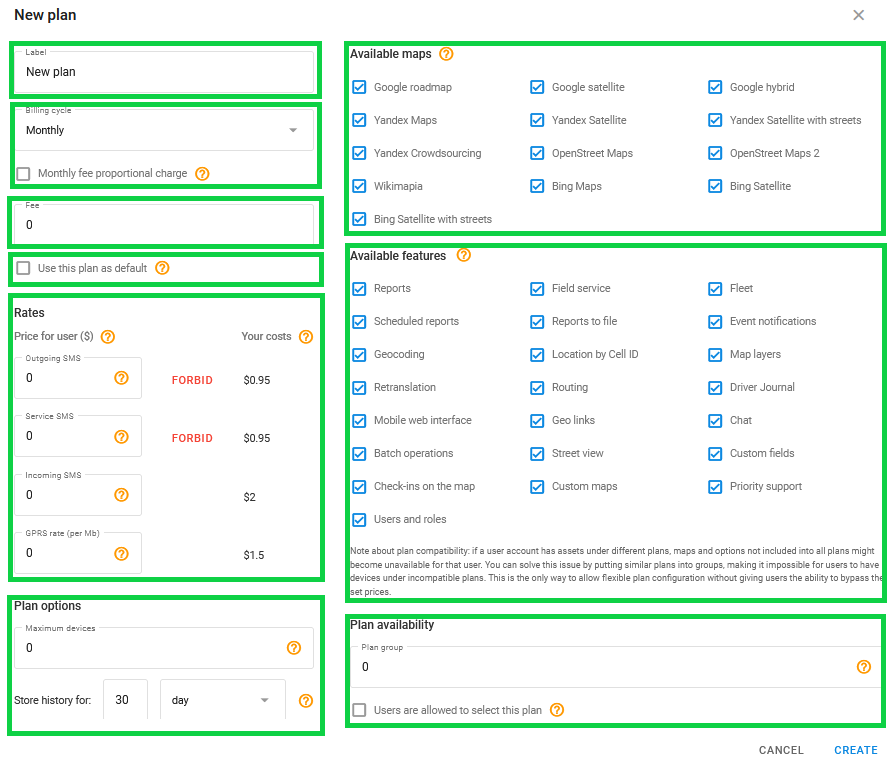
Нажмите чтобы создать новый план. Откроется **Новый план** окно:
В этом окне доступны следующие настройки:
* **Название:** Название плана.
* **Платежный цикл:** Частота оплаты. На выбор доступны четыре типа платежного цикла:
* **Ежемесячно:** С пользователя списывается плата в первый день месяца в 00:05 UTC или сразу после применения тарифного плана. Если вы установите **Пропорциональное начисление ежемесячной платы**, с пользователя взимается плата за количество дней, оставшихся в месяце. В противном случае взимается плата за полный месяц.
* **Ежемесячно (ежедневное списание):** С пользователя ежедневно в 00:05 UTC списывается плата пропорционально ежемесячной плате.
* **Ежедневно:** С пользователя ежедневно в 00:05 UTC списывается плата. Это план с постоплатой, то есть плата взимается только если трекер хотя бы один раз подключался к серверу в течение последних 24 часов.
* **Ежегодно:** С пользователя списывается плата в первый день года в 00:05 UTC. Это план с предоплатой, то есть плата взимается за год вперед независимо от того, используется устройство или нет.
* **Плата:** Ваша плата.
* **Использовать этот план по умолчанию**: Установите этот флажок, если хотите сделать созданный план планом по умолчанию. План тарификации по умолчанию автоматически назначается всем новым устройствам в аккаунте и применяется к трекерам при их переносе между учетными записями пользователей.
* **Тарифы:** Тарифы на различные услуги, которыми пользуются ваши пользователи. Включает возможность запретить некоторые из них.
* **Параметры плана:**
* **Максимальное количество устройств:** Если пользователь достигает этого лимита, он не может добавлять или отслеживать дополнительные объекты. Если у пользователя есть объекты по разным планам, применяется план с минимальным значением.
* **Срок хранения истории:** На какой срок назад пользователи этого плана могут просматривать данные — от одного или нескольких дней до месяцев или лет. Это ограничивает то, что они могут открывать в отчетах и представлениях истории. Это не влияет на то, как долго Navixy хранит их данные. О периоде хранения см. [Хранение данных](/docs/user/ru/guide/account/data-retention.md).
* **Доступные карты:** Выберите, какие карты доступны пользователям, отслеживающим устройства по этому плану.
* **Доступные функции:** Настройки плана также включают набор дополнительных приложений, таких как Отчеты, Управление сотрудниками и Автопарк, а также другие функции и различные параметры.
* **Доступность плана:** Группируйте похожие планы, чтобы упорядочить свои предложения и дать пользователям возможность самостоятельно выбирать планы. Планы в одной группе позволяют пользователям переключаться между ними самостоятельно, при условии, что **Пользователям разрешено выбирать этот план** флажок включен. Объединение похожих планов в группы обеспечивает совместимость учетных записей и не позволяет пользователям смешивать несовместимые планы в одной учетной записи, что может приводить к ошибкам на картах или в функциях, при этом вы сохраняете контроль над своей структурой тарифов.
## Как редактировать план
Чтобы отредактировать существующий план, дважды щелкните его запись в списке, выберите ее и нажмите на панели инструментов или нажмите **Редактировать план** в правой боковой панели. Это откроет **Редактировать план** окно, которое идентично **Новый план** окну. Вы можете изменить все настройки, кроме платежного цикла.
## Трекеры по плану
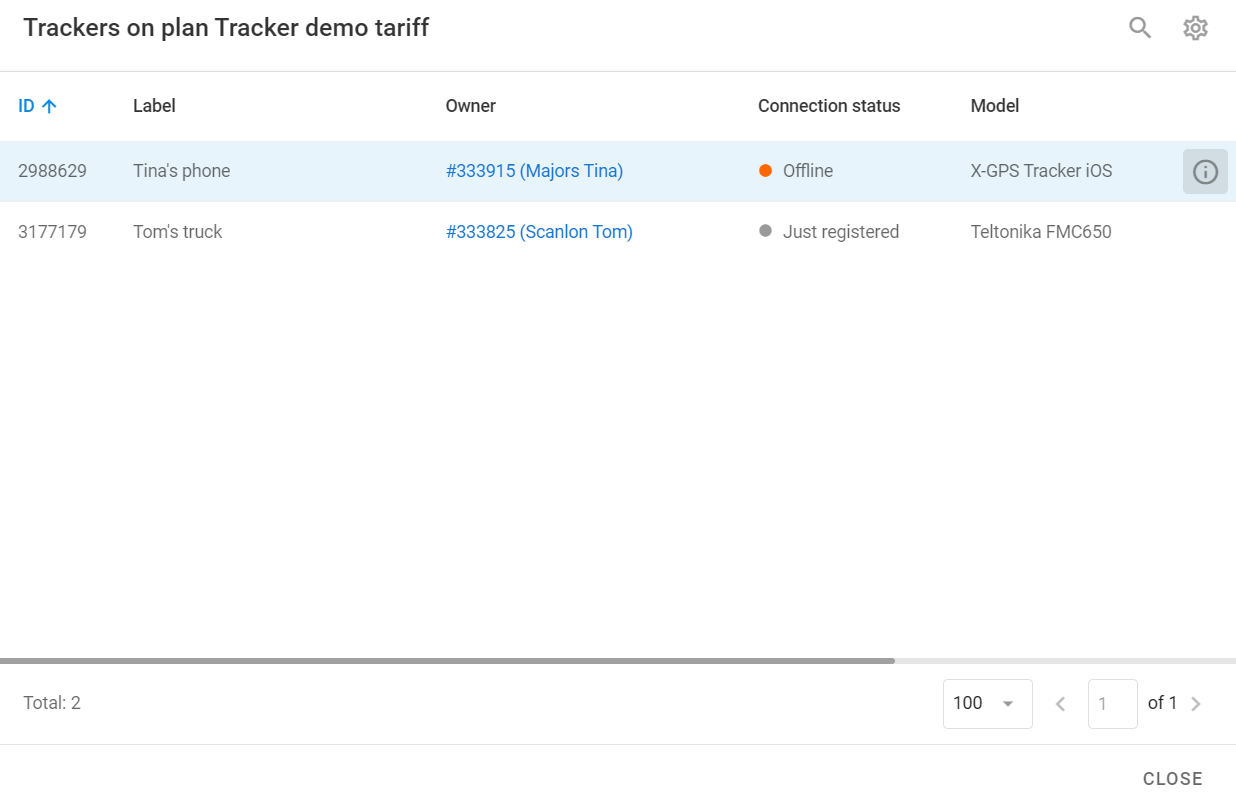
Чтобы узнать, какие трекеры перечислены в выбранном плане, выберите план и нажмите **Трекеры по плану** в правой боковой панели. Это откроет **Трекеры по плану** окно, в котором описаны все трекеры выбранного плана:
Трекеры по плану
Чтобы узнать больше о трекере, выберите его в списке и нажмите .
---
# Agent Instructions
This documentation is published with GitBook. GitBook is the documentation platform designed so that both humans and AI agents can read, navigate, and reason over technical content effectively. Learn more at gitbook.com.
## Querying This Documentation
If you need additional information that is not directly available in this page, you can query the documentation by asking a question.
Perform an HTTP GET request on the following URL with the `ask` and `goal` query parameters:
```
GET https://navixy.com/docs/admin/ru/plans.md?ask=&goal=
```
`ask` is the immediate question: it should be specific, self-contained, and written in natural language.
`goal` is what the user is ultimately trying to achieve, the reason they need the answer. Sharing it helps GitBook give you a better, more relevant answer. A goal is most helpful when it describes the outcome the user wants rather than restating the question. For example, with `ask=how do I create an API token`, a goal like `automate deployments from our CI pipeline` lets GitBook tailor the answer to that use case.
The response will contain a direct answer to the question and relevant excerpts and sources from the documentation.
Use this mechanism when the answer is not explicitly present in the current page, you need clarification or additional context, or you want to retrieve related documentation sections.
 чтобы создать новый план. Откроется **Новый план** окно:
 на панели инструментов или нажмите **Редактировать план** в правой боковой панели. Это откроет **Редактировать план** окно, которое идентично **Новый план** окну. Вы можете изменить все настройки, кроме платежного цикла.
## Трекеры по плану
Чтобы узнать, какие трекеры перечислены в выбранном плане, выберите план и нажмите **Трекеры по плану** в правой боковой панели. Это откроет **Трекеры по плану** окно, в котором описаны все трекеры выбранного плана:
на панели инструментов или нажмите **Редактировать план** в правой боковой панели. Это откроет **Редактировать план** окно, которое идентично **Новый план** окну. Вы можете изменить все настройки, кроме платежного цикла.
## Трекеры по плану
Чтобы узнать, какие трекеры перечислены в выбранном плане, выберите план и нажмите **Трекеры по плану** в правой боковой панели. Это откроет **Трекеры по плану** окно, в котором описаны все трекеры выбранного плана:
 .
---
# Agent Instructions
This documentation is published with GitBook. GitBook is the documentation platform designed so that both humans and AI agents can read, navigate, and reason over technical content effectively. Learn more at gitbook.com.
## Querying This Documentation
If you need additional information that is not directly available in this page, you can query the documentation by asking a question.
Perform an HTTP GET request on the following URL with the `ask` and `goal` query parameters:
```
GET https://navixy.com/docs/admin/ru/plans.md?ask=
.
---
# Agent Instructions
This documentation is published with GitBook. GitBook is the documentation platform designed so that both humans and AI agents can read, navigate, and reason over technical content effectively. Learn more at gitbook.com.
## Querying This Documentation
If you need additional information that is not directly available in this page, you can query the documentation by asking a question.
Perform an HTTP GET request on the following URL with the `ask` and `goal` query parameters:
```
GET https://navixy.com/docs/admin/ru/plans.md?ask=