> For the complete documentation index, see [llms.txt](https://navixy.com/docs/llms.txt). Markdown versions of documentation pages are available by appending `.md` to page URLs; this page is available as [Markdown](https://navixy.com/docs/admin/ru/settings/branding-options.md).
# Брендинг
Оформите платформу под собственным брендом с помощью пользовательских настроек страницы входа, логотипов/фонов/favicon и тем интерфейса для веба и мобильных устройств
С Navixy вы можете настраивать сервис и выпускать его под своим брендом, чтобы он стал по-настоящему вашим. Эта функция позволяет придать сервису Navixy индивидуальность и представить его как неотъемлемую часть вашего бизнеса.
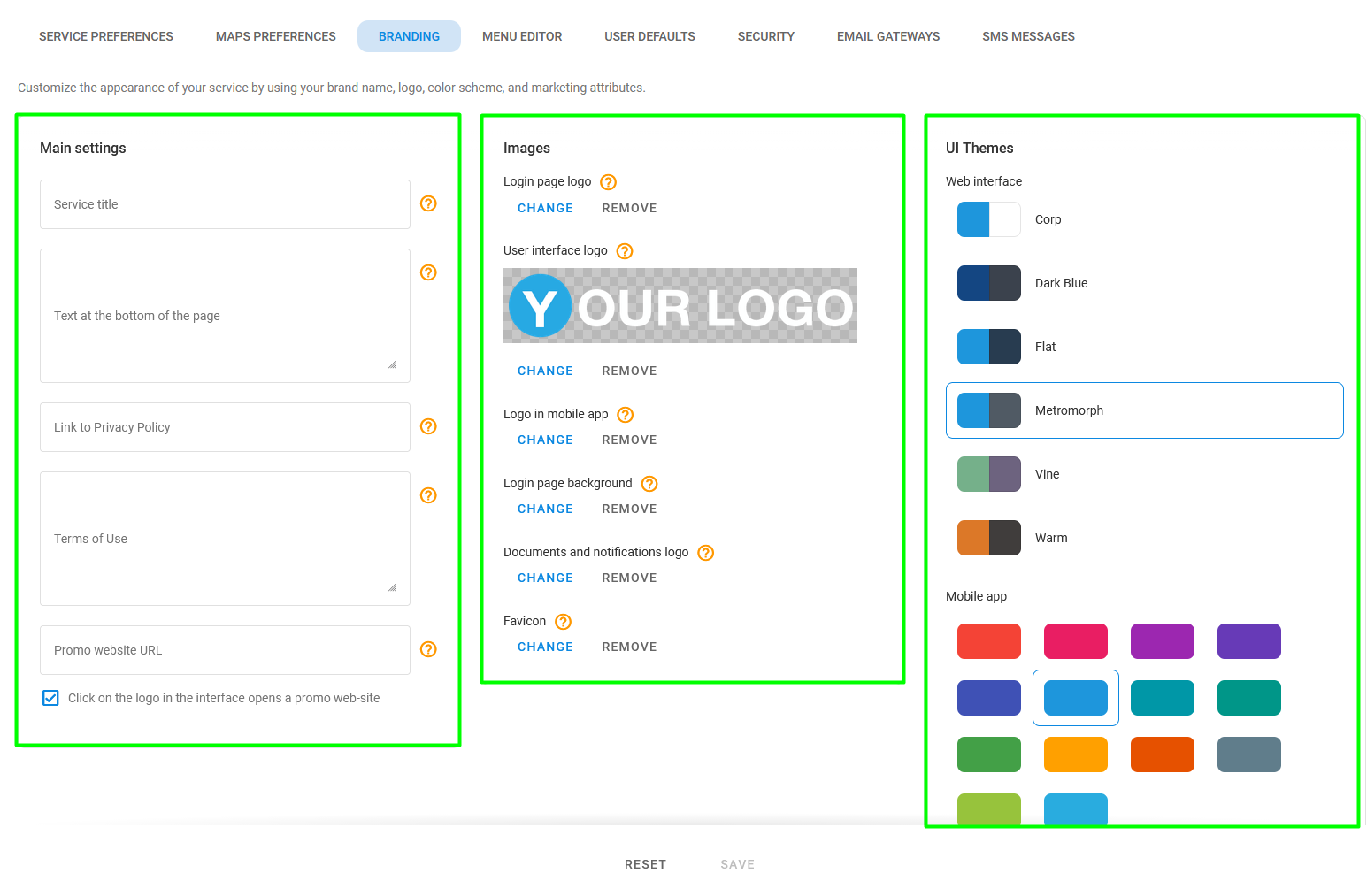
Чтобы получить доступ к параметрам брендинга, войдите в **Панель администратора** и перейдите в **Настройки** → **Брендинг**. Вы найдете ряд настраиваемых параметров, которые можно использовать, чтобы отразить фирменный стиль и маркетинговые особенности вашей компании.
Страница брендинга
Страница состоит из следующих разделов:
* **Основные настройки**: Настройте внешний вид страницы входа вашей платформы.
* **Изображения**: Загрузите собственные логотипы для вашего продукта.
* **Темы интерфейса**: Выберите цветовую тему для веб-платформы и мобильного приложения.
### Основные настройки
Этот блок позволяет настроить страницу входа/регистрации вашего веб-сервиса. Вы можете изменить ее название, текст, отображаемый в нижней части страницы входа, добавить ссылку на вашу Политику конфиденциальности, указать Условия использования и URL вашего промо-сайта.
### Изображения
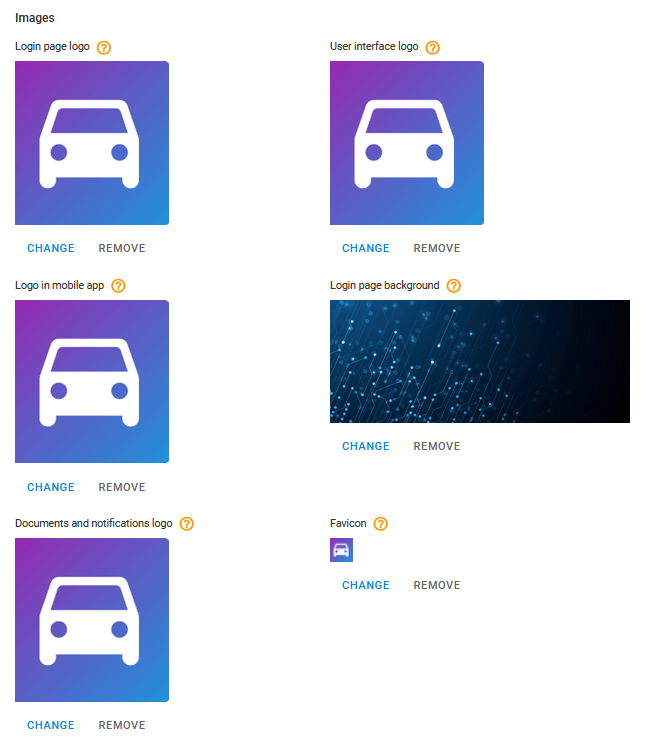
Navixy предоставляет вам возможность загружать графические файлы, которые помогут сделать внешний вид вашего сервиса уникальным и соответствующим фирменному стилю вашей компании. Настраивая внешний вид сервиса с помощью графических файлов, вы можете создать более профессиональный и персонализированный опыт взаимодействия для ваших пользователей. Это также обеспечивает согласованность вашего сервиса с вашим фирменным стилем и создает бесшовный опыт на всех платформах.
Для настройки доступны следующие категории изображений:
* **Логотипы**\
Загрузите логотипы компании, которые будут отображаться на странице входа, в веб- и мобильном интерфейсе, в PDF-отчетах и в уведомлениях по электронной почте. Navixy рекомендует загружать изображения в горизонтальной ориентации с прозрачным фоном и размером 500x300 пикселей. Максимальный размер файла — 1 МБ. Допускаются форматы JPEG, PNG, GIF и WEBP.
* **Фон страницы входа**\
Загрузите собственное фоновое изображение для страницы входа. Это может быть изображение, отражающее ваш бренд или создающее определенное настроение. Navixy рекомендует выбирать изображение, оптимизированное для современных экранов Retina, с разрешением 3840x2160 пикселей. Размер файла не ограничен. Допускаются форматы JPEG, PNG, GIF и WEBP.
* **Иконка сайта**\
Загрузите значок, который будет отображаться во вкладке браузера. Должен быть в формате ICO размером до 1 МБ.
Пользовательские изображения и логотипы
## Цветовая тема
Вы можете персонализировать свой сервис, выбрав одну из предустановленных цветовых тем для веб-интерфейса и мобильных приложений. Используйте эту функцию, чтобы создать уникальный внешний вид, отражающий фирменный стиль вашей компании и подчеркивающий ее индивидуальность. Процесс прост и понятен, что позволяет вам создать индивидуализированный опыт.
### Как выбрать цветовую схему
Вы можете выбрать цветовую схему из списка доступных тем в **разделе Темы интерфейса → Веб-интерфейс** Раздел. Когда вы выбираете тему, вы видите снимки экрана выбранной цветовой палитры. После того как вы определитесь с темой, нажмите **Сохранить** чтобы применить изменения.
### Как применить цветовую тему к приложению X-GPS Mobile
Помимо изменения цветовой темы веб-интерфейса, вы также можете изменить цвета мобильного приложения X-GPS Mobile. Это может улучшить внешний вид платформы и обеспечить его соответствие фирменному стилю вашей компании.\
В **Темы интерфейса** **→** **разделе мобильного приложения** , выберите цветовую тему, которая соответствует визуальному оформлению вашей компании. Нажмите **Сохранить** чтобы применить изменения.
После установки новой цветовой темы она автоматически применяется, когда ваши клиенты входят в свои учетные записи через приложение X-GPS Monitor или сканируют QR-код. Эта функция обеспечивает единообразный и персонализированный пользовательский опыт на всех платформах, при этом интерфейс соответствует фирменному стилю вашей компании.
---
# Agent Instructions
This documentation is published with GitBook. GitBook is the documentation platform designed so that both humans and AI agents can read, navigate, and reason over technical content effectively. Learn more at gitbook.com.
## Querying This Documentation
If you need additional information that is not directly available in this page, you can query the documentation by asking a question.
Perform an HTTP GET request on the following URL with the `ask` and `goal` query parameters:
```
GET https://navixy.com/docs/admin/ru/settings/branding-options.md?ask=&goal=
```
`ask` is the immediate question: it should be specific, self-contained, and written in natural language.
`goal` is what the user is ultimately trying to achieve, the reason they need the answer. Sharing it helps GitBook give you a better, more relevant answer. A goal is most helpful when it describes the outcome the user wants rather than restating the question. For example, with `ask=how do I create an API token`, a goal like `automate deployments from our CI pipeline` lets GitBook tailor the answer to that use case.
The response will contain a direct answer to the question and relevant excerpts and sources from the documentation.
Use this mechanism when the answer is not explicitly present in the current page, you need clarification or additional context, or you want to retrieve related documentation sections.