> For the complete documentation index, see [llms.txt](https://navixy.com/docs/llms.txt). Markdown versions of documentation pages are available by appending `.md` to page URLs; this page is available as [Markdown](https://navixy.com/docs/admin/ru/settings/maps.md).
# Настройки карты
Выберите, какие карты доступны пользователям, задайте вид карты по умолчанию и настройте поставщиков GIS, включая Google Maps
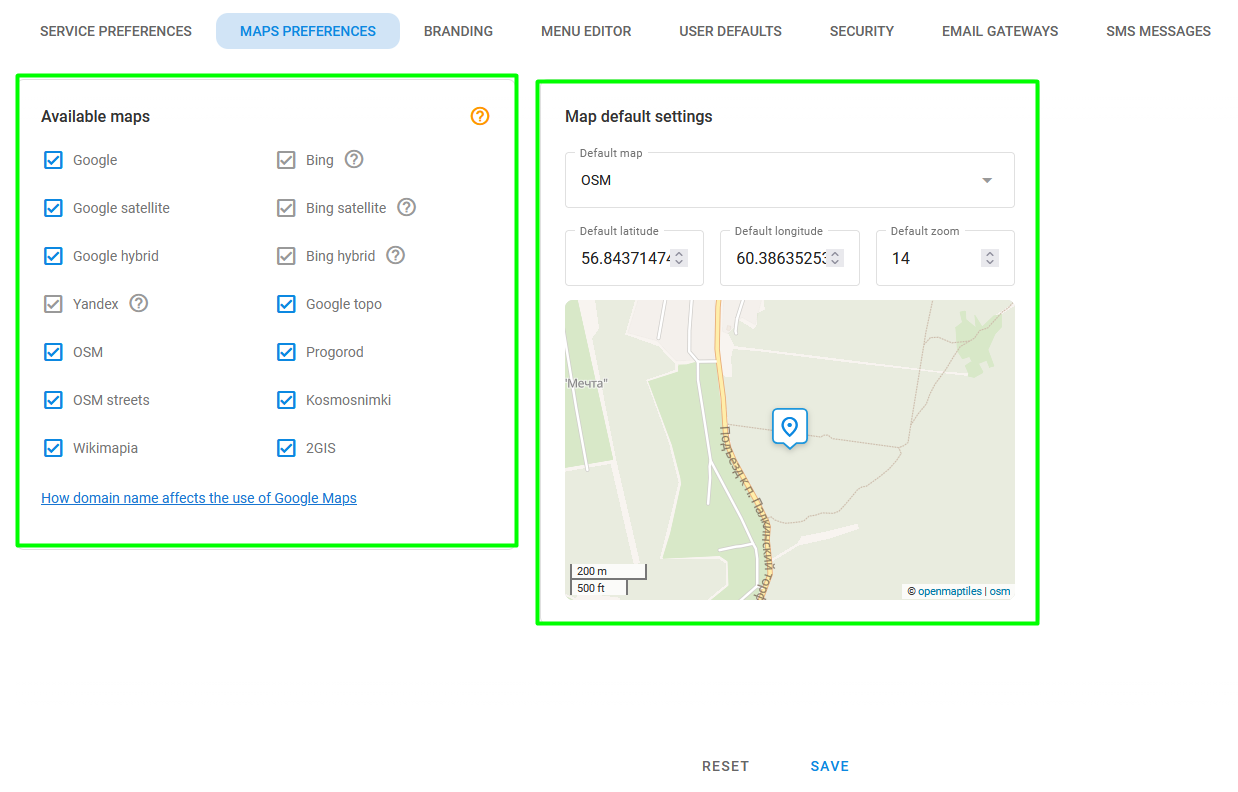
Эта страница описывает **Настройки карт** страницу настроек Панели администратора. Она состоит из двух частей: [Доступные карты](#how-to-select-maps) и [Настройки карты по умолчанию](#default-map-view).
Страница настроек карт
## Картография в Navixy
Чтобы сделать GPS-данные понятными, платформа GPS-мониторинга Navixy использует цифровые карты и геоинформационные сервисы (GIS).
* **Карты** позволяют пользователям определять свое текущее местоположение, просматривать местоположение событий, записанных в отчетах (таких как заправка или слив топлива), и видеть, где произошли конкретные события (например, нажатие кнопки SOS).
* **GIS** предоставляет дополнительную информацию, такую как точный адрес текущего местоположения, ориентировочное время и протяженность маршрута с учетом улиц и трафика, а также Street View в любой выбранной области. Это важная функция для эффективного управления транспортом и помогает компаниям принимать обоснованные решения.
## Предоставление карт пользователям
Чтобы улучшить пользовательский опыт вашего сервиса, вы можете задать список карт по умолчанию, центр карты и масштаб, которые будут использоваться при первом входе в платформу. Это позволит вашим пользователям получить более персонализированный и удобный опыт.
### Как выбрать карты
Вы можете определить список доступных карт для ваших пользователей, установив флажки в **Доступные карты** блоке. Чтобы добавить карты, которые часто используются в вашем регионе, свяжитесь с командой Navixy по сопровождению клиентов.
### Карта по умолчанию
Задав карту по умолчанию, положение центра карты и параметр масштаба карты, вы можете улучшить опыт ваших пользователей при первом входе в платформу. Эти настройки применяются как к веб-интерфейсу, так и к мобильным приложениям.
Обратите внимание, что положение карты остается там, где пользователь оставил его в последний раз. Настройки по умолчанию применяются только при первом входе или после очистки файлов cookie.
## Использование разных карт и GIS с Navixy
С Navixy вы можете выбирать из множества лицензированных карт и GIS-сервисов, включая Geocoding, Street View, Directions, Distance Matrix и другие. Ваш выбор может зависеть от вашего региона и местного спроса. Вот лишь некоторые из популярных доступных вариантов:
* Google Maps
* OpenStreetMaps
* Bing Maps
* Mapbox
* Yandex Maps
### Добавление Google Maps в ваш сервис
Сервисы Google Maps по-прежнему остаются одним из самых популярных вариантов премиальных карт и GIS во всем мире. Если вы хотите использовать сервисы Google Maps с Navixy, у вас есть два варианта:
1. Активируйте пакет Navixy **Премиум ГИС** (рекомендуется)
2. Предоставьте свой лицензионный ключ Google Maps
#### Как активировать Navixy Premium GIS
Чтобы активировать и перейти на пакет Navixy Premium GIS, обратитесь в команду сопровождения клиентов Navixy. В этот пакет входят не только полностью лицензированные сервисы Google Maps, но и расширенные GIS-сервисы Navixy, включая набор дополнительных лицензированных карт, алгоритмы маршрутизации и расчета расстояния, базы данных LBS/Cell-ID. Команда проведет вас через весь процесс и обеспечит плавное обновление, чтобы вы могли сразу начать пользоваться всеми преимуществами пакета Premium GIS.
#### Как использовать собственную лицензию на карты от Google
Если вы предпочитаете использовать лицензию, приобретенную у Google, вы можете интегрировать Google Maps и его API с Navixy. Просто предоставьте команде Navixy необходимую информацию, и она позаботится обо всем остальном. Чтобы узнать, как создать ключ, см. [Настройка Geocoding API](https://developers.google.com/maps/documentation/geocoding/get-api-key) на странице Google. После создания ключа отправьте его в техническую поддержку Navixy вместе с информацией о вашем доменном имени. В целях безопасности Navixy рекомендует создать два ключа Google API и ограничить их следующим образом:
* Ключ Google API #1: ограничьте его следующими API: Google Maps JavaScript API и Google Street View Image API.
* Ключ Google API #2: ограничьте его следующими API: Google Maps Geocoding API, Google Maps Geolocation API и Google Maps Directions API.
Обратите внимание, что если вы измените доменное имя, вам нужно будет создать новые ключи и предоставить команде Navixy обновленную информацию. Это обеспечит корректную работу ваших карт и API с Navixy.
### Как добавить другие карты и GIS
Активировать дополнительные сервисы карт и GIS в Navixy просто. Просто выполните следующие шаги:
1. Свяжитесь с командой сопровождения клиентов Navixy, чтобы узнать о доступных вариантах дополнительных карт и GIS-сервисов.
2. Выберите сервисы, которые хотите активировать, и сообщите команде Navixy, какие именно вы выбрали.
3. Команда Navixy предоставит вам необходимые инструкции и поможет активировать сервисы.
4. После активации вы сможете сразу начать использовать новые карты и GIS-сервисы.
Для получения дополнительной информации о развертывании собственного тайлового сервера см. [Тайловые серверы карт](/docs/on-premise/ru/on-premise/how-to-guide/configuration/maps-and-gis/custom-maps.md).
Обратите внимание, что карты и GIS-сервисы, которые вы развертываете локально или в облаке, могут требовать отдельных лицензий или платных подписок. Наша команда поможет вам разобраться в этом процессе и убедится, что у вас есть все необходимое, чтобы в полной мере воспользоваться предложениями Navixy.
---
# Agent Instructions
This documentation is published with GitBook. GitBook is the documentation platform designed so that both humans and AI agents can read, navigate, and reason over technical content effectively. Learn more at gitbook.com.
## Querying This Documentation
If you need additional information that is not directly available in this page, you can query the documentation by asking a question.
Perform an HTTP GET request on the following URL with the `ask` and `goal` query parameters:
```
GET https://navixy.com/docs/admin/ru/settings/maps.md?ask=&goal=
```
`ask` is the immediate question: it should be specific, self-contained, and written in natural language.
`goal` is what the user is ultimately trying to achieve, the reason they need the answer. Sharing it helps GitBook give you a better, more relevant answer. A goal is most helpful when it describes the outcome the user wants rather than restating the question. For example, with `ask=how do I create an API token`, a goal like `automate deployments from our CI pipeline` lets GitBook tailor the answer to that use case.
The response will contain a direct answer to the question and relevant excerpts and sources from the documentation.
Use this mechanism when the answer is not explicitly present in the current page, you need clarification or additional context, or you want to retrieve related documentation sections.