> For the complete documentation index, see [llms.txt](https://navixy.com/docs/llms.txt). Markdown versions of documentation pages are available by appending `.md` to page URLs; this page is available as [Markdown](https://navixy.com/docs/admin/ru/settings/messaging-gateways/email-gateway.md).
# Почтовый шлюз
Настройте доставку email через SMTP, предоставленный Navixy, или собственную для уведомлений, отчетов и оповещений по счетам, включая параметры отправителя
**Почтовый шлюз** Это служба обмена сообщениями, которая обеспечивает автоматическую связь с вашими клиентами. Пользователи получают автоматические письма в нескольких ключевых сценариях:
* Оповещения о событиях: оповещения, срабатывающие при определенных действиях устройства или выходе за пределы зоны.
* Отчеты по расписанию: отчеты Excel или PDF, отправляемые по настраиваемому расписанию.
* Биллинговые оповещения: уведомления о низком балансе или необходимости пополнить счет.
Как оператор сервиса, вы можете определить, какой шлюз будет обрабатывать доставку этих писем, и настроить адрес отправителя.
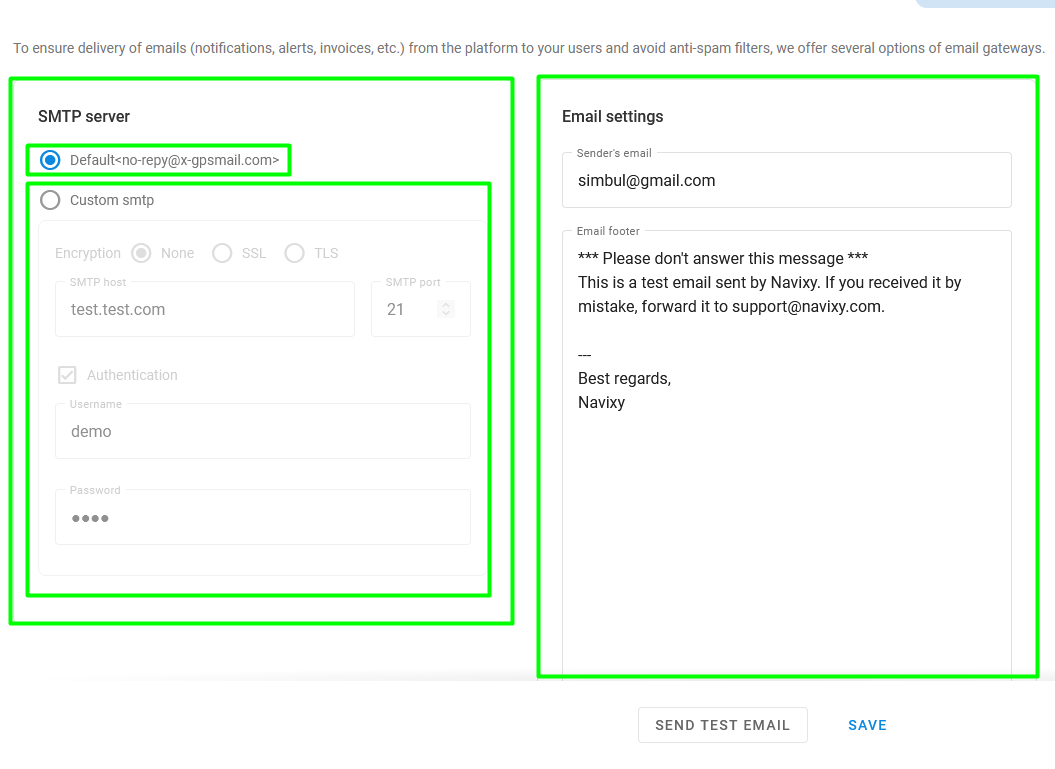
Страница почтового шлюза
Страница **Почтовый шлюз** состоит из двух разделов:
* **Настройка SMTP-сервера**: Выберите между почтовым сервисом Navixy или укажите пользовательский шлюз
* **Настройки почты**: Введите адрес электронной почты отправителя и подпись, которая автоматически применяется ко всем отправленным письмам
## Как выбрать почтовый шлюз
В зависимости от вашего продукта и конкретных потребностей вы можете выбрать один из двух вариантов:
* **Почтовый шлюз Navixy**: Это рекомендуемый вариант для **ServerMate** пользователей. Это бесплатный высокоскоростной сервис, организованный через Mandrill, чтобы обеспечить высокую доставляемость и попадание во входящие. Этот сервис интегрирован с Navixy и гарантирует, что ваши письма будут доставляться во входящие ящики ваших пользователей и не будут помечаться как спам.
* **Сторонний SMTP-шлюз**: Этот универсальный способ доступен для **ServerMate**, **Cloud**, и **On-Premise** продуктов. Он позволяет указать пользовательский сервер для доставки писем, такой как ваш собственный выделенный почтовый сервер, общедоступные сервисы вроде Gmail или специализированные сервисы доставки, такие как SendGrid, Mailgun или Mandrill.
## Почтовый шлюз Navixy
{% hint style="warning" %}
Этот вариант доступен только для **развертываний Navixy ServerMate** .
{% endhint %}
### Как изменить адрес отправителя
По умолчанию в поле **From** установлено значение `no-reply@x-gpsmail.com`. В этой конфигурации дополнительная настройка не требуется. Если вы хотите использовать свой адрес (например, `no-reply@yourdomain.com`), вам необходимо авторизовать свой домен, чтобы письма не помечались как спам. Чтобы аутентифицировать и авторизовать доставку почты, выполните следующие шаги:
{% stepper %}
{% step %}
#### Аутентифицируйте свой домен
Свяжитесь, [в службу поддержки Navixy](mailto:support@navixy.com) указав доменное имя, которое вы собираетесь использовать. Оно не обязательно должно быть доменным именем вашей платформы, хотя у вас должен быть доступ к нему, чтобы внести изменения в DNS. Вы получите TXT-запись, которую нужно добавить в настройки DNS, чтобы подтвердить право собственности.
Формат: `yourdomain.com. 1 IN TXT "mandrill_verify.KEY_PROVIDED_HERE"`.
Настройки DNS предоставляются вашим DNS-провайдером. У каждого DNS-провайдера есть собственные инструменты и настройки. Если вам нужна помощь в изменении этих настроек, обратитесь к вашему DNS-провайдеру.
{% endstep %}
{% step %}
#### Авторизуйте свой домен
Добавьте в ваш домен пять дополнительных DNS-записей, чтобы подтвердить авторизацию:
* Запись SPF: добавьте `v=spf1 include:spf.mandrillapp.com -all`. Если запись SPF уже существует, вставьте `include:spf.mandrillapp.com` перед завершающим механизмом.\
Например, если ваша текущая запись SPF выглядит так `v=spf1 a -all`, обновите ее до
`v=spf1 a include:spf.mandrillapp.com -all` .
* Записи DKIM: создайте две записи CNAME. Укажите одно имя как `mte1._domainkey.yourdomain.com` со значением `dkim1.mandrillapp.com` и второе как `mte2._domainkey.yourdomain.com` со значением `dkim2.mandrillapp.com`, заменив `yourdomain.com` на связанное с ним доменное имя**.**
* Запись DMARC: в настройках DNS создайте и сохраните TXT-запись с именем `_dmarc.yourdomain.com` со значением `v=DMARC1; p=none;`, заменив `yourdomain.com` на связанное с ним доменное имя**.**
После создания записей не забудьте сохранить информацию DNS. Для вступления настроек в силу требуется 30 минут или до 4 часов.
{% endstep %}
{% step %}
#### Назначение адреса отправителя
После того как DNS-записи распространятся, отправьте письмо на с данными для входа в Панель администратора и желаемым адресом отправителя. Служба поддержки проверяет конфигурацию и подтверждает, когда настройка завершена.
{% endstep %}
{% endstepper %}
### Как проверить конфигурацию DKIM
После завершения настройки DNS вам следует проверить, что ваши письма правильно подписываются цифровой подписью. Это гарантирует, что почтовые серверы получателей распознают ваши сообщения как подлинные.
1. Из Панели администратора отправьте тестовое сообщение на личный адрес электронной почты (например, Gmail или Outlook).
2. Откройте полученное письмо, нажмите **дополнительные** параметры (обычно три точки) и выберите **Показать оригинал** или **Просмотреть сведения о сообщении**.
3. Используйте функцию поиска, чтобы найти фразу `dkim=pass`. Если вы нашли ее, значит, поле настроено правильно. В противном случае сообщение либо не подписано, либо подпись неверна.
## **Сторонний SMTP-шлюз**
{% hint style="info" %}
Если вы используете пользовательский SMTP-сервис, вы отвечаете за то, чтобы письма доставлялись во входящие ящики ваших пользователей и не помечались как спам.
{% endhint %}
Чтобы использовать собственного SMTP-провайдера, войдите в **Панель администратора** и перейдите в **Настройки** → **Почтовый шлюз**.
{% stepper %}
{% step %}
### Выберите тип шлюза
В **разделе SMTP-сервер** выберите **Пользовательский SMTP**.
{% endstep %}
{% step %}
### Настройка сервера и безопасности
Введите адрес хоста, предоставленный вашим сервисом (например, `smtp.gmail.com`).
1. Укажите, используете ли вы защищенный протокол передачи данных (SSL или TLS).
2. После выбора протокола безопасности поле SMTP-порта автоматически заполняется на основе стандартных рекомендаций для общедоступных почтовых сервисов. При необходимости вы можете вручную изменить этот номер порта, если ваш провайдер требует нестандартной конфигурации.
3. При использовании SSL/TLS вы увидите флажок **Доверять всем** Этот флажок используется для обхода ошибок, если ваш SMTP-сервер использует самоподписанный сертификат или сертификат, не распознаваемый стандартными центрами сертификации. Включайте его только если вы уверены в безопасности вашего сервера.
{% endstep %}
{% step %}
### Настройка авторизации
Если вашему провайдеру требуется вход в систему (как это обычно делают большинство общедоступных сервисов, например Gmail), установите флажок авторизации и введите имя пользователя и пароль.
{% endstep %}
{% step %}
### Введите сведения об отправителе
Введите адрес электронной почты отправителя и пользовательскую подпись, которую система автоматически добавляет к каждому исходящему письму.
{% endstep %}
{% step %}
### Проверка настроек
Нажмите **Отправить тестовое письмо** и введите адрес назначения, чтобы проверить соединение. Если все настроено правильно, вы получите тестовое сообщение по указанному адресу.
{% endstep %}
{% endstepper %}
---
# Agent Instructions
This documentation is published with GitBook. GitBook is the documentation platform designed so that both humans and AI agents can read, navigate, and reason over technical content effectively. Learn more at gitbook.com.
## Querying This Documentation
If you need additional information that is not directly available in this page, you can query the documentation by asking a question.
Perform an HTTP GET request on the following URL with the `ask` and `goal` query parameters:
```
GET https://navixy.com/docs/admin/ru/settings/messaging-gateways/email-gateway.md?ask=&goal=
```
`ask` is the immediate question: it should be specific, self-contained, and written in natural language.
`goal` is what the user is ultimately trying to achieve, the reason they need the answer. Sharing it helps GitBook give you a better, more relevant answer. A goal is most helpful when it describes the outcome the user wants rather than restating the question. For example, with `ask=how do I create an API token`, a goal like `automate deployments from our CI pipeline` lets GitBook tailor the answer to that use case.
The response will contain a direct answer to the question and relevant excerpts and sources from the documentation.
Use this mechanism when the answer is not explicitly present in the current page, you need clarification or additional context, or you want to retrieve related documentation sections.