# Демо-аккаунт пользователя

Демо-учётная запись — это аккаунт, который вы можете предоставить потенциальным или существующим клиентам для демонстрации возможностей вашего продукта. Эта учётная запись имеет ограниченные права, чтобы предотвратить внесение клиентами изменений в критические настройки. Например, такие функции, как управление выходами, настройка устройств и датчиков, а также пересылка данных, отключены.

## Как создать демо-пользователя

Выполните следующие шаги, чтобы создать и настроить демо-учётную запись:

{% stepper %}
{% step %}

### Создайте нового пользователя

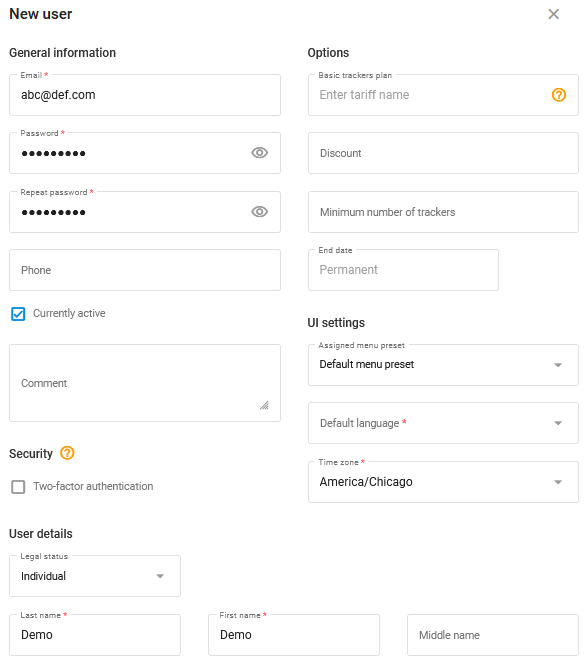
Рекомендуется создать отдельного демо-пользователя и клонировать в него устройства из других аккаунтов. Это позволит полноценно работать с оригинальными устройствами. Для создания демо-пользователя достаточно указать произвольный адрес электронной почты. Реальный адрес не требуется.

<figure><img src="/files/29304e8ca66aa7db254b3a0793e707d093e29ae8" alt="Creating a demo user" width="438"><figcaption><p>Создание демо-пользователя</p></figcaption></figure>
{% endstep %}

{% step %}

### Клонирование трекеров

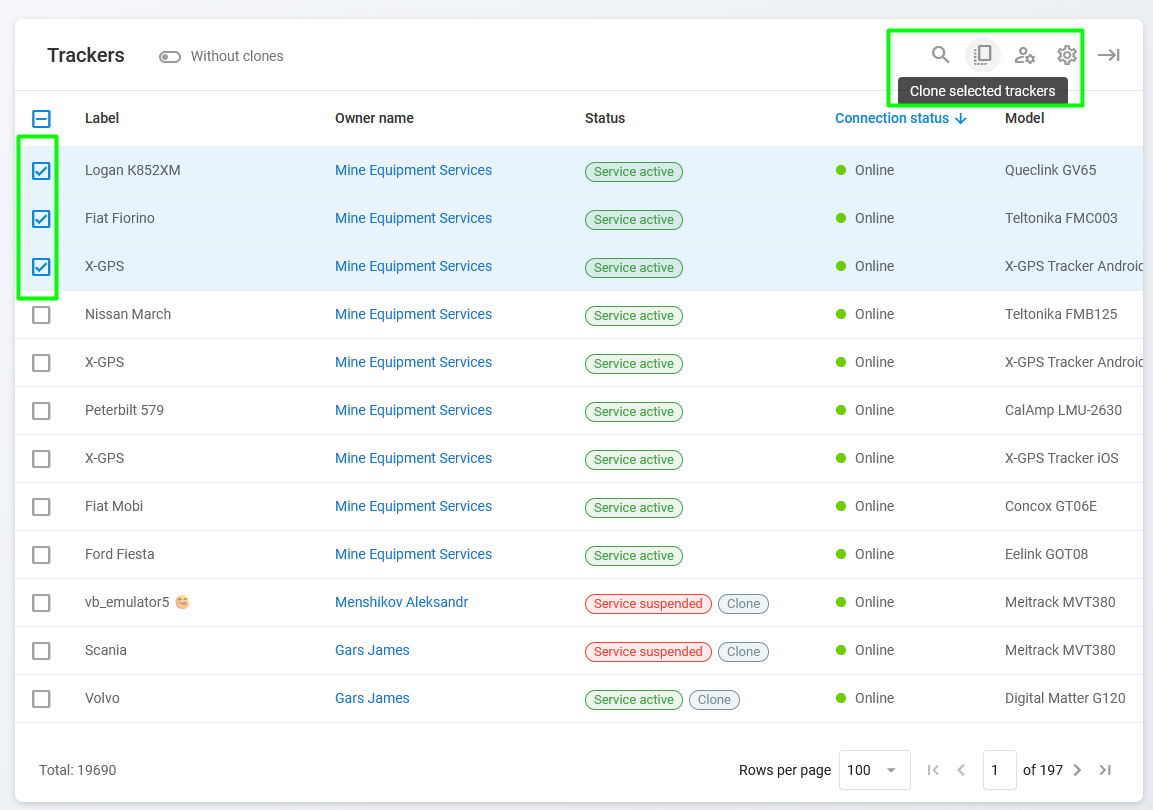
Для демо-аккаунта рекомендуется клонировать устройства из существующих аккаунтов. Выберите конкретные устройства, которые вы безопасно можете показать потенциальным или существующим клиентам, чтобы избежать недоразумений. Чтобы клонировать устройства, перейдите на **Трекеры** страницу и выберите необходимые устройства. Затем нажмите **Клонировать выбранные трекеры** на панели инструментов.

В качестве альтернативы, если выбран только один трекер, вы можете нажать **Создать клон** в правой боковой панели.

<figure><img src="/files/1f58e39269469fe58340fe2eb012f8de9bc8dca8" alt="Cloning trackers"><figcaption><p>Клонирование трекеров</p></figcaption></figure>
{% endstep %}

{% step %}

### Добавьте клонированные трекеры в демо-аккаунт

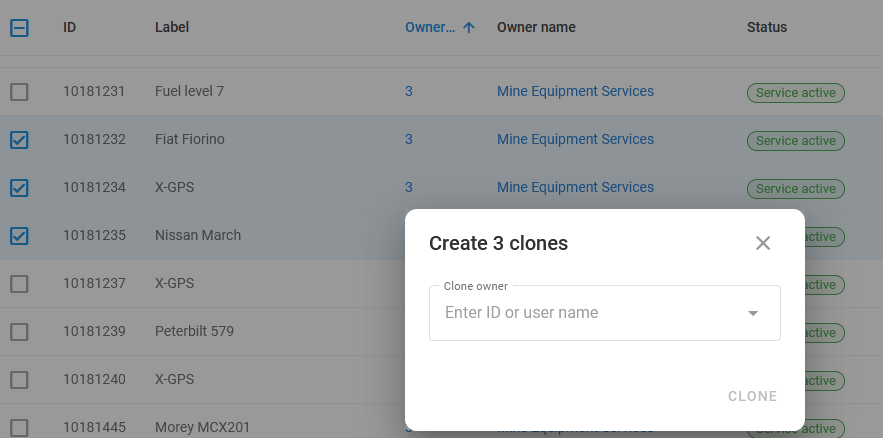
Выберите ваш демо-аккаунт как место назначения:

<figure><img src="/files/f249fb7ae1399db4b2081ce4fc15f0541c5f2a9d" alt="Selecting owner of multiple clones" width="375"><figcaption><p>Выбор владельца для нескольких клонов</p></figcaption></figure>

Если вы клонируете один трекер с помощью опции Create clone в правой боковой панели, окно будет содержать информацию о трекере:

<figure><img src="/files/038a884c2b05dd9652d0084c384da61e54bb0bad" alt="Selecting owner of a single clone" width="518"><figcaption><p>Выбор владельца для одного клона</p></figcaption></figure>
{% endstep %}

{% step %}

### Добавьте демо-аккаунт в Service preferences

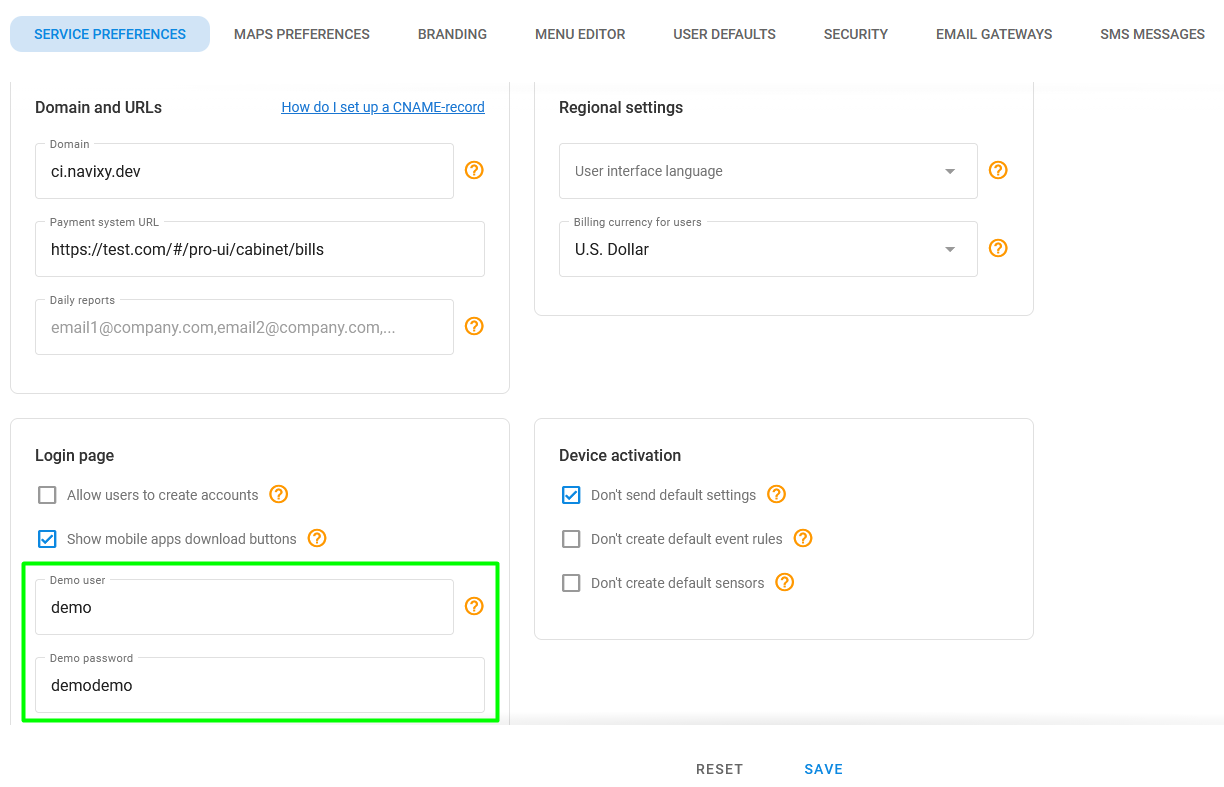
Чтобы указать, что заданный аккаунт используется в демонстрационных целях, перейдите в **Settings** **→** **Service preferences** и введите учётные данные, которые вы использовали при создании демо-аккаунта, в соответствующие поля:

<figure><img src="/files/6db05780775229b2c53818cb055e5d5eb7b892c2" alt="Entering demo account credentials"><figcaption><p>Ввод учётных данных демо-аккаунта</p></figcaption></figure>
{% endstep %}
{% endstepper %}

## Доступ к демо-аккаунту

После создания демо-аккаунта ваши потенциальные клиенты могут получить к нему доступ на странице входа или по прямой общей ссылке.

### **Страница входа**

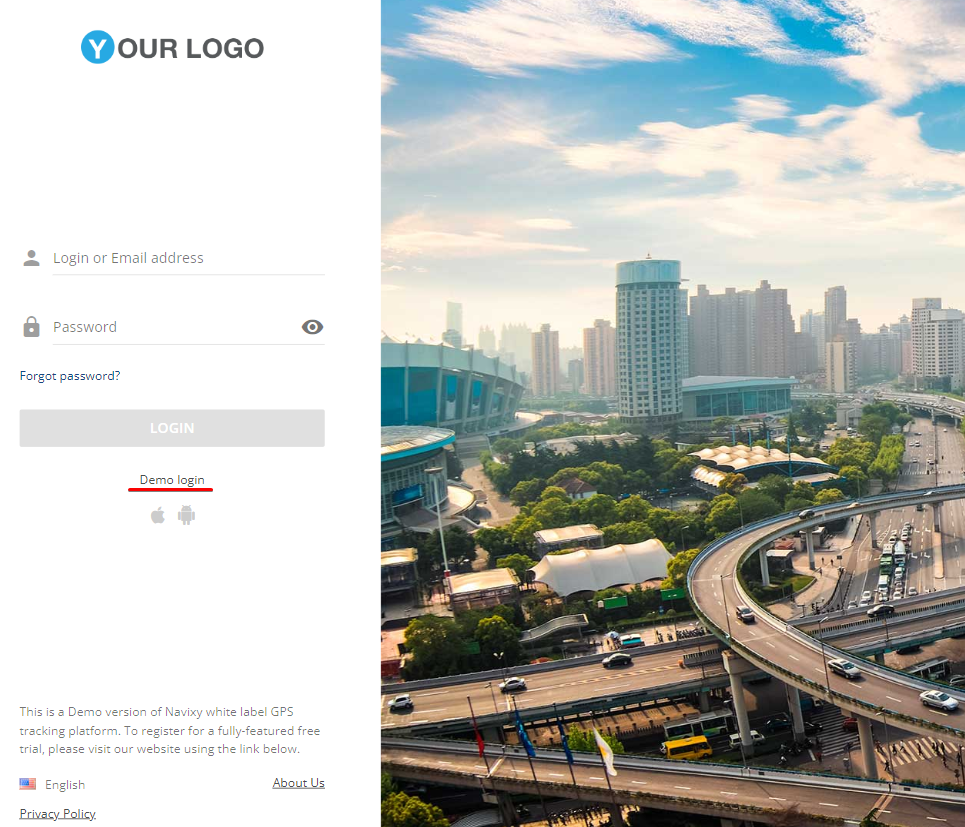
Ссылку на демо-версию вашего сервиса можно найти на странице входа. Любой может перейти по этой ссылке, чтобы изучить все доступные функции платформы и ознакомиться с её функционалом.

<img src="/files/c31749c986a1427fb974abe24e3268e440f7284e" alt="Демо-вход" width="563">

### **Прямая ссылка для общего доступа**

Вы также можете поделиться следующей прямой ссылкой на демо-аккаунт с вашими клиентами, отправив её по электронной почте или опубликовав на корпоративном сайте. Вы можете получить эту ссылку, добавив /demo к URL вашей платформы, например «<https://yourdomain.com/demo»>**.**


---

# Agent Instructions: Querying This Documentation

If you need additional information that is not directly available in this page, you can query the documentation dynamically by asking a question.

Perform an HTTP GET request on the current page URL with the `ask` query parameter:

```
GET https://navixy.com/docs/admin/ru/settings/service-preferences/demo-user-account.md?ask=<question>
```

The question should be specific, self-contained, and written in natural language.
The response will contain a direct answer to the question and relevant excerpts and sources from the documentation.

Use this mechanism when the answer is not explicitly present in the current page, you need clarification or additional context, or you want to retrieve related documentation sections.