 справа от списка пользователей, когда пользователь выбран): Открывает [Редактировать пользователя](#editing-users) окно.
* **Трекеры пользователя:** Отображает список трекеров, принадлежащих пользователю.
* **Войти как пользователь:** Выполняет вход на платформу Navixy под учетной записью пользователя.
* **Скопировать ключ сеанса в буфер обмена:** Копирует ключ сеанса (32-символьную шестнадцатеричную строку) в буфер обмена и отображает сообщение об успешном выполнении.
* **Изменить баланс:** Открывает окно **Изменение баланса** . Дополнительную информацию об изменении баланса пользователя см. на странице [Биллинговые операции](/docs/admin/ru/users/billing-operations.md).
* **Транзакции пользователя**: Открывает **Транзакции пользователя** , где описываются транзакции, совершенные пользователем за определенный период времени. Подробнее см. [Транзакции пользователя](/docs/admin/ru/users/billing-operations.md#users-transactions).
* **Изменить пароль:** Открывает окно **Изменение пароля** окно. Чтобы изменить пароль пользователя, введите новый пароль и повторите его.
* **Активировать трекер:** Открывает мастер «Активация устройства». Дополнительную информацию об активации трекеров, которая может выполняться как через Панель администратора, так и через веб-платформу, см. [Активация GPS-устройства](https://www.navixy.com/docs/user/guide/quick-start/activate-gps-device).
## Редактирование пользователей
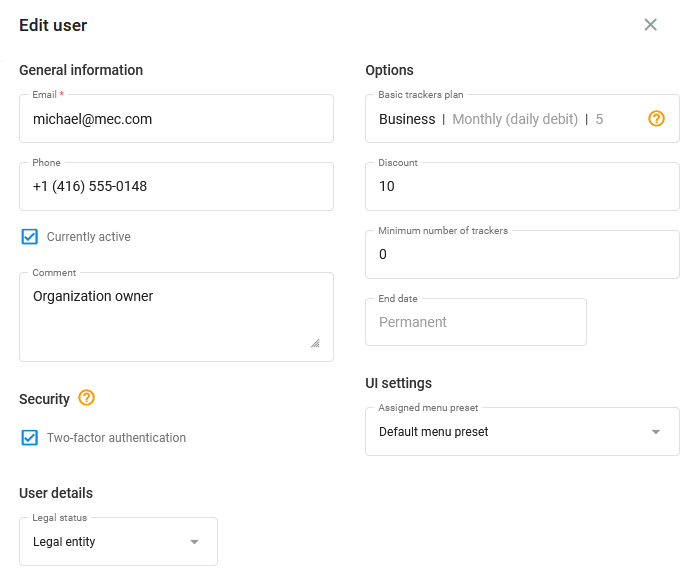
Чтобы открыть **Редактировать пользователя** окно, дважды щелкните пользователя в [списке пользователей](/docs/admin/ru/users.md#user-list) или щелкните в крайнем правом столбце выбранного пользователя. Оно в целом похоже на [Создать пользователя](/docs/admin/ru/users/create-user.md) окно.
{% hint style="info" %}
Отображаемые поля меняются в зависимости от правового статуса пользователя (физическое лицо, юридическое лицо или индивидуальный предприниматель).
{% endhint %}
справа от списка пользователей, когда пользователь выбран): Открывает [Редактировать пользователя](#editing-users) окно.
* **Трекеры пользователя:** Отображает список трекеров, принадлежащих пользователю.
* **Войти как пользователь:** Выполняет вход на платформу Navixy под учетной записью пользователя.
* **Скопировать ключ сеанса в буфер обмена:** Копирует ключ сеанса (32-символьную шестнадцатеричную строку) в буфер обмена и отображает сообщение об успешном выполнении.
* **Изменить баланс:** Открывает окно **Изменение баланса** . Дополнительную информацию об изменении баланса пользователя см. на странице [Биллинговые операции](/docs/admin/ru/users/billing-operations.md).
* **Транзакции пользователя**: Открывает **Транзакции пользователя** , где описываются транзакции, совершенные пользователем за определенный период времени. Подробнее см. [Транзакции пользователя](/docs/admin/ru/users/billing-operations.md#users-transactions).
* **Изменить пароль:** Открывает окно **Изменение пароля** окно. Чтобы изменить пароль пользователя, введите новый пароль и повторите его.
* **Активировать трекер:** Открывает мастер «Активация устройства». Дополнительную информацию об активации трекеров, которая может выполняться как через Панель администратора, так и через веб-платформу, см. [Активация GPS-устройства](https://www.navixy.com/docs/user/guide/quick-start/activate-gps-device).
## Редактирование пользователей
Чтобы открыть **Редактировать пользователя** окно, дважды щелкните пользователя в [списке пользователей](/docs/admin/ru/users.md#user-list) или щелкните в крайнем правом столбце выбранного пользователя. Оно в целом похоже на [Создать пользователя](/docs/admin/ru/users/create-user.md) окно.
{% hint style="info" %}
Отображаемые поля меняются в зависимости от правового статуса пользователя (физическое лицо, юридическое лицо или индивидуальный предприниматель).
{% endhint %}
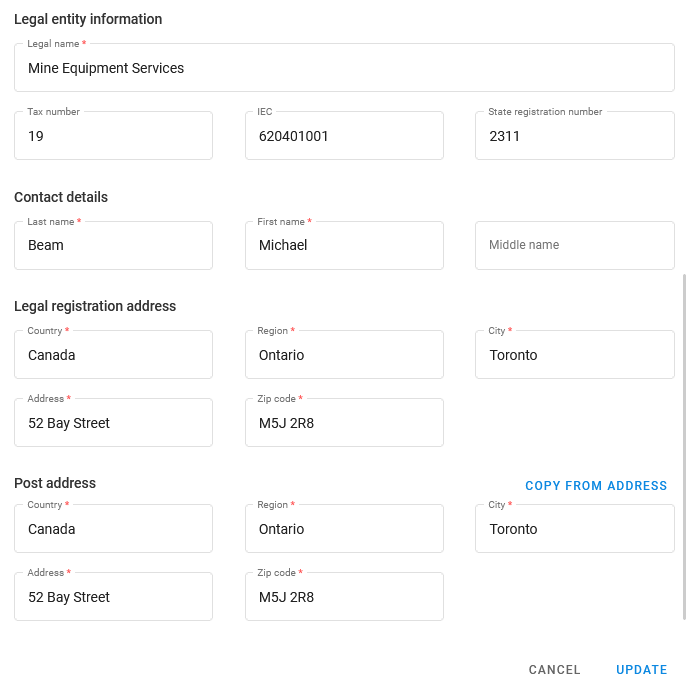
Окно редактирования пользователя