> For the complete documentation index, see [llms.txt](https://navixy.com/docs/llms.txt). Markdown versions of documentation pages are available by appending `.md` to page URLs; this page is available as [Markdown](https://navixy.com/docs/analytics/es/dashboard-studio/creating-dashboards.md).

# Creación de paneles de control

Agregue paneles de visualización a un lienzo, configure consultas SQL y organice diseños para el monitoreo de flotas en tiempo real y la toma de decisiones operativas

Dashboard Studio transforma los datos de IoT Query en reportes visuales interactivos. Usted crea reportes agregando paneles a un lienzo, escribiendo consultas SQL y organizando los resultados en una estructura de menú navegable.

{% hint style="info" %}
**¿Prefiere describir el panel de control en lugar de construirlo?** Vea [Creación de paneles de control con IA](/docs/analytics/es/dashboard-studio/creating-dashboards/ai-dashboards.md): el asistente de IA genera los paneles y las consultas SQL a partir de una descripción en lenguaje natural, y el resultado se ejecuta en un lienzo antes de que usted lo guarde.
{% endhint %}

Los paneles de control personalizados proporcionan visibilidad operativa en tiempo real al consolidar métricas clave, KPI y flujos de datos en vivo en un único espacio de trabajo unificado.<br>

* **Conciencia situacional inmediata** se logra mediante widgets en vivo que se actualizan automáticamente, lo que ayuda a los equipos a monitorear el rendimiento de la flota, los activos y las operaciones sin generar reportes manuales.
* **Toma de decisiones orientada a la acción** se apoya en filtros interactivos, capacidades de desglose y componentes dinámicos que permiten a los usuarios identificar rápidamente tendencias, anomalías y cuellos de botella.
* **Configuración personalizada del espacio de trabajo** permite a los equipos adaptar diseños, widgets y métricas a roles, departamentos u objetivos de negocio específicos.
* **Seguimiento continuo del rendimiento** garantiza que las partes interesadas siempre tengan información actualizada, convirtiendo los datos en una herramienta de gestión proactiva en lugar de un análisis retrospectivo.

Vea este video para familiarizarse con la interfaz de la aplicación Dashboard Studio y aprender a crear su propio panel de control personalizado de la flota:

{% embed url="<https://youtu.be/dyBk7XAZsWs?si=RIaMyZBXO1Gdl817>" %}
interfaz de la aplicación Dashboard Studio, plantillas integradas de paneles de control, creación de paneles de control personalizados.
{% endembed %}

## ¿Qué son los paneles de control?

Los paneles de control contienen paneles que muestran visualizaciones de datos. Cada panel ejecuta una consulta SQL contra su base de datos de IoT Query, las mismas capas de datos brutos, transformación y análisis a las que accede mediante clientes SQL. Usted organiza los paneles en un lienzo, configura su apariencia y guarda el reporte completo en su menú. Dashboard Studio actualiza los paneles continuamente para reflejar los datos actuales de IoT Query.

{% hint style="info" %}

#### Antes de comenzar

Dashboard Studio requiere acceso a IoT Query para funcionar. Active IoT Query antes de crear reportes. Si aún no tiene acceso, contáctenos para activarlo en <iotquery@navixy.com>.
{% endhint %}

### Paneles de control vs. reportes

Dashboard Studio ofrece dos formas de crear análisis a partir de datos de IoT Query. Elegir la adecuada depende de cómo estén estructurados los resultados de su consulta y de cómo piensa compartir la salida.

|               | Paneles de control                       | Reportes                                         |
| ------------- | ---------------------------------------- | ------------------------------------------------ |
| Consultas SQL | Cada panel tiene su propia consulta      | Una sola consulta alimenta todas las vistas      |
| Diseño        | Lienzo de arrastrar y soltar             | Fijo: tabla de datos, gráfico, mapa de ubicación |
| Exportación   | Esquema JSON, PDF                        | HTML, Excel, PDF                                 |
| Caso de uso   | Monitoreo operativo de múltiples paneles | Análisis exportable de un solo conjunto de datos |

Use paneles de control cuando necesite múltiples visualizaciones independientes en un solo lienzo, por ejemplo: combinar una tarjeta de estadística de resumen de recorrido, un gráfico de consumo de combustible y una tabla de visitas a zonas en una sola vista. Use reportes cuando un solo conjunto de datos deba explorarse como tabla, visualizarse como gráfico y mostrarse en un mapa simultáneamente, o cuando la salida deba exportarse y compartirse fuera de Dashboard Studio.

Para obtener detalles sobre cómo configurar reportes, consulte [Creación de reportes](/docs/analytics/es/dashboard-studio/creating-reports.md).

## ¿Qué puede crear?

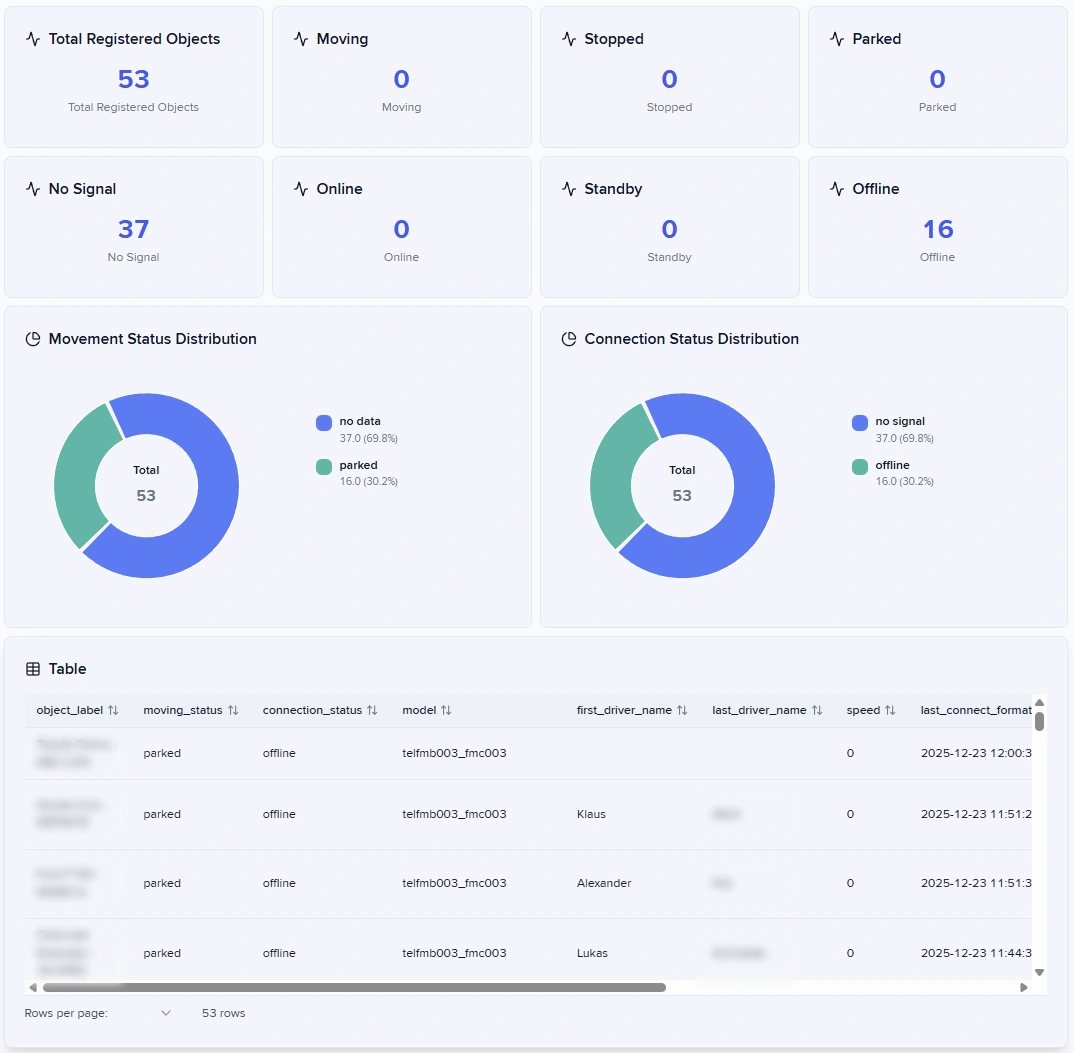
Dashboard Studio ofrece seis tipos de visualización. Cada uno funciona mejor para preguntas analíticas específicas.

* **Tarjetas de estadísticas** muestran métricas clave individuales como la distancia total o la cantidad de vehículos. Úselas para destacar los números críticos en la parte superior de su reporte.
* **Gráficos de barras** comparan valores entre categorías o muestran tendencias a lo largo del tiempo. Funcionan bien para comparar la utilización de la flota entre regiones o seguir recorridos por día.
* **Gráficos de pastel** muestran cómo un total se divide en partes. Úselos para mostrar el consumo de combustible por tipo de vehículo o la distribución de alertas por gravedad.
* **Tablas** presentan registros detallados con múltiples atributos. Son adecuadas para escenarios en los que los usuarios necesitan ver registros individuales, como alertas recientes con marcas de tiempo, identificadores de vehículo y mensajes.
* **Paneles de texto** agregan contenido explicativo sin consultar datos. Úselos para instrucciones, encabezados de sección o contexto usando formato Markdown, HTML o texto plano.
* **Mapas** trazan datos de ubicación como puntos en un mapa interactivo. Úselos para mostrar las posiciones actuales de los vehículos o la actividad de zonas.

Cada tipo de visualización cumple fines analíticos específicos. Las tarjetas de estadística funcionan bien para KPI como el tamaño total de la flota o la utilización promedio. Los gráficos de barras le ayudan a comparar el rendimiento entre regiones o a seguir métricas a lo largo del tiempo. Los gráficos de pastel muestran cómo los totales se dividen en categorías, como el consumo de combustible por tipo de vehículo. Las tablas presentan registros detallados cuando los usuarios necesitan ver varios atributos juntos. Los paneles de texto agregan contexto, instrucciones o encabezados de sección a sus reportes. Los mapas muestran dónde está su flota o dónde ocurrieron eventos.

Los paneles de control importados también pueden contener tipos adicionales de paneles, como gráficos de series temporales, que se representan correctamente pero no pueden agregarse desde la galería de paneles.

<figure><img src="https://3863334083-files.gitbook.io/~/files/v0/b/gitbook-x-prod.appspot.com/o/spaces%2FoFNFEIINiGFbhi3Px3dE%2Fuploads%2Fgit-blob-46013db8fc1e093ca6a87fdca253a0674d15eb6c%2Fdashboard_example.webp?alt=media" alt=""><figcaption></figcaption></figure>

Los requisitos de las consultas varían según el tipo de visualización. Las tarjetas de estadística necesitan un valor numérico. Los gráficos de barras y de pastel requieren exactamente dos columnas: categorías y valores. Las tablas aceptan cualquier número de columnas. Los paneles de texto no consultan datos en absoluto. Los mapas necesitan columnas de latitud y longitud. Para conocer los requisitos completos de las consultas y ejemplos, consulte [Escribir consultas SQL.](/docs/analytics/es/dashboard-studio/writing-sql-queries.md#how-to-write-sql-for-visualizations)

## Creación de paneles de control

Recorramos los pasos desde un lienzo vacío hasta un panel de control estructurado e informativo.

### Cómo crear su primer panel de control

{% stepper %}
{% step %}
**Crear un nuevo panel de control**

<figure><img src="https://3863334083-files.gitbook.io/~/files/v0/b/gitbook-x-prod.appspot.com/o/spaces%2FoFNFEIINiGFbhi3Px3dE%2Fuploads%2Fgit-blob-39c139dab466c5412b557b08e1c90e7375e56a59%2Fimage%20(6).png?alt=media" alt=""><figcaption></figcaption></figure>

* Haga clic en <img src="https://3863334083-files.gitbook.io/~/files/v0/b/gitbook-x-prod.appspot.com/o/spaces%2FoFNFEIINiGFbhi3Px3dE%2Fuploads%2Fgit-blob-61e501903eae308393e8a556371277de8c591659%2Fimage%20(1).png?alt=media" alt="" data-size="line"> en la esquina inferior izquierda de la aplicación y seleccione **Nuevo dashboard**.
* Agregar **Título**.
* Haga clic en **Crear panel de control**, un **Primeros pasos** mensaje aparece.
* Seleccione **Iniciar con un panel de control en blanco** para abrir un lienzo vacío.
  {% endstep %}

{% step %}
**Agregar un panel**

<figure><img src="https://3863334083-files.gitbook.io/~/files/v0/b/gitbook-x-prod.appspot.com/o/spaces%2FoFNFEIINiGFbhi3Px3dE%2Fuploads%2Fgit-blob-2cd84e12f590252f8a9cf58ab0fc152f77d8bb63%2Fimage%20(7).png?alt=media" alt=""><figcaption></figcaption></figure>

Ahora puede agregar su primer panel seleccionando un tipo de visualización.

1. Seleccione <img src="https://3863334083-files.gitbook.io/~/files/v0/b/gitbook-x-prod.appspot.com/o/spaces%2FoFNFEIINiGFbhi3Px3dE%2Fuploads%2Fgit-blob-849931c5ee09346eef83cb446ca5c8dbb1ff7fbf%2Fimage%20(2).png?alt=media" alt="" data-size="line"> en la barra de herramientas de edición.
2. Elija **Tipo de panel** y haga clic en **Agregar panel**. El nuevo panel aparece en el lienzo.
   {% endstep %}

{% step %}
**Configurar la visualización**

<figure><img src="https://3863334083-files.gitbook.io/~/files/v0/b/gitbook-x-prod.appspot.com/o/spaces%2FoFNFEIINiGFbhi3Px3dE%2Fuploads%2Fgit-blob-f0d6d461b3c5a4faf9850c0d8ca580578621b26f%2Fimage%20(5).png?alt=media" alt=""><figcaption></figcaption></figure>

Ahora es momento de agregar la configuración del gráfico:

1. Pase el cursor sobre el mosaico y haga clic en <img src="https://3863334083-files.gitbook.io/~/files/v0/b/gitbook-x-prod.appspot.com/o/spaces%2FoFNFEIINiGFbhi3Px3dE%2Fuploads%2Fgit-blob-40078e957cb2cab6455e8c3bb944214a877af060%2Fimage%20(3).png?alt=media" alt="" data-size="line">.
2. Dashboard Studio abre un editor de paneles con tres pestañas:
   1. **Propiedades del panel** controla el título y el tipo
   2. **Consulta SQL** define qué datos mostrar
   3. **Configuración de la visualización** ajusta cómo se presentan esos datos
3. Asigne un nombre a su panel en **Propiedades del panel**.
4. Escriba una **consulta SQL** que recupere datos de las tablas de IoT Query y pruébela para verificar los resultados.
5. Ajuste la **Configuración de la visualización**.
6. Cuando esté conforme, guarde el panel para agregarlo a su lienzo.
   {% endstep %}
   {% endstepper %}

### Cómo escribir consultas SQL eficaces

Ahora que comprende el flujo de trabajo básico, exploremos las consultas SQL en detalle. Escriba consultas de PostgreSQL que hagan referencia a tablas de IoT Query en la pestaña Consulta SQL. Están disponibles todas las tablas de las capas de datos brutos, transformación y análisis. Pruebe las consultas antes de aplicarlas para verificar que los resultados coincidan con los requisitos de su visualización.

<figure><img src="https://3863334083-files.gitbook.io/~/files/v0/b/gitbook-x-prod.appspot.com/o/spaces%2FoFNFEIINiGFbhi3Px3dE%2Fuploads%2Fgit-blob-e0648cf843ae5d39993031c1d6f2cb81f594ba03%2Fimage%20(8).png?alt=media" alt=""><figcaption></figcaption></figure>

Los resultados de la consulta deben coincidir con los requisitos de la visualización. La pestaña Consulta SQL incluye una sección «Requisitos del conjunto de datos» que explica lo que espera la visualización elegida. Use expresiones de tabla comunes (CTE) para definir parámetros al inicio de la consulta y así obtener flexibilidad. Este enfoque mantiene sus consultas fáciles de mantener y le permite ajustar parámetros sin reescribir lógica compleja.

Para conocer patrones de consulta detallados, ejemplos y buenas prácticas, consulte [Escribir consultas SQL](/docs/analytics/es/dashboard-studio/writing-sql-queries.md).

### Cómo organizar los paneles en el lienzo

Arrastre los paneles para reposicionarlos en el lienzo. Los paneles se ajustan a una cuadrícula que mantiene todo alineado. Cambie el tamaño de los paneles arrastrando sus esquinas. El lienzo usa una cuadrícula de 24 columnas, por lo que los paneles pueden ocupar de 1 a 24 columnas de ancho.

Agrupe los paneles relacionados en filas para organizarlos. Arrastre un panel hasta el borde del lienzo hasta que aparezca una línea azul y luego suéltelo para crear una nueva fila. Agregue más paneles a la fila arrastrándolos junto a los existentes. Contraiga las filas usando el ícono de flecha en el borde izquierdo de la fila.

### Cómo personalizar la apariencia de la visualización

Configure las opciones específicas de la visualización en la **Configuración de la visualización** pestaña:

* **Gráficos de barras:** orientación horizontal o vertical
* **Gráficos de pastel:** modos estándar o de dona
* **Tablas:** columnas ordenables, paginación, resaltado de filas

Estos ajustes controlan cómo se muestran visualmente los datos, pero no cambian qué datos se muestran. Las opciones disponibles dependen del tipo de panel.

<figure><img src="https://3863334083-files.gitbook.io/~/files/v0/b/gitbook-x-prod.appspot.com/o/spaces%2FoFNFEIINiGFbhi3Px3dE%2Fuploads%2Fgit-blob-ff4741adba540ac0842755fcd7b144aff7168938%2Fimage%20(9).png?alt=media" alt=""><figcaption><p>Ejemplo de configuración de visualización de tabla</p></figcaption></figure>

### Cómo organizar los paneles de control en secciones

Dashboard Studio usa un menú jerárquico en la barra lateral izquierda. Cree secciones para agrupar paneles de control/reportes relacionados. Por ejemplo, cree una sección «Gestión de flotas» que contenga reportes sobre estado del vehículo, utilización y mantenimiento.

{% columns %}
{% column width="41.66666666666667%" %}
Use el modo de edición del menú para crear secciones, arrastrar reportes entre ellas y reordenar los elementos. Las secciones no pueden anidarse. Usted tiene un solo nivel de organización: las secciones contienen reportes, y los reportes contienen paneles.
{% endcolumn %}

{% column width="58.33333333333333%" %}

<figure><img src="https://3863334083-files.gitbook.io/~/files/v0/b/gitbook-x-prod.appspot.com/o/spaces%2FoFNFEIINiGFbhi3Px3dE%2Fuploads%2Fgit-blob-9756cbcaa4eed09ed1a97be5b017133f0fe43c07%2Fimage%20(10).png?alt=media" alt=""><figcaption></figcaption></figure>
{% endcolumn %}
{% endcolumns %}

### Cómo guardar y compartir paneles de control

Guarde su panel de control para almacenarlo en su menú. Dashboard Studio le solicita un nombre y la ubicación de la sección. Los reportes se guardan automáticamente mientras trabaja.

Dashboard Studio ofrece dos formas de exportar un panel de control.

**Exportar el esquema JSON** para compartirlo con otros usuarios o crear una copia de respaldo:

1. Haga clic en <img src="https://3863334083-files.gitbook.io/~/files/v0/b/gitbook-x-prod.appspot.com/o/spaces%2FoFNFEIINiGFbhi3Px3dE%2Fuploads%2Fgit-blob-4699d8b12a00990018b1bb3891dc331e5429dafb%2Fimage%20(11).png?alt=media" alt="" data-size="line"> para entrar en el modo de edición.
2. Haga clic en <img src="https://3863334083-files.gitbook.io/~/files/v0/b/gitbook-x-prod.appspot.com/o/spaces%2FoFNFEIINiGFbhi3Px3dE%2Fuploads%2Fgit-blob-616617b07777c04bd6902392858b9cb2f6a0900a%2Fimage%20(12).png?alt=media" alt="" data-size="line"> para abrir la ventana de esquema completo.
3. Seleccione **Exportación**.

Dashboard Studio descarga un archivo JSON que contiene la estructura del panel de control, incluidos los paneles, las consultas y la configuración de la visualización. También puede importar un esquema existente.

<figure><img src="https://3863334083-files.gitbook.io/~/files/v0/b/gitbook-x-prod.appspot.com/o/spaces%2FoFNFEIINiGFbhi3Px3dE%2Fuploads%2Fgit-blob-12f60c5716859d9f755a5905073ba81b3841c37d%2Fimage%20(13).png?alt=media" alt=""><figcaption></figcaption></figure>

**Exportar un PDF** para compartir una captura estática fuera de Dashboard Studio:

1. Salga del modo de edición si se encuentra en él.
2. Espere a que el panel de control termine de cargarse y luego haga clic en **Exportar PDF** en la barra de herramientas.

Dashboard Studio convierte el diseño actual de los paneles en un documento PDF paginado.

## Cómo funciona la actualización de datos

Los paneles de control muestran datos actuales de IoT Query. Dashboard Studio consulta la base de datos cada vez que usted abre un reporte. La actualidad de los datos coincide con sus actualizaciones de IoT Query, que ocurren continuamente a medida que los dispositivos envían lecturas.

Puede actualizar los datos manualmente usando el **Actualizar** botón en la barra de herramientas superior.

{% hint style="info" %}
Los resultados del panel pueden almacenarse en caché hasta por cinco minutos, por lo que los valores pueden retrasarse brevemente respecto de los datos subyacentes. Las consultas fallidas nunca se almacenan en caché, por lo que un panel que no logra cargarse siempre se ejecuta de nuevo.
{% endhint %}


---

# Agent Instructions
This documentation is published with GitBook. GitBook is the documentation platform designed so that both humans and AI agents can read, navigate, and reason over technical content effectively. Learn more at gitbook.com.

## Querying This Documentation
If you need additional information that is not directly available in this page, you can query the documentation dynamically by asking a question.

Perform an HTTP GET request on the current page URL with the `ask` query parameter, and the optional `goal` query parameter:

```
GET https://navixy.com/docs/analytics/es/dashboard-studio/creating-dashboards.md?ask=<question>&goal=<endgoal>
```

`ask` is the immediate question: it should be specific, self-contained, and written in natural language.
`goal` is optional and describes the broader end goal you are ultimately trying to accomplish on behalf of the user. GitBook uses it to tailor the answer towards what is most useful for that goal.

The response will contain a direct answer to the question and relevant excerpts and sources from the documentation.

Use this mechanism when the answer is not explicitly present in the current page, you need clarification or additional context, or you want to retrieve related documentation sections.
