> For the complete documentation index, see [llms.txt](https://navixy.com/docs/llms.txt). Markdown versions of documentation pages are available by appending `.md` to page URLs; this page is available as [Markdown](https://navixy.com/docs/analytics/es/explorer-for-iotquery/custom-analysis-sql-configurator.md).
# Análisis personalizado y configurador SQL
Escriba consultas PostgreSQL sobre datos de flota, revise el esquema completo de la base de datos y cree visualizaciones personalizadas en el configurador SQL
El **Configurador de análisis personalizado y SQL** permite el acceso directo a la base de datos para análisis personalizados de la Flota más allá de los Reportes estándar. Escriba consultas SQL, explore su conjunto de datos completo y cree visualizaciones interactivas en una sola interfaz integrada.
## Visión general de la interfaz
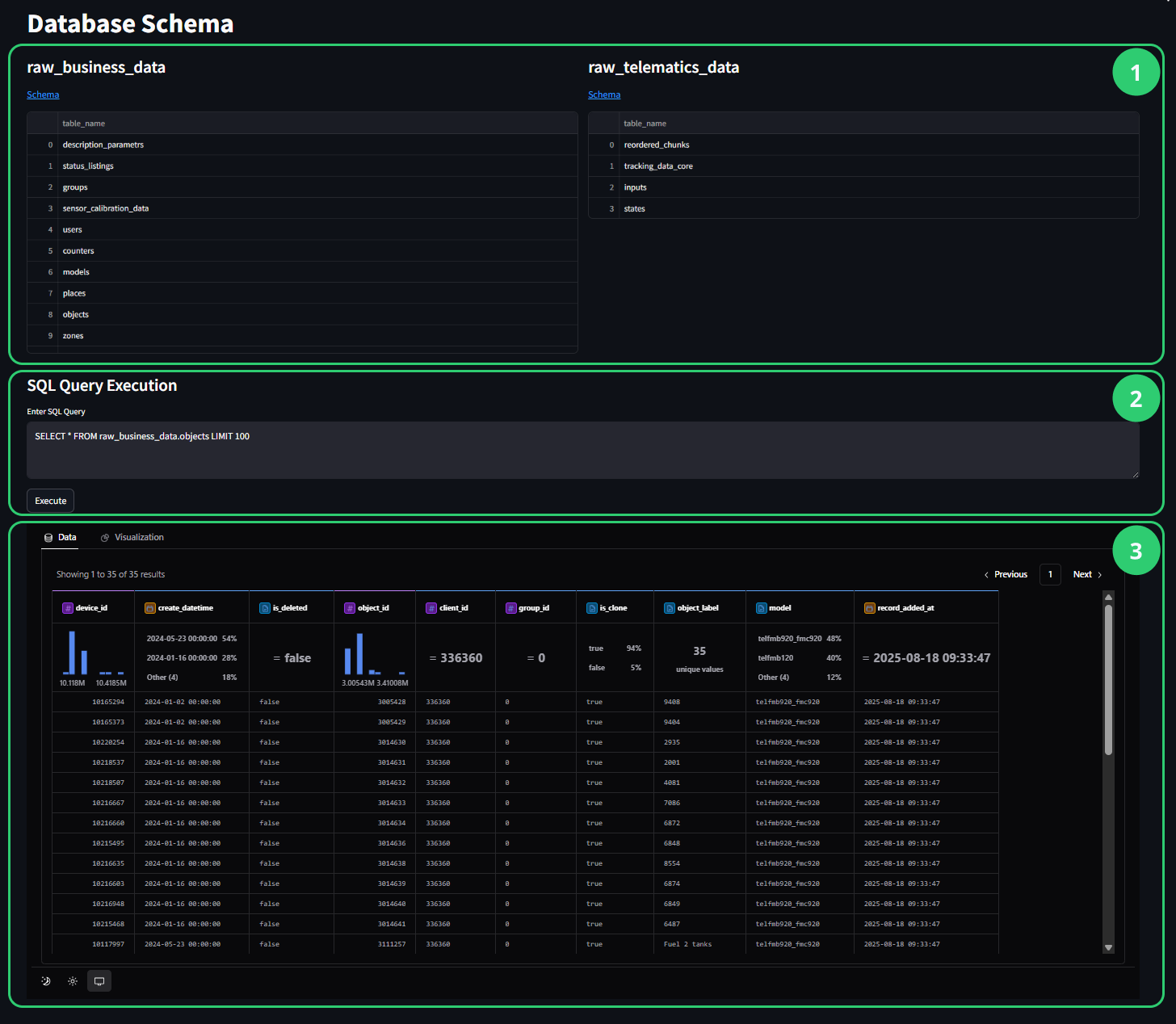
El espacio de trabajo de **Configurador SQL** consta de 3 secciones principales:
1. **Explorador del esquema de base de datos** - Vea las estructuras de las tablas y haga clic en los esquemas para explorar de forma interactiva las relaciones en dbdiagram.io
2. **Panel de ejecución de consultas SQL** - Escriba consultas PostgreSQL y vea los resultados con retroalimentación inmediata
3. **Interfaz de visualización interactiva** - Transforme los resultados de las consultas en gráficos mediante la funcionalidad de arrastrar y soltar
## Su estructura de datos
{% hint style="info" %}
**Impacto de la configuración**: Su sistema procesa diferentes categorías de datos según la configuración. Si las tablas esperadas parecen no estar disponibles, verifique la configuración de su categoría de datos en [configuración del sistema](/docs/analytics/es/explorer-for-iotquery/settings-and-configuration.md).
{% endhint %}
Sus datos de PTL se presentan a través de dos esquemas principales organizados por origen y propósito:
| **raw\_business\_data** | **raw\_telematics\_data** |
| ------------------------------------------------------------------------------------------------------------------------------------------------------------------------------------------------------------------------------------------------------------------------------------------------------------------------------------------------------------------------------------------------------------------------------------------------- | ------------------------------------------------------------------------------------------------------------------------------------------------------------------------------------------------------------------------------------------------------------------------------------------------------------------------------------------------------------------------------------------------- |
|
Información organizacional y operativa.
- Entidades principales: usuarios, dispositivos, objetos, Gestión de vehículos, empleados - Datos operativos: Tareas, formularios, zonas, Lugares, Garajes - Datos de referencia: modelos, entidades, información de estado - Tablas de relaciones: asignaciones vehículo-conductor, asignaciones usuario-zona
|
Seguimiento GPS en tiempo real, lecturas de sensores y Estado del dispositivo
- Seguimiento\_data\_core: Coordenadas GPS, velocidad, altitud, datos de eventos - entradas: Lecturas del sensor (combustible, temperatura, voltaje) - estados: Indicadores del Estado del dispositivo (Ignición, puertas, modos operativos)
|
{% hint style="info" %}
Para detalles sobre los esquemas de datos disponibles en su **IoT Query**, consulte [Visión general del esquema](/docs/analytics/es/iot-query/schema-overview.md).
{% endhint %}
## Creación de visualizaciones a partir de los resultados de la consulta
Transforme los resultados de su consulta SQL en visualizaciones interactivas mediante un flujo de trabajo estructurado:
{% stepper %}
{% step %}
Verificar la configuración de datos
Compruebe que todas las categorías de datos requeridas estén activadas en la configuración de su sistema:
1. Vaya a **Configuración de PTL** en la barra lateral izquierda
2. Compruebe que las categorías de datos necesarias (**Datos de seguimiento**, **Entradas**, **Estados**) estén activadas para sus necesidades de análisis
3. Si se necesitan cambios, actualice la configuración y considere ejecutar la carga de datos históricos para su aplicación retroactiva
{% endstep %}
{% step %}
Desarrolle y ejecute su consulta
En la **Panel de ejecución de consultas SQL**:
1. Escriba su consulta de análisis usando la sintaxis de PostgreSQL y los requisitos de formato anteriores
2. Incluya los nombres de campo, conversiones de datos y filtros apropiados para sus necesidades de visualización
3. Haga clic en **Ejecutar** para ejecutar su consulta y generar el conjunto de datos
4. Revise los resultados para garantizar la calidad de los datos y el formato de salida esperado
{% endstep %}
{% step %}
Acceda a la interfaz de visualización
Una vez que su consulta se ejecute correctamente:
1. Cambie a la **Visualización** pestaña que aparece encima de los resultados de su consulta
2. Sus resultados de consulta pasan a estar disponibles automáticamente como campos de datos en la interfaz de visualización
3. El generador interactivo de gráficos se carga con su conjunto de datos listo para crear visualizaciones de arrastrar y soltar
{% endstep %}
{% step %}
Crear visualizaciones interactivas
Use la interfaz de visualización para crear gráficos:
1. Arrastre campos desde los resultados de su consulta a las áreas de configuración del gráfico (eje X, eje Y, filtros, colores)
2. Elija tipos de visualización adecuados según las características de sus datos y los objetivos del análisis
3. Aplique filtros y estilos para refinar su presentación visual
4. Exporte las visualizaciones terminadas en múltiples formatos (PNG, SVG, CSV, base64) para compartirlas y generar reportes\\
{% endstep %}
{% endstepper %}
{% hint style="info" %}
**Guía detallada de visualización**: Las instrucciones completas paso a paso para la creación de gráficos se cubren en la [Crear visualizaciones personalizadas](/docs/analytics/es/explorer-for-iotquery/custom-analysis-sql-configurator/creating-custom-visualizations.md).
{% endhint %}
## Consejos para el desarrollo de consultas
Expanda las secciones siguientes para descubrir las prácticas recomendadas para trabajar con consultas en **Configurador SQL**.
Requisitos de formato de datos para el análisis telemático
Sus datos telemáticos usan almacenamiento de enteros escalados que requiere conversión:
| **Tipo de dato** | **Formato de almacenamiento** | **Conversión requerida** |
| ------------------------ | ----------------------------- | --------------------------------------------------------------------- |
| **Coordenadas GPS** | Enteros escalados | Divida entre 10,000,000 para obtener grados decimales |
| **Valores de velocidad** | Formato entero | Divida entre 100 para km/h |
| **Marcas de tiempo** | Dos variantes | Use `device_time` para eventos, `platform_time` para el procesamiento |
Optimización del rendimiento y la calidad de los datos
**Prácticas esenciales para un análisis confiable:**
* **Aplique filtrado basado en el tiempo**: Reduce el tamaño del conjunto de datos y mejora los tiempos de respuesta con `WHERE device_time > now() - INTERVAL '7 days'`
* **Utilice campos indexados**: Incluya `device_id` y `device_time` en las cláusulas WHERE para un rendimiento óptimo de la consulta
* **Valide los rangos de datos**: Filtre los rangos de coordenadas y velocidad para identificar lecturas anómalas
* **Verifique las relaciones**: Cruce las relaciones de datos empresariales para asegurarse de que las uniones produzcan los resultados esperados
* **Administre los conjuntos de resultados**: Agregue cláusulas LIMIT apropiadas para consultas exploratorias a fin de evitar problemas de rendimiento
* **Maneje las brechas de datos**: Espere variaciones normales, como brechas de conectividad durante condiciones de señal deficiente
{% hint style="info" %}
**Características esperadas de los datos**: Las lecturas de los sensores requieren validación periódica de calibración, y los datos recientes aún pueden seguir procesándose durante el análisis en tiempo real.
{% endhint %}
Patrones de análisis entre esquemas
**Combine datos organizacionales y de seguimiento para obtener perspectivas integrales:**
* **Integración de datos empresariales y telemáticos**: Unir usando `device_id` como clave principal de relación entre esquemas
* **Correlación empleado-vehículo**: Conecte a través de las relaciones de la tabla de objetos para el análisis de productividad
* **Interpretación de sensores**: Utilice la tabla de referencia description\_parameters para traducir valores codificados a etiquetas legibles
* **Análisis geográfico**: Combine las coordenadas de seguimiento con las definiciones de zonas para obtener información operativa
**Ejemplo: Visión general completa de la flota con LEFT JOIN**
Al analizar las operaciones de la flota, a menudo necesita ver todos los vehículos sin importar su estado de actividad actual. Este ejemplo demuestra cómo `LEFT JOIN` conserva los registros completos del vehículo incluso cuando faltan los datos de seguimiento o las asignaciones de conductor.
```sql
-- Mostrar toda la Gestión de vehículos con asignaciones de Conductor y la actividad más reciente
SELECT
o.object_label como vehicle_name,
e.first_name || ' ' || e.last_name como Conductor asignado,
MAX(t.device_time) as last_seen,
COUNT(t.device_id) as puntos_de_seguimiento_7days
FROM raw_business_data.objects o
LEFT JOIN raw_business_data.employees e ON o.object_id = e.object_id
UNIRSE IZQUIERDA raw_telematics_data.tracking_data_core t ON o.device_id = t.device_id
AND t.device_time > CURRENT_DATE - INTERVAL '7 days'
Grupo por o.object_label, e.first_name, e.last_name
ORDER BY last_seen DESC NULLS LAST;
```
**Idea clave**: LEFT JOIN garantiza que todos los vehículos aparezcan en los resultados, incluso sin seguimiento reciente ni asignaciones de conductor.
{% hint style="info" %}
**Ejemplos de consultas**: Los patrones completos específicos del caso de uso están disponibles en la [Libro de recetas SQL](/docs/analytics/es/example-queries.md).
{% endhint %}
## Próximos pasos
* [Crear visualizaciones personalizadas](/docs/analytics/es/explorer-for-iotquery/custom-analysis-sql-configurator/creating-custom-visualizations.md) - Proceso completo para crear gráficos y análisis visual
* [Libro de recetas SQL](/docs/analytics/es/example-queries.md) - Patrones de consulta avanzados organizados por escenario analítico
* [Capa de Datos brutos](/docs/analytics/es/iot-query/schema-overview/bronze-layer.md) - Referencia completa del esquema de la base de datos y definiciones de los campos
{% hint style="info" %}
**Analítica de producción**: Para reportes y paneles a escala empresarial, considere herramientas de BI dedicadas que se conectan directamente a su instancia de PTL para contar con funciones mejoradas de escalabilidad y colaboración. Obtenga más información en [Seleccionar herramientas de BI](/docs/analytics/es/iot-query/connection-setup/selecting-bi-tools.md).
{% endhint %}
---
# Agent Instructions
This documentation is published with GitBook. GitBook is the documentation platform designed so that both humans and AI agents can read, navigate, and reason over technical content effectively. Learn more at gitbook.com.
## Querying This Documentation
If you need additional information that is not directly available in this page, you can query the documentation by asking a question.
Perform an HTTP GET request on the following URL with the `ask` and `goal` query parameters:
```
GET https://navixy.com/docs/analytics/es/explorer-for-iotquery/custom-analysis-sql-configurator.md?ask=&goal=
```
`ask` is the immediate question: it should be specific, self-contained, and written in natural language.
`goal` is what the user is ultimately trying to achieve, the reason they need the answer. Sharing it helps GitBook give you a better, more relevant answer. A goal is most helpful when it describes the outcome the user wants rather than restating the question. For example, with `ask=how do I create an API token`, a goal like `automate deployments from our CI pipeline` lets GitBook tailor the answer to that use case.
The response will contain a direct answer to the question and relevant excerpts and sources from the documentation.
Use this mechanism when the answer is not explicitly present in the current page, you need clarification or additional context, or you want to retrieve related documentation sections.