> For the complete documentation index, see [llms.txt](https://navixy.com/docs/llms.txt). Markdown versions of documentation pages are available by appending `.md` to page URLs; this page is available as [Markdown](https://navixy.com/docs/analytics/es/explorer-for-iotquery/custom-analysis-sql-configurator/creating-custom-visualizations.md).
# Creación de visualizaciones personalizadas
Cree gráficos interactivos a partir de los resultados de consultas SQL mediante configuración de arrastrar y soltar. Agregue filtros, cambie los tipos de gráfico y organice paneles uno al lado del otro
Transforme los resultados de consultas SQL en gráficos interactivos mediante operaciones de arrastrar y soltar. La interfaz de visualización convierte los datos brutos en información visual sin necesidad de programar.
## Acceder a la interfaz de visualización
Después de ejecutar consultas SQL, aparecen dos pestañas encima de sus resultados:
| **Pestaña** | **Propósito** |
| ----------------- | -------------------------------------------------------- |
| **Datos** | Revise los resultados de la consulta en formato de tabla |
| **Visualización** | Cree gráficos interactivos |
Haga clic en **Visualización** para acceder al generador de gráficos inmediatamente después de ejecutar la consulta.
## Visión general de la interfaz
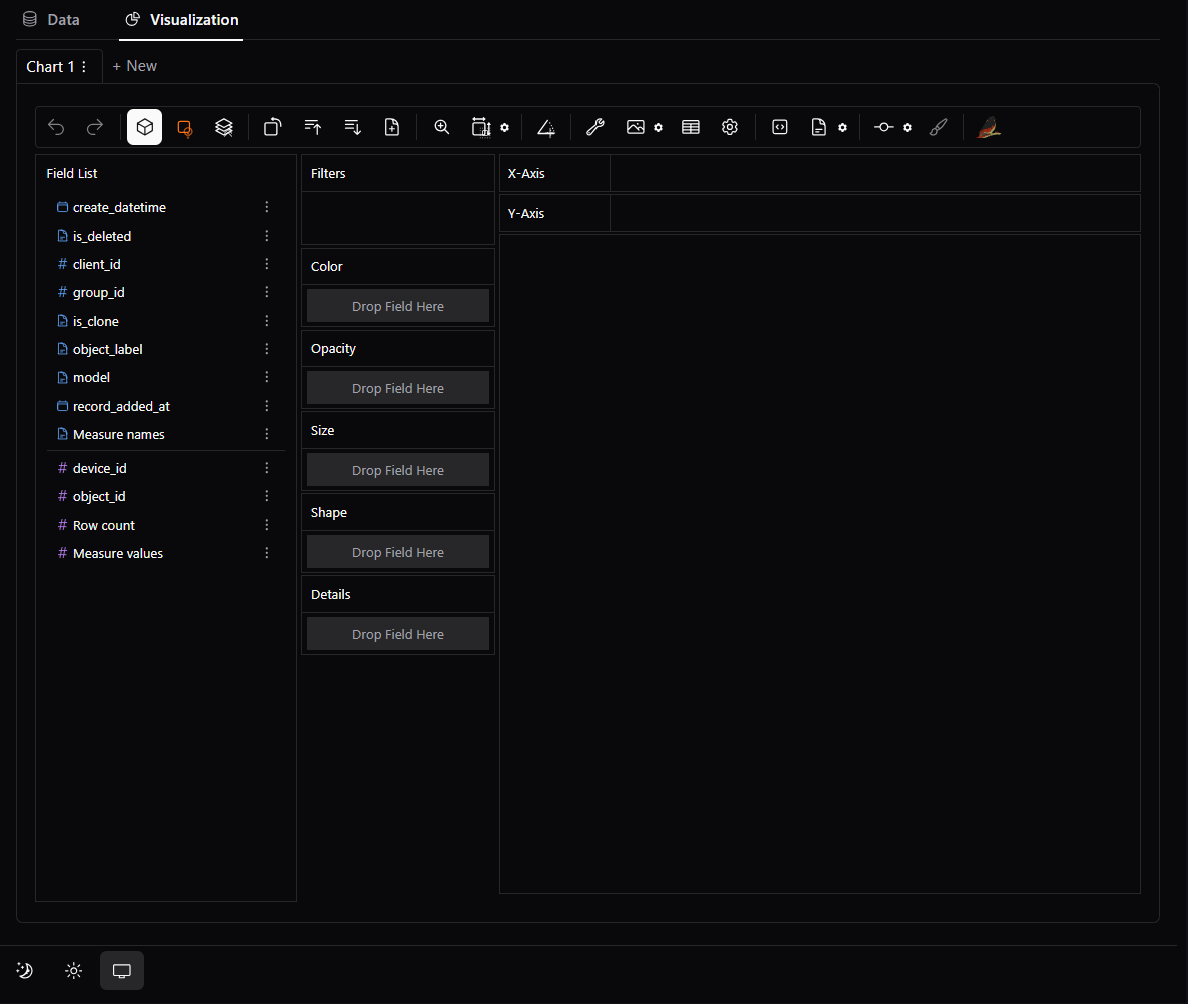
El espacio de trabajo de visualización consta de tres áreas coordinadas:
**Lista de campos** (panel izquierdo):
* **Dimensiones** - datos categóricos con iconos estilo documento
* **Medidas** - datos numéricos con iconos de hashtag
* **Tiempo** - campos temporales para el análisis de tendencias
**Estantes de configuración** (centro):
* **Eje X/Eje Y** - estructura principal del gráfico
* **Filas/Columnas** - comparaciones multipanel
* **Filtros** - subconjunto de datos
* **Color/Tamaño/Opacidad** - codificación visual
**Lienzo** (derecha):
* Visualización del gráfico en tiempo real con actualizaciones inmediatas
* Capacidades interactivas de zoom, desplazamiento y exploración
## Controles esenciales

Expanda la sección siguiente para ver los botones clave de la barra de herramientas que aceleran la creación de gráficos.
Consulte la descripción de los controles principales
| **Control** | **Función** | **Uso** |
| --------------------------------------------------------------------------------------------------------------------------------------------------------------------------------------------------------------------------------------------------------------------------------------------------------------------------------- | ---------------------------------------------------------------------- | ------------------------------------------------------------------------------------------------------------------- |
|
Agregación
| Visualización de datos brutos frente a datos agregados | Desactívelo para ver registros individuales; manténgalo activado para ver totales/promedios |
|
Tipos de marca
| Selección del tipo de gráfico (barras, líneas, etc.) | Cambie entre gráficos de barras, gráficos de líneas y diagramas de dispersión según sus necesidades de análisis |
|
Modo de apilado
| Cree un gráfico apilado o normalice un gráfico | Apile las barras para mostrar totales; normalice para comparar porcentajes entre categorías |
|
Transponer
| Intercambie el eje X y el eje Y del gráfico | Invierta la orientación del gráfico cuando las categorías sean difíciles de leer o comparar |
|
Orden de clasificación
| Ordene en orden ascendente o descendente | Organice los datos de los valores más altos a los más bajos (o viceversa) para identificar a los de mejor desempeño |
|
Redimensionamiento de ejes
| Redimensione los ejes | Acerque rangos de valores específicos para examinar los datos con más detalle |
|
Modo de diseño
| Cambie el tamaño del gráfico o use el gráfico de tamaño automático | Cambie al tamaño manual cuando necesite gráficos más grandes para presentaciones |
|
Modo de exploración
| Explore los datos. Puede elegir el modo de punto o el modo de pincel | Seleccione puntos de datos individuales o arrastre para seleccionar varios puntos para un análisis detallado |
|
Exportar
| Guarde visualizaciones (PNG o SVG) | Descargue imágenes de gráficos para reportes, presentaciones o documentación |
|
Exportar como CSV
| Exporte los datos visualizados en formato CSV | Descargue los datos subyacentes para analizarlos en Excel u otros programas de hojas de cálculo |
|
Exportar código
| Exporte la visualización como código en Python o JSON (Graphic Walker) | Obtenga el código para recrear exactamente este gráfico en sus propios scripts de Python |
## Creación de visualizaciones: flujo de trabajo de ejemplo
**Escenario de ejemplo**: Analizando datos operativos con campos como `category_field`, `performance_metric`, `marca de tiempo`, `region`.
{% stepper %}
{% step %}
**Cree el gráfico base**
* Arrastre un campo categórico (p. ej., `category_field`) → **Eje X**
* Arrastre un campo numérico (p. ej., `performance_metric`) → **Eje Y**
* La interfaz crea automáticamente un gráfico de barras agregado
{% endstep %}
{% step %}
**Refinar el tipo de visualización**
Haga clic en **Tipos de marca** botón para ver alternativas:
* **Gráficos de barras**: comparaciones de categorías
* **Gráficos de líneas**: análisis de tendencias a lo largo del tiempo
* **Diagramas de dispersión**: análisis de correlación (desactive la agregación)
{% endstep %}
{% step %}
**Añadir profundidad analítica**
* Arrastre un campo categórico adicional → **Color** estante = diferenciación visual
* Arrastre un campo numérico → **Tamaño** estante = representación proporcional
* Múltiples dimensiones revelan relaciones ocultas
{% endstep %}
{% endstepper %}
\[CAPTURA DE PANTALLA: creación progresiva de gráficos que muestra cómo un gráfico de barras básico evoluciona hacia un análisis multidimensional]
## Técnicas avanzadas
### Análisis multipanel
Cree vistas comparativas usando **Filas/Columnas** estantes:
* Arrastre un campo categórico → **Filas** = paneles separados para cada categoría
* Las escalas consistentes permiten comparaciones cruzadas directas
* Revela patrones ocultos en las vistas agregadas
### Filtrado y enfoque
Use **Filtros** el estante para un análisis dirigido:
* Arrastre campos categóricos para la selección de subconjuntos
* Arrastre campos numéricos para el filtrado por rango
* Varios filtros se combinan para una exploración precisa de los datos
### Exploración interactiva
* Redimensionamiento manual del gráfico mediante **Redimensionar** opciones del botón
* Capacidades de zoom y desplazamiento para un examen detallado
* Capacidades de exportación para compartir e integrar
{% hint style="info" %}
**Consejo de rendimiento**: Aplique filtros antes de visualizaciones complejas para mantener la capacidad de respuesta con conjuntos de datos grandes.
{% endhint %}
## Evaluación de sus resultados
Después de crear visualizaciones personalizadas, evalúe si este enfoque satisface sus necesidades analíticas:
**Complejidad de la visualización**: ¿Puede crear los gráficos y la información necesaria para sus decisiones operativas?
**Profundidad de exploración de los datos**: ¿Las capacidades interactivas brindan suficiente flexibilidad analítica?
**Compartir e integrar**: ¿Las opciones de exportación admiten sus flujos de trabajo de reportes y colaboración?
**Rendimiento y escalabilidad**: ¿La interfaz maneja de manera eficaz sus requisitos de volumen y complejidad de datos?
## Próximos pasos
Según su experiencia con visualizaciones personalizadas, es posible que necesite capacidades más avanzadas. Para obtener orientación completa sobre cómo seleccionar las herramientas de inteligencia de negocios adecuadas que se ajusten a sus requisitos específicos y a las necesidades de su organización, consulte [Seleccionar herramientas de BI](/docs/analytics/es/iot-query/connection-setup/selecting-bi-tools.md).
---
# Agent Instructions
This documentation is published with GitBook. GitBook is the documentation platform designed so that both humans and AI agents can read, navigate, and reason over technical content effectively. Learn more at gitbook.com.
## Querying This Documentation
If you need additional information that is not directly available in this page, you can query the documentation dynamically by asking a question.
Perform an HTTP GET request on the current page URL with the `ask` query parameter, and the optional `goal` query parameter:
```
GET https://navixy.com/docs/analytics/es/explorer-for-iotquery/custom-analysis-sql-configurator/creating-custom-visualizations.md?ask=&goal=
```
`ask` is the immediate question: it should be specific, self-contained, and written in natural language.
`goal` is optional and describes the broader end goal you are ultimately trying to accomplish on behalf of the user. GitBook uses it to tailor the answer towards what is most useful for that goal.
The response will contain a direct answer to the question and relevant excerpts and sources from the documentation.
Use this mechanism when the answer is not explicitly present in the current page, you need clarification or additional context, or you want to retrieve related documentation sections.