> For the complete documentation index, see [llms.txt](https://navixy.com/docs/llms.txt). Markdown versions of documentation pages are available by appending `.md` to page URLs; this page is available as [Markdown](https://navixy.com/docs/analytics/fr/dashboard-studio.md).
# Dashboard Studio
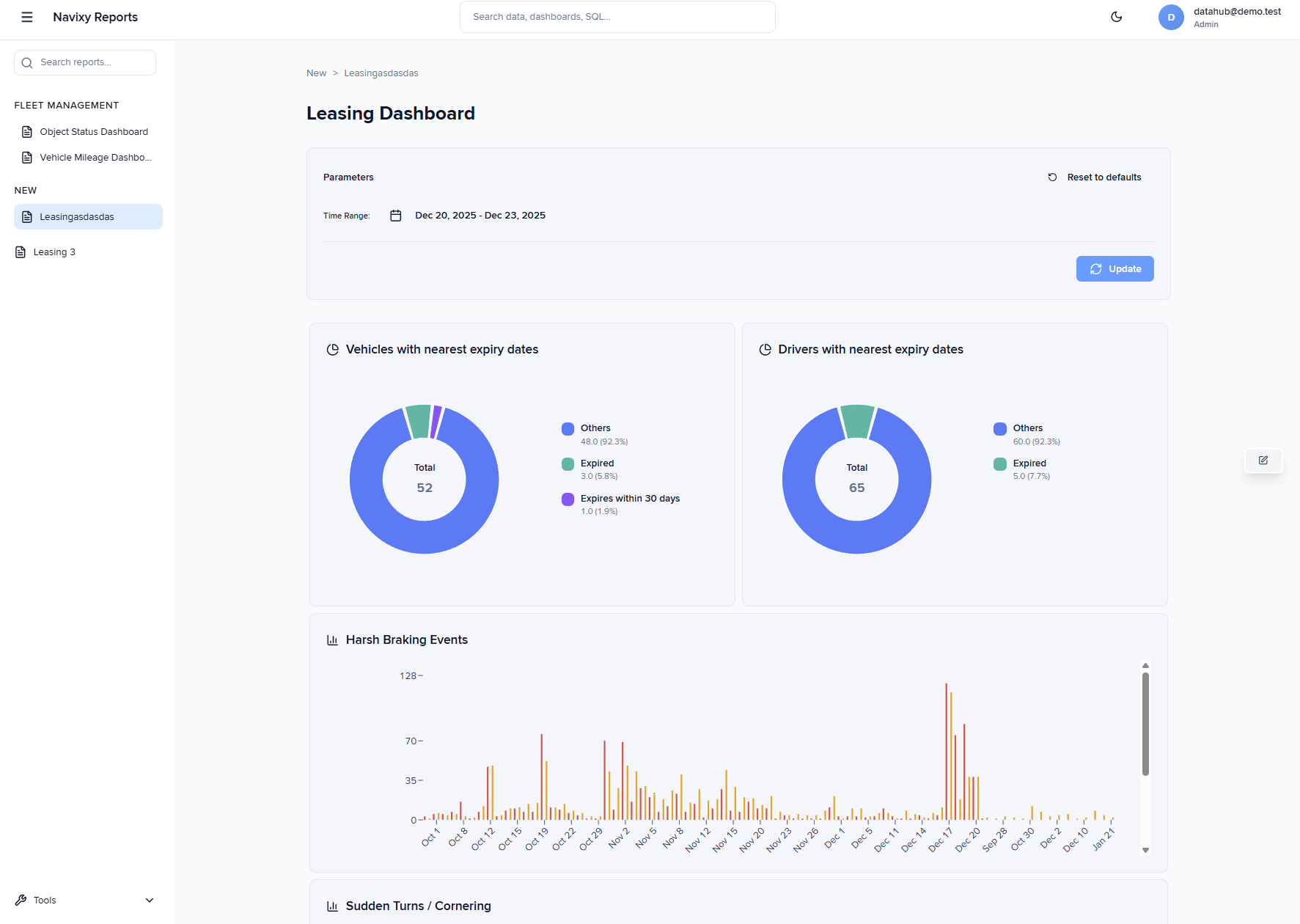
Créez des tableaux de bord et des rapports de flotte interactifs à partir de requêtes SQL sans outils BI externes. Analyses en libre-service avec visualisation par glisser-déposer
**IoT Query** vous donne un accès direct à vos données. [**Dashboard Studio**](https://navixy.com/en/iot-query/dashboardstudio) transforme cet accès en réponses visuelles grâce à des tableaux de bord personnalisés, sans nécessiter de plateformes externes d'informatique décisionnelle. Créez des visualisations qui répondent directement à vos questions sur votre flotte, sans outils distincts d'informatique décisionnelle, sans attendre des rapports personnalisés, sans exporter de données vers des feuilles de calcul.
## Ce que propose Dashboard Studio
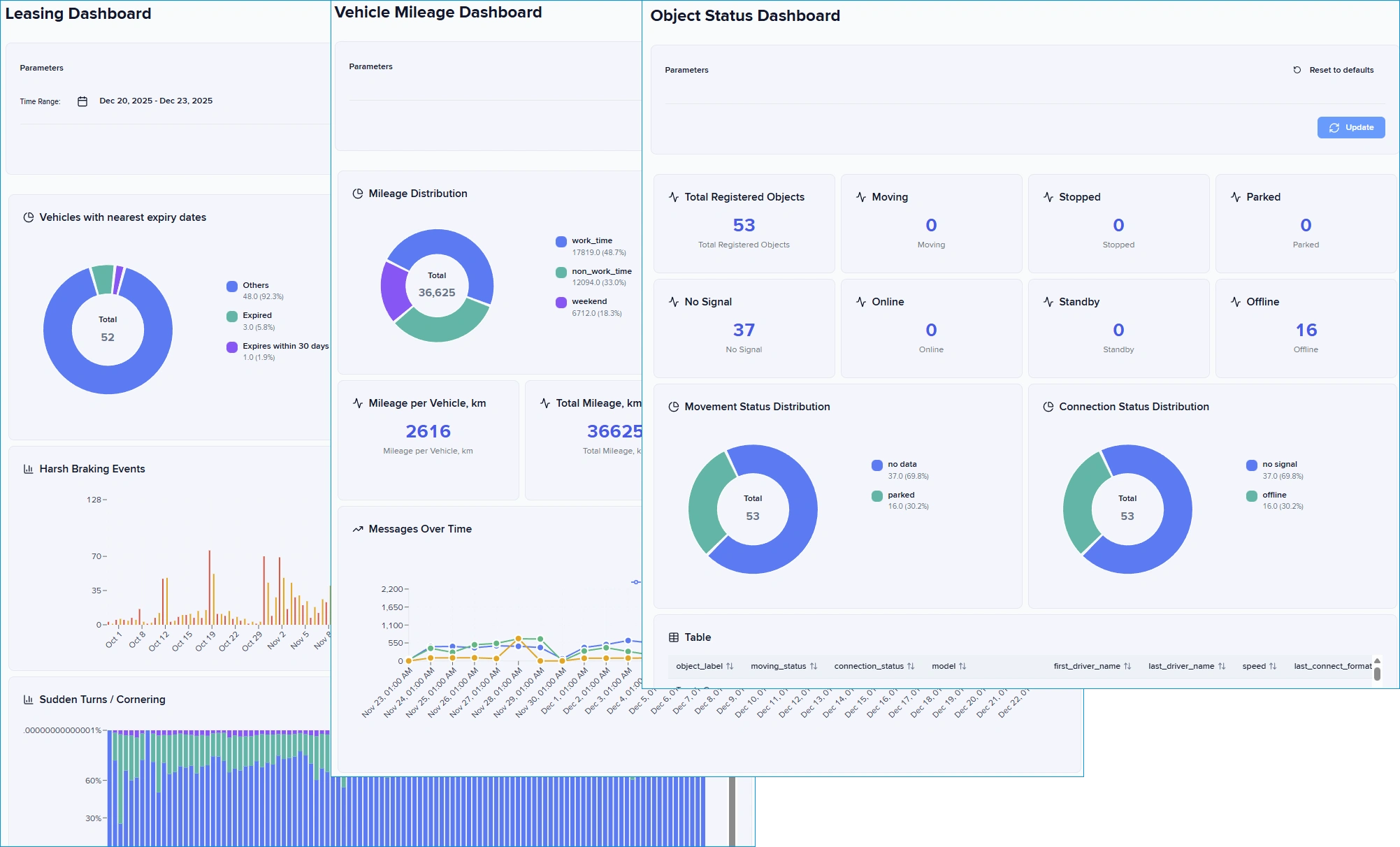
Dashboard Studio étend votre [**IoT Query**](https://navixy.com/en/iot-query/) accès avec une couche d'analyse avancée, offrant des visualisations optimisées pour la flotte via une interface web. Vous exécutez des requêtes SQL sur votre **IoT Query** base de données à travers **Données brutes**, **Transformation**, et **Insight** couches, et Dashboard Studio affiche les résultats sous forme de tableaux de bord interactifs. Les tableaux de bord se mettent automatiquement à jour à mesure que de nouvelles données télématiques arrivent, fournissant des vues actualisées des opérations de la flotte sans export manuel des données.
L'éditeur visuel sépare la conception des tableaux de bord des connaissances en SQL. Les utilisateurs avancés écrivent les requêtes une fois sur le modèle de données structuré auquel vous accédez déjà via des clients SQL, tandis que les utilisateurs qui consultent les tableaux de bord interagissent avec les visualisations sans toucher au code. Vous organisez les panneaux par glisser-déposer, configurez les visualisations via des interfaces basées sur des formulaires et organisez les tableaux de bord terminés dans des structures de menu logiques.
Dashboard Studio propose également [Rapports](/docs/analytics/fr/dashboard-studio/creating-reports.md): un format qui génère un tableau de données, un graphique et une carte de localisation à partir d'une seule requête SQL, avec export en HTML, Excel et PDF.
## Quels sont les principaux avantages ?
Dashboard Studio répond aux défis courants de l'analyse auxquels font face les opérations de flotte. La plateforme combine un accès direct à la base de données avec une simplicité visuelle, créant un environnement d'analyse qui sert à la fois les utilisateurs techniques et opérationnels.
* **Analytique en libre-service :** Créez et modifiez des tableaux de bord avec des connaissances minimales en SQL grâce aux LLM et aux exemples de notre [Livre de recettes](/docs/analytics/fr/example-queries.md)
* **Visualisations optimisées pour la flotte :** Six types de graphiques conçus pour les flux de travail télématiques et opérationnels
* **Intégré à votre architecture de données :** Interrogez les couches Données brutes, Transformation et Insight selon vos besoins d'analyse, de l'exploration détaillée aux métriques pré-agrégées
* **Pas d'investissement externe dans une plateforme d'informatique décisionnelle :** Couche d'analyse qui utilise votre accès IoT Query existant sans infrastructure distincte de plateforme d'informatique décisionnelle
## Fonctionnalités principales
Dashboard Studio propose six types de visualisation conçus pour les flux de travail d'analyse de flotte :
| Visualisation | Objectif | Principales options de configuration |
| -------------------------- | ------------------------------------------------------------------------------------------- | ---------------------------------------------------------------------------------------------------- |
| **Diagrammes à barres** | Comparaisons catégorielles et tendances de séries chronologiques | Orientation (verticale/horizontale), empilement, regroupement, tri |
| **Diagrammes circulaires** | Distributions proportionnelles et répartitions par catégorie | Style en anneau, position de la légende, couleurs, libellés |
| **Tableaux** | Vues de données détaillées avec ensembles de résultats complets | Configuration des colonnes, pagination, tri |
| **Tuiles statistiques** | Affichages d'un seul indicateur pour les KPI | Formatage des nombres, unités, seuils, indicateurs de couleur |
| **Panneaux de texte** | Contenu explicatif, instructions ou en-têtes de section | Mise en forme Markdown, HTML ou texte brut, aucune requête SQL |
| **Cartes** | Localisation géographique des points de données, tracée à partir de colonnes de coordonnées | Colonnes de coordonnées détectées automatiquement ou sélectionnées manuellement, zoom et déplacement |
Les tableaux de bord importés peuvent également contenir d'autres types de panneaux, comme des graphiques de séries temporelles, qui s'affichent correctement mais ne peuvent pas être ajoutés depuis la galerie de panneaux.
L'éditeur de tableaux de bord vous permet de positionner les panneaux en les faisant glisser à leur place. Les panneaux s'alignent automatiquement sur une grille, ce qui maintient tout aligné. Regroupez les panneaux associés en lignes que vous pouvez réduire lorsque vous devez vous concentrer sur d'autres parties de votre tableau de bord. Chaque panneau exécute sa propre requête SQL sur votre base de données IoT Query.
Organisez vos tableaux de bord en dossiers et sous-dossiers dans le menu latéral. Regroupez-les par équipe, par sujet ou selon la fréquence d'utilisation. Réorganisez tout en faisant glisser les éléments vers le haut ou vers le bas de la liste.
## À qui cela s'adresse-t-il
Dashboard Studio comble l'écart entre le reporting de base et l'investissement dans une plateforme complète d'informatique décisionnelle, en fournissant une analytique en libre-service qui évolue avec l'expertise de l'équipe.
* **Les analystes de données** constateront que Dashboard Studio est efficace pour créer des rapports personnalisés qui répondent aux questions métier sans mettre en place une infrastructure d'informatique décisionnelle séparée. Transformez votre **IoT Query** accès SQL en tableaux de bord visuels partageables ou en rapports qui se mettent automatiquement à jour.
* **Les analystes opérationnels** peuvent utiliser Dashboard Studio pour créer des tableaux de bord qui suivent des indicateurs sur les trajets, les véhicules et les conducteurs. Créez des tableaux de bord réutilisables qui se mettent à jour automatiquement, en remplaçant les exports Excel manuels et les demandes de données ponctuelles.
* **Les gestionnaires de flotte** obtiennent des réponses immédiates sur les opérations de la flotte grâce à un accès en libre-service aux visualisations construites à partir de vos données télématiques, sans attendre des rapports planifiés ou la disponibilité d'un analyste de données.
## Ce dont vous avez besoin pour commencer
Dashboard Studio nécessite un **IoT Query** accès actif à IoT Query pour fonctionner. L'application interroge directement votre base de données IoT Query, en utilisant les mêmes schémas, tables et architecture en couches auxquels vous accédez via des clients SQL ou d'autres outils d'analyse.
Contactez votre fournisseur de services pour demander l'activation d'IoT Query si vous n'y avez pas encore accès. Le [Prise en main d'IoT Query](/docs/analytics/fr/iot-query.md) explique les exigences de connexion et décrit les schémas de données disponibles dans les couches Données brutes, Transformation et Insight.
### Comment accéder à Dashboard Studio
Dashboard Studio fonctionne comme une application web autonome qui se connecte à votre base de données IoT Query. Choisissez entre un déploiement auto-hébergé pour un contrôle complet de l'infrastructure ou un déploiement hébergé par Navixy pour un accès intégré à la plateforme.
Les deux options de déploiement se connectent à la même base de données IoT Query et prennent en charge une fonctionnalité de tableau de bord identique.
#### Hébergé par Navixy
Le déploiement hébergé par Navixy intègre Dashboard Studio dans votre espace Navixy via [Applications utilisateur](/docs/user/fr/guide/account/user-applications.md). L'authentification utilise la session Navixy active, donc vous n'avez pas besoin d'une connexion séparée.
Pour commencer à utiliser Dashboard Studio de Navixy :
{% stepper %}
{% step %}
**Vérifiez les prérequis**
Assurez-vous qu'IoT Query est activé dans votre environnement.
{% endstep %}
{% step %}
**Ajoutez Dashboard Studio comme application utilisateur**
1. Dans Navixy, allez dans **Paramètres du compte ->** [**Applications utilisateur**](/docs/user/fr/guide/account/user-applications.md) et créez une nouvelle application.
2. Définissez l' **URL** sur .
3. Ajoutez un nom descriptif à votre nouvelle application.
4. Activez le paramètre d'authentification par **clé de session** .
5. Enregistrez.
{% hint style="info" %}
Dashboard Studio nécessite un accès à IoT Query pour fonctionner. Activez IoT Query avant d'ajouter l'application, car l'application n'a rien à interroger sans lui.
{% endhint %}
{% endstep %}
{% step %}
**Utiliser Dashboard Studio**
Ouvrez l'application depuis la barre latérale principale de Navixy pour créer vos propres analyses grâce au constructeur visuel ou [des requêtes SQL](/docs/analytics/fr/example-queries.md).
{% endstep %}
{% endstepper %}
Consultez la [page de la place de marché Dashboard Studio](https://marketplace.navixy.com/shop/dashboard-studio/) pour obtenir les instructions d'accès et les détails d'activation.
{% hint style="info" %}
Si vous avez besoin d'aide pour activer IoT Query, intégrer le tableau de bord ou configurer des analyses sélectionnées, notre équipe peut vous accompagner tout au long de la configuration. Veuillez [nous contacter](mailto:iotquery@navixy.com) pour vous aider avec le processus de configuration.
{% endhint %}
#### Code source ouvert
Une approche à code source ouvert (auto-hébergée) vous donne un contrôle total sur l'environnement d'analyse. Déployez Dashboard Studio au sein de votre propre infrastructure, personnalisez l'intégration de l'authentification et adaptez l'interface à vos flux de travail opérationnels. Cette option convient aux organisations ayant des exigences de sécurité spécifiques ou des besoins d'intégration personnalisés.
Pour plus de détails sur l'utilisation à code source ouvert de Dashboard Studio, consultez [Studio à code source ouvert](/docs/analytics/fr/dashboard-studio/open-source-studio.md).\
Le code source de l'application et la documentation de déploiement sont disponibles dans le dépôt du projet à .
{% hint style="info" %}
Utilisez [App Connect](/docs/navixy-api/user-api/resources/commons/user/applications/app-connect.md) pour l'authentification des utilisateurs.
{% endhint %}
## Étapes suivantes
[Création de tableaux de bord](/docs/analytics/fr/dashboard-studio/creating-dashboards.md) - Comprenez l'interface de l'éditeur de tableaux de bord et le flux de configuration des panneaux. Apprenez à ajouter des panneaux, à configurer des visualisations et à organiser la mise en page des tableaux de bord.
[Création de tableaux de bord avec l'IA](/docs/analytics/fr/dashboard-studio/creating-dashboards/ai-dashboards.md) - Décrivez ce que vous voulez surveiller en langage naturel et laissez l'assistant générer les panneaux et le SQL. Le résultat s'ouvre sur un canevas et s'exécute sur vos propres données avant que vous l'enregistriez.
[Création de rapports](/docs/analytics/fr/dashboard-studio/creating-reports.md): Apprenez à créer un rapport à partir d'une seule requête SQL avec des vues coordonnées de tableau de données, de graphique et de carte de localisation. Exportez les résultats en HTML, Excel ou PDF.
[Écriture de requêtes SQL](/docs/analytics/fr/dashboard-studio/writing-sql-queries.md) - Examinez les modèles de requêtes qui fonctionnent efficacement avec les visualisations de Dashboard Studio. Apprenez les exigences de requête pour chaque type de visualisation et les transformations de données courantes.
[**Tableaux de bord intégrés**](/docs/analytics/fr/dashboard-studio/built-in-dashboards.md) - Parcourez les 14 tableaux de bord prêts à l'emploi fournis avec Dashboard Studio et importez-les directement dans votre instance.
[**Livre de recettes SQL**](/docs/analytics/fr/example-queries.md) - Explorez des exemples de requêtes complets couvrant les tâches fréquentes d'analyse de flotte, notamment les trajets, les zones géographiques, les événements et les métriques des véhicules.
---
# Agent Instructions
This documentation is published with GitBook. GitBook is the documentation platform designed so that both humans and AI agents can read, navigate, and reason over technical content effectively. Learn more at gitbook.com.
## Querying This Documentation
If you need additional information that is not directly available in this page, you can query the documentation by asking a question.
Perform an HTTP GET request on the following URL with the `ask` and `goal` query parameters:
```
GET https://navixy.com/docs/analytics/fr/dashboard-studio.md?ask=&goal=
```
`ask` is the immediate question: it should be specific, self-contained, and written in natural language.
`goal` is what the user is ultimately trying to achieve, the reason they need the answer. Sharing it helps GitBook give you a better, more relevant answer. A goal is most helpful when it describes the outcome the user wants rather than restating the question. For example, with `ask=how do I create an API token`, a goal like `automate deployments from our CI pipeline` lets GitBook tailor the answer to that use case.
The response will contain a direct answer to the question and relevant excerpts and sources from the documentation.
Use this mechanism when the answer is not explicitly present in the current page, you need clarification or additional context, or you want to retrieve related documentation sections.