# Création de tableaux de bord

Dashboard Studio transforme les données IoT Query en rapports visuels interactifs. Vous créez des rapports en ajoutant des panneaux à une zone de travail, en écrivant des requêtes SQL et en organisant les résultats dans une structure de menu navigable.

Les tableaux de bord personnalisés offrent une visibilité opérationnelle en temps réel en regroupant les indicateurs clés, les KPI et les flux de données en direct dans un espace de travail unique et unifié.<br>

* **Une visibilité situationnelle instantanée** est obtenue grâce à des widgets en direct qui se mettent automatiquement à jour, aidant les équipes à surveiller les performances de la flotte, les actifs et les opérations sans exécuter de rapports manuellement.
* **Une prise de décision orientée vers l'action** est facilitée par des filtres interactifs, des fonctionnalités d'exploration approfondie et des composants dynamiques qui permettent aux utilisateurs d'identifier rapidement les tendances, les anomalies et les goulots d'étranglement.
* **Configuration personnalisée de l'espace de travail** permet aux équipes d'adapter les mises en page, les widgets et les métriques à des rôles, des services ou des objectifs métier spécifiques.
* **Suivi continu des performances** garantit aux parties prenantes des informations toujours à jour, transformant les données en un outil de gestion proactif plutôt qu'en une analyse rétrospective.

Regardez cette vidéo pour vous familiariser avec l'interface de l'application Dashboard Studio et apprendre à créer votre propre tableau de bord de flotte personnalisé :

{% embed url="<https://youtu.be/dyBk7XAZsWs?si=RIaMyZBXO1Gdl817>" %}
interface de l'application Dashboard Studio, modèles de tableau de bord intégrés, création de tableaux de bord personnalisés.
{% endembed %}

## Qu'est-ce qu'un tableau de bord

Les tableaux de bord contiennent des panneaux qui affichent des visualisations de données. Chaque panneau exécute une requête SQL sur votre base de données IoT Query, à partir des mêmes couches de données brutes et de transformation auxquelles vous accédez via des clients SQL. Vous disposez les panneaux sur une zone de travail, configurez leur apparence et enregistrez le rapport complet dans votre menu. Dashboard Studio met à jour les panneaux en continu afin de refléter les données IoT Query actuelles.

{% hint style="info" %}

#### Avant de commencer

Dashboard Studio nécessite l'accès à IoT Query pour fonctionner. Activez IoT Query avant de créer des rapports. Si vous n'avez pas encore accès, contactez-nous pour l'activation à <iotquery@navixy.com>.
{% endhint %}

### Tableaux de bord vs rapports

Dashboard Studio propose deux façons de créer des analyses à partir des données IoT Query. Le choix de la bonne option dépend de la structure de vos résultats de requête et de la manière dont vous souhaitez partager le résultat.

|                   | Tableaux de bord                           | Rapports                                                    |
| ----------------- | ------------------------------------------ | ----------------------------------------------------------- |
| Requêtes SQL      | Chaque panneau a sa propre requête         | Une seule requête alimente toutes les vues                  |
| Disposition       | Zone de travail par glisser-déposer        | Fixe : tableau de données, graphique, carte de localisation |
| Exportation       | Schéma JSON uniquement                     | HTML, Excel, PDF                                            |
| Cas d'utilisation | Surveillance opérationnelle multi-panneaux | Analyse exportable sur un seul jeu de données               |

Utilisez les tableaux de bord lorsque vous avez besoin de plusieurs visualisations indépendantes sur une seule zone de travail, par exemple : combiner une tuile statistique de résumé de trajet, un graphique de consommation de carburant et un tableau des visites de zones dans une seule vue. Utilisez les rapports lorsqu'un seul jeu de données doit être exploré sous forme de tableau, visualisé sous forme de graphique et cartographié simultanément, ou lorsque le résultat doit être exporté et partagé en dehors de Dashboard Studio.

Pour plus de détails sur la configuration des rapports, consultez [Création de rapports](https://claude.ai/docs/analytics/dashboard-studio/creating-reports).

## Que pouvez-vous créer ?

Dashboard Studio propose cinq types de visualisation. Chacun est particulièrement adapté à certaines questions analytiques.

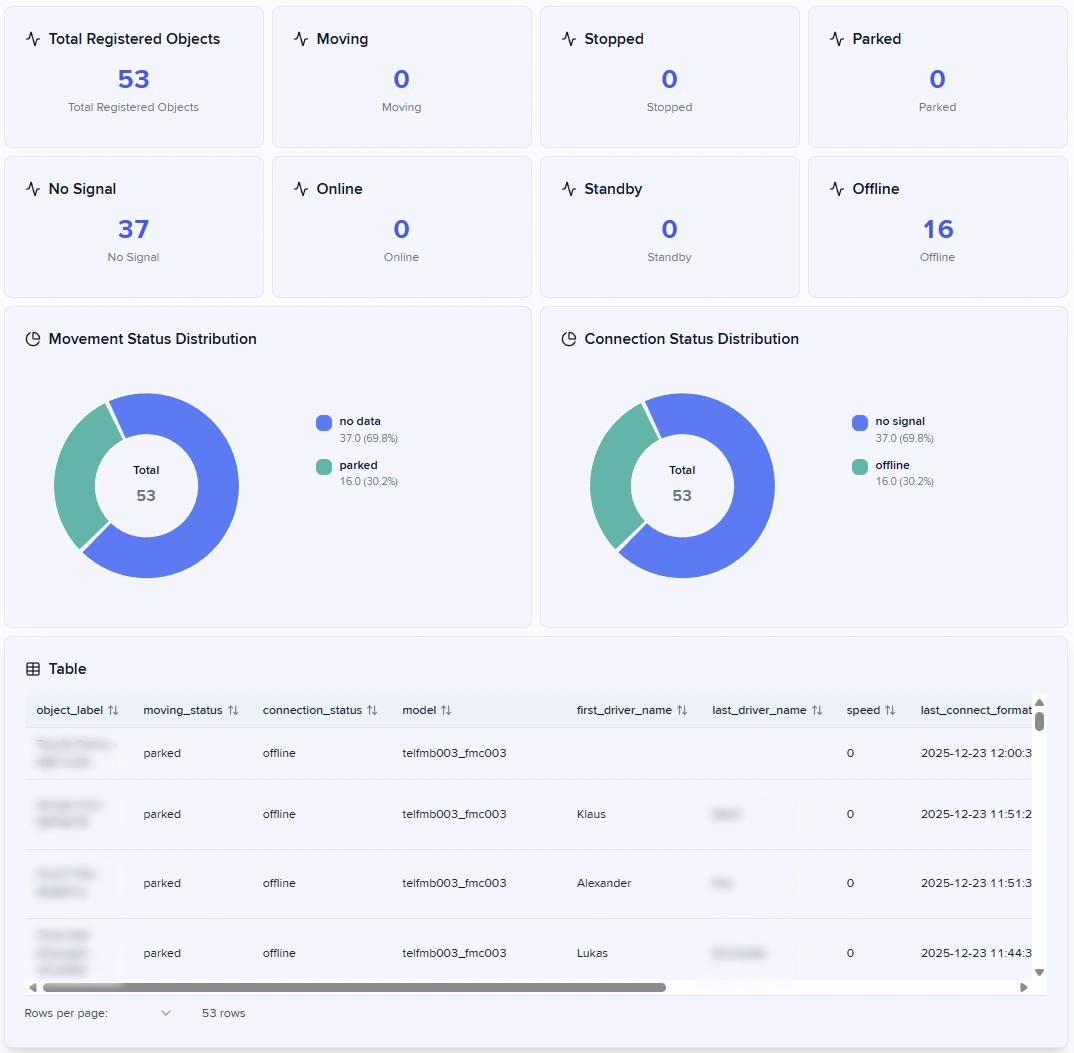
* **Tuiles statistiques** affichent des indicateurs clés uniques comme la distance totale ou le nombre de véhicules. Utilisez-les pour mettre en évidence les chiffres critiques en haut de votre rapport.
* **Graphiques à barres** comparent les valeurs entre catégories ou affichent des tendances dans le temps. Ils sont bien adaptés pour comparer l'utilisation de la flotte selon les régions ou suivre les trajets par jour.
* **Diagrammes circulaires** montrent comment un total se répartit en parties. Utilisez-les pour afficher la consommation de carburant par type de véhicule ou la répartition des alertes par gravité.
* **Tableaux** présentent des enregistrements détaillés avec plusieurs attributs. Ils conviennent aux scénarios dans lesquels les utilisateurs doivent voir des enregistrements individuels, comme des alertes récentes avec horodatages, identifiants de véhicule et messages.
* **Panneaux de texte** ajoutent du contenu explicatif sans interroger de données. Utilisez-les pour des instructions, des titres de section ou du contexte à l'aide du formatage Markdown.

Chaque type de visualisation répond à des objectifs analytiques spécifiques. Les tuiles statistiques conviennent bien aux KPI tels que la taille totale de la flotte ou le taux moyen d'utilisation. Les graphiques à barres vous aident à comparer les performances selon les régions ou à suivre les métriques dans le temps. Les diagrammes circulaires montrent comment les totaux se répartissent en catégories, par exemple la consommation de carburant par type de véhicule. Les tableaux présentent des enregistrements détaillés lorsque les utilisateurs doivent voir plusieurs attributs ensemble. Les panneaux de texte ajoutent du contexte, des instructions ou des titres de section à vos rapports.

<figure><img src="/files/284ae6f275846916c9c83e84105276dd22720a9b" alt=""><figcaption></figcaption></figure>

Les exigences de requête varient selon le type de visualisation. Les tuiles statistiques nécessitent une seule valeur numérique. Les graphiques à barres et les diagrammes circulaires exigent exactement deux colonnes : catégories et valeurs. Les tableaux acceptent n'importe quel nombre de colonnes. Les panneaux de texte n'interrogent pas du tout les données. Pour connaître l'ensemble des exigences de requête et des exemples, consultez [Rédaction de requêtes SQL.](/docs/analytics/fr/dashboard-studio/writing-sql-queries.md#how-to-write-sql-for-visualizations)

## Création de tableaux de bord

Passons en revue les étapes, depuis une zone de travail vide jusqu'à un tableau de bord structuré et informatif.

### Comment créer votre premier tableau de bord

{% stepper %}
{% step %}
**Créer un nouveau tableau de bord**

<figure><img src="/files/bacf7ad0c4a3f42682a277866e523cc5cb961569" alt=""><figcaption></figcaption></figure>

* Cliquez sur <img src="/files/9dc48c1c462d6302840399ef27675fc722125848" alt="" data-size="line"> dans le coin inférieur gauche de l'application et sélectionnez **Nouveau tableau de bord**.
* Ajouter **Titre**.
* Cliquez sur **Créer un tableau de bord**, un message **Commencer** s'affiche.
* Sélectionnez **Commencer avec un tableau de bord vide** pour ouvrir une zone de travail vide.
  {% endstep %}

{% step %}
**Ajouter un panneau**

<figure><img src="/files/211aad7d88bdc8ce0b7a203a8ea9a8ef3a2a5a9f" alt=""><figcaption></figcaption></figure>

Vous pouvez maintenant ajouter votre premier panneau en sélectionnant un type de visualisation.

1. Sélectionnez <img src="/files/0c147334ec09e8943f8bf557364b206a66dc78bd" alt="" data-size="line"> sur la barre d'outils d'édition.
2. Choisissez **Type de panneau** et cliquez sur **Ajouter un panneau**. Le nouveau panneau apparaît sur la zone de travail.
   {% endstep %}

{% step %}
**Configurer la visualisation**

<figure><img src="/files/2aefb571777c989e10596d2e6aabd4a46ed936f5" alt=""><figcaption></figcaption></figure>

Il est maintenant temps d'ajouter les paramètres du diagramme :

1. Passez la souris sur la tuile et cliquez sur <img src="/files/e3b7f3899fd8ad0d624dcbb9bdbba947f62768fc" alt="" data-size="line">.
2. Dashboard Studio ouvre un éditeur de panneau avec trois onglets :
   1. **Propriétés du panneau** contrôle le titre et le type
   2. **Requête SQL** définit les données à afficher
   3. **Paramètres de visualisation** ajuste l'apparence de ces données
3. Nommez votre panneau dans **Propriétés du panneau**.
4. Rédigez une **requête SQL** qui récupère des données des tables IoT Query, puis testez-la pour vérifier les résultats.
5. Ajustez le **Paramètres de visualisation**.
6. Lorsque vous êtes satisfait, enregistrez le panneau pour l'ajouter à votre zone de travail.
   {% endstep %}
   {% endstepper %}

### Comment écrire des requêtes SQL efficaces

Maintenant que vous comprenez le flux de travail de base, examinons les requêtes SQL en détail. Rédigez des requêtes PostgreSQL qui référencent les tables IoT Query dans l'onglet Requête SQL. Toutes les tables des couches de données brutes et de transformation sont disponibles. Testez les requêtes avant de les appliquer afin de vérifier que les résultats correspondent à vos exigences de visualisation.

<figure><img src="/files/abac6c9e40decec356b6d0a68b91b13a9a6e6f38" alt=""><figcaption></figcaption></figure>

Les résultats de la requête doivent correspondre aux exigences de visualisation. L'onglet Requête SQL comprend une section "Dataset Requirements" expliquant ce qu'attend la visualisation choisie. Utilisez des Common Table Expressions (CTE) pour définir les paramètres au début de la requête afin d'en améliorer la flexibilité. Cette approche permet de conserver la maintenabilité de vos requêtes et d'ajuster les paramètres sans réécrire une logique complexe.

Pour des modèles de requête détaillés, des exemples et des bonnes pratiques, consultez [Rédaction de requêtes SQL](/docs/analytics/fr/dashboard-studio/writing-sql-queries.md).

### Comment organiser les panneaux sur la zone de travail

Faites glisser les panneaux pour les repositionner sur la zone de travail. Les panneaux s'alignent sur une grille pour maintenir l'ensemble aligné. Redimensionnez les panneaux en faisant glisser leurs coins. La zone de travail utilise une grille de 24 colonnes, de sorte que les panneaux peuvent occuper une largeur comprise entre 1 et 24 colonnes.

Regroupez les panneaux associés en lignes pour plus d'organisation. Faites glisser un panneau vers le bord de la zone de travail jusqu'à ce qu'une ligne bleue apparaisse, puis relâchez pour créer une nouvelle ligne. Ajoutez d'autres panneaux à la ligne en les faisant glisser à côté des panneaux existants. Réduisez les lignes à l'aide de l'icône flèche située sur le bord gauche de la ligne.

### Comment personnaliser l'apparence de la visualisation

Configurez les options spécifiques à la visualisation dans l'onglet **Paramètres de visualisation** :

* **Graphiques à barres :** orientation horizontale ou verticale
* **Diagrammes circulaires :** modes standard ou en anneau
* **Tableaux :** colonnes triables, pagination, mise en évidence des lignes

Ces paramètres contrôlent l'apparence visuelle des données, mais ne modifient pas les données affichées. Les options disponibles dépendent du type de panneau.

<figure><img src="/files/80c0b3a20679522e4cc6e92efbc088f41d8fe7d1" alt=""><figcaption><p>Exemple de paramètres de visualisation de tableau</p></figcaption></figure>

### Comment organiser les tableaux de bord en sections

Dashboard Studio utilise un menu hiérarchique dans la barre latérale gauche. Créez des sections pour regrouper les tableaux de bord/rapports associés. Par exemple, créez une section "Fleet Management" contenant des rapports sur l'état des véhicules, leur utilisation et leur maintenance.

{% columns %}
{% column width="41.66666666666667%" %}
Utilisez le mode d'édition du menu pour créer des sections, faire glisser des rapports entre elles et réorganiser les éléments. Les sections ne peuvent pas être imbriquées. Vous disposez d'un seul niveau d'organisation : les sections contiennent des rapports, les rapports contiennent des panneaux.
{% endcolumn %}

{% column width="58.33333333333333%" %}

<figure><img src="/files/73ed0a27da73e00abbdb3f4b6c77ad5d5d89fc90" alt=""><figcaption></figcaption></figure>
{% endcolumn %}
{% endcolumns %}

### Comment enregistrer et partager les tableaux de bord

Enregistrez votre tableau de bord pour le stocker dans votre menu. Dashboard Studio vous demandera un nom et l'emplacement de la section. Les rapports s'enregistrent automatiquement pendant que vous travaillez.

Exportez les rapports pour les partager avec d'autres utilisateurs ou créer des sauvegardes.

Pour ce faire :

1. Cliquez sur <img src="/files/0f4b58f5d6c1e18b07b6af1862927f68cf3e78ac" alt="" data-size="line"> pour passer en mode édition.
2. Cliquez sur <img src="/files/8dfe4ee8b2949ec283b5c8f58f10520dabbb7300" alt="" data-size="line"> pour ouvrir la fenêtre Full Schema.
3. Sélectionnez **Exportation**.

Dashboard Studio télécharge un fichier JSON contenant la structure complète du rapport, y compris les panneaux, les requêtes et les paramètres de visualisation. Vous pouvez également importer un schéma existant.

<figure><img src="/files/41968e6fb49326deeef33b52803ebcb8ef8beb68" alt=""><figcaption></figcaption></figure>

## Comment fonctionne l'actualisation des données

Les tableaux de bord affichent les données actuelles d'IoT Query. Dashboard Studio interroge la base de données chaque fois que vous ouvrez un rapport. La fraîcheur des données correspond à vos mises à jour IoT Query, qui se produisent en continu lorsque les appareils envoient des relevés.

Vous pouvez actualiser les données manuellement à l'aide du **Actualiser** bouton situé dans la barre d'outils supérieure.

{% hint style="info" %}
Dashboard Studio ne met pas les résultats en cache. Chaque panneau exécute sa requête de manière indépendante lorsque le rapport est chargé ou actualisé.
{% endhint %}


---

# Agent Instructions: Querying This Documentation

If you need additional information that is not directly available in this page, you can query the documentation dynamically by asking a question.

Perform an HTTP GET request on the current page URL with the `ask` query parameter:

```
GET https://navixy.com/docs/analytics/fr/dashboard-studio/creating-dashboards.md?ask=<question>
```

The question should be specific, self-contained, and written in natural language.
The response will contain a direct answer to the question and relevant excerpts and sources from the documentation.

Use this mechanism when the answer is not explicitly present in the current page, you need clarification or additional context, or you want to retrieve related documentation sections.
