> For the complete documentation index, see [llms.txt](https://navixy.com/docs/llms.txt). Markdown versions of documentation pages are available by appending `.md` to page URLs; this page is available as [Markdown](https://navixy.com/docs/analytics/fr/explorer-for-iotquery/custom-analysis-sql-configurator.md).
# Analyse personnalisée et configurateur SQL
Rédigez des requêtes PostgreSQL sur les données de la Flotte, parcourez le schéma complet de la base de données et créez des visualisations personnalisées dans le configurateur SQL
Le **Configurateur d'analyse personnalisée et SQL** permet un accès direct à la base de données pour une analyse personnalisée de Flotte au-delà des Rapports standard. Rédigez des requêtes SQL, explorez l'ensemble de votre jeu de données et créez des visualisations interactives dans une interface intégrée unique.
## Vue d'ensemble de l'interface
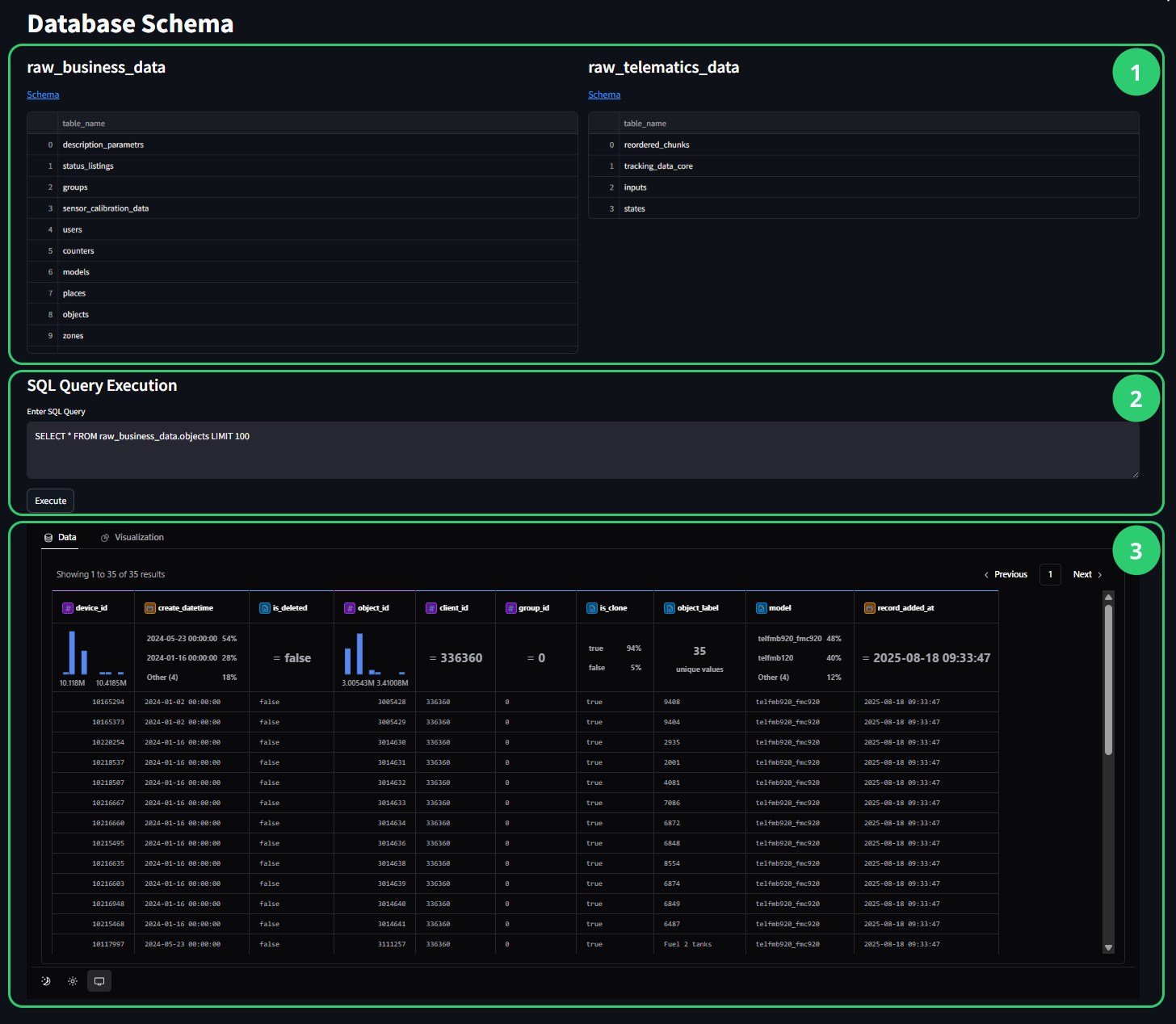
L'espace de travail de **Configurateur SQL** se compose de 3 sections principales :
1. **Navigateur de schéma de base de données** - Affichez les structures des tables et cliquez sur les schémas pour explorer de manière interactive les relations sur dbdiagram.io
2. **Panneau d'exécution des requêtes SQL** - Écrire des requêtes PostgreSQL et afficher les résultats avec un retour immédiat
3. **Interface de visualisation interactive** - Transformer les résultats des requêtes en graphiques à l'aide de la fonctionnalité glisser-déposer
## Votre structure de données
{% hint style="info" %}
**Impact de la configuration**: Votre système traite différentes catégories de données en fonction des paramètres de configuration. Si les tables attendues semblent indisponibles, vérifiez les paramètres de votre catégorie de données dans [configuration du système](/docs/analytics/fr/explorer-for-iotquery/settings-and-configuration.md).
{% endhint %}
Vos données PTL apparaissent à travers deux schémas principaux organisés par source et par objectif :
| **raw\_business\_data** | **raw\_telematics\_data** |
| -------------------------------------------------------------------------------------------------------------------------------------------------------------------------------------------------------------------------------------------------------------------------------------------------------------------------------------------------------------------------------------------------------------------------------------------------------------- | ------------------------------------------------------------------------------------------------------------------------------------------------------------------------------------------------------------------------------------------------------------------------------------------------------------------------------------------------------------------------------------------------ |
|
Informations organisationnelles et opérationnelles.
Suivi GPS en temps réel, relevés des capteurs et Rapport du matériel
- noyau\_de\_données\_de\_suivi: Coordonnées GPS, vitesse, altitude, données d'événement - entrées : Lectures des capteurs (carburant, température, tension) - états : Indicateurs du Rapport du matériel (contact, portes, modes de fonctionnement)
|
{% hint style="info" %}
Pour plus de détails sur les schémas de données disponibles dans votre **IoT Query**, voir [Vue d'ensemble du schéma](/docs/analytics/fr/iot-query/schema-overview.md).
{% endhint %}
## Créer des visualisations à partir des résultats de requête
Transformez les résultats de vos requêtes SQL en visualisations interactives grâce à un flux de travail structuré :
{% stepper %}
{% step %}
Vérifier la configuration des données
Vérifiez que toutes les catégories de données requises sont activées dans les paramètres de votre système :
1. Accédez à **Configuration PTL** dans la barre latérale gauche
2. Vérifiez que les catégories de données nécessaires (**Données de Suivi**, **Entrées**, **États**) sont activés pour vos besoins d’analyse
3. Si des changements sont nécessaires, mettez à jour la configuration et envisagez d’exécuter le chargement des données historiques pour une application rétroactive
{% endstep %}
{% step %}
Développez et exécutez votre requête
Dans le **Panneau d'exécution des requêtes SQL**:
1. Rédigez votre requête d’analyse en utilisant la syntaxe PostgreSQL et les exigences de mise en forme ci-dessus
2. Incluez les noms de champs appropriés, les conversions de données et le filtrage adaptés à vos besoins de visualisation
3. Cliquez sur **Exécuter** pour lancer votre requête et générer le jeu de données
4. Vérifiez les résultats pour garantir la qualité des données et le format de sortie attendu
{% endstep %}
{% step %}
Accéder à l’interface de visualisation
Une fois votre requête exécutée avec succès :
1. Passez à l’ **Visualisation** onglet qui apparaît au-dessus des résultats de votre requête
2. Les résultats de votre requête deviennent automatiquement disponibles en tant que champs de données dans l’interface de visualisation
3. Le générateur de graphiques interactif se charge avec votre jeu de données prêt pour la création de visualisations par glisser-déposer
{% endstep %}
{% step %}
Créez des visualisations interactives
Utilisez l’interface de visualisation pour créer des graphiques :
1. Faites glisser les champs de vos résultats de requête vers les zones de configuration du graphique (axe X, axe Y, filtres, couleurs)
2. Choisissez des types de visualisation appropriés en fonction des caractéristiques de vos données et de vos objectifs d’analyse
3. Appliquez des filtres et une mise en forme pour affiner votre présentation visuelle
4. Exportez les visualisations terminées dans plusieurs formats (PNG, SVG, CSV, base64) pour le partage et la création de rapports\\
{% endstep %}
{% endstepper %}
{% hint style="info" %}
**Guide détaillé de visualisation**: Les instructions complètes, étape par étape, pour la création de graphiques sont couvertes dans le [Créer des visualisations personnalisées](/docs/analytics/fr/explorer-for-iotquery/custom-analysis-sql-configurator/creating-custom-visualizations.md).
{% endhint %}
## Conseils de développement de requêtes
Développez les sections ci-dessous pour découvrir les bonnes pratiques recommandées pour travailler avec des requêtes dans **Configurateur SQL**.
Exigences de format de données pour l’analyse télématique
Vos données télématiques utilisent un stockage d’entiers mis à l’échelle qui nécessite une conversion :
| **Type de données** | **Format de stockage** | **Conversion requise** |
| ---------------------- | ----------------------- | ------------------------------------------------------------------------------ |
| **Coordonnées GPS** | Entiers mis à l’échelle | Divisez par 10 000 000 pour obtenir des degrés décimaux |
| **Valeurs de vitesse** | Format entier | Divisez par 100 pour obtenir des km/h |
| **Horodatages** | Deux variantes | Utilisez `device_time` pour les événements, `platform_time` pour le traitement |
Optimisation des performances et de la qualité des données
**Pratiques essentielles pour une analyse fiable :**
* **Appliquez un filtrage basé sur le temps**: Réduit la taille du jeu de données et améliore les temps de réponse avec `WHERE device_time > now() - INTERVAL '7 days'`
* **Utilisez les champs indexés**: Inclure `device_id` et `device_time` dans les clauses WHERE pour des performances de requête optimales
* **Valider les plages de données**: Filtrer les bornes de coordonnées et de vitesse pour identifier les relevés anormaux
* **Vérifier les relations**: Recouper les relations entre les données métier pour garantir que les jointures produisent les résultats attendus
* **Gérer les ensembles de résultats**: Ajoutez des clauses LIMIT appropriées pour les requêtes exploratoires afin d’éviter des problèmes de performance
* **Gérer les lacunes de données**: Attendez-vous à des variations normales, comme des interruptions de connectivité, en cas de faible qualité du signal
{% hint style="info" %}
**Caractéristiques attendues des données**: Les relevés des capteurs nécessitent une validation périodique de l’étalonnage, et les données récentes peuvent encore être en cours de traitement lors de l’analyse en temps réel.
{% endhint %}
Modèles d’analyse interschémas
**Combinez les données organisationnelles et de Suivi pour obtenir des informations complètes :**
* **Intégration métier-télématique**: Joindre à l'aide de `device_id` comme clé de relation primaire entre les schémas
* **Corrélation employé-véhicule**: Se connecter via les relations de la table des objets pour l'analyse de productivité
* **Interprétation des capteurs**: Utilisez la table de référence description\_parameters pour traduire les valeurs codées en libellés lisibles
* **Analyse géographique**: Combinez les coordonnées de Suivi avec les définitions de zone pour obtenir des informations opérationnelles
**Exemple : Vue d'ensemble complète de la Flotte avec LEFT JOIN**
Lors de l'analyse des opérations de Flotte, vous devez souvent voir tous les Véhicules, quel que soit leur statut d'activité actuel. Cet exemple montre comment `Jointure gauche` préserve des dossiers complets des véhicules même lorsque les données de Suivi ou les attributions de Conducteur sont manquantes.
```sql
-- Afficher tous les Véhicules avec des affectations de Conducteur et la dernière activité
Sélectionner
o.libellé_Traceur comme nom du véhicule,
e.first_name || ' ' || e.last_name as Conducteur_affecté,
MAX(t.device_time) AS dernière_vue,
COUNT(t.device_id) as points_de_suivi_7jours
FROM raw_business_data.objects o
LEFT JOIN raw_business_data.employees e ON o.Traceur_id = e.Traceur_id
LEFT JOIN raw_telematics_data.données_de_suivi_core t ON o.device_id = t.device_id
AND t.device_time > CURRENT_DATE - INTERVAL '7 days'
Groupe par o.Traceur_label, e.first_name, e.last_name
ORDER BY last_seen DESC NULLS LAST;
```
**Point clé**: LA jointure gauche garantit que tous les véhicules apparaissent dans les résultats, même sans suivi récent ni affectation de conducteur.
{% hint style="info" %}
**Exemples de requêtes**: Des modèles complets spécifiques aux cas d'utilisation sont disponibles dans le [Livre de recettes SQL](/docs/analytics/fr/example-queries.md).
{% endhint %}
## Étapes suivantes
* [Créer des visualisations personnalisées](/docs/analytics/fr/explorer-for-iotquery/custom-analysis-sql-configurator/creating-custom-visualizations.md) - Processus complet pour créer des graphiques et des analyses visuelles
* [Livre de recettes SQL](/docs/analytics/fr/example-queries.md) - Modèles de requêtes avancés organisés par scénario analytique
* [Couche de Données brutes](/docs/analytics/fr/iot-query/schema-overview/bronze-layer.md) - Référence complète du schéma de base de données et définitions des champs
{% hint style="info" %}
**Analytique de production**: Pour des rapports et tableaux de bord à l’échelle de l’entreprise, envisagez des outils BI dédiés qui se connectent directement à votre instance PTL pour des fonctionnalités accrues d’évolutivité et de collaboration. En savoir plus dans [Sélection des outils BI](/docs/analytics/fr/iot-query/connection-setup/selecting-bi-tools.md).
{% endhint %}
---
# Agent Instructions
This documentation is published with GitBook. GitBook is the documentation platform designed so that both humans and AI agents can read, navigate, and reason over technical content effectively. Learn more at gitbook.com.
## Querying This Documentation
If you need additional information that is not directly available in this page, you can query the documentation dynamically by asking a question.
Perform an HTTP GET request on the current page URL with the `ask` query parameter, and the optional `goal` query parameter:
```
GET https://navixy.com/docs/analytics/fr/explorer-for-iotquery/custom-analysis-sql-configurator.md?ask=&goal=
```
`ask` is the immediate question: it should be specific, self-contained, and written in natural language.
`goal` is optional and describes the broader end goal you are ultimately trying to accomplish on behalf of the user. GitBook uses it to tailor the answer towards what is most useful for that goal.
The response will contain a direct answer to the question and relevant excerpts and sources from the documentation.
Use this mechanism when the answer is not explicitly present in the current page, you need clarification or additional context, or you want to retrieve related documentation sections.