> For the complete documentation index, see [llms.txt](https://navixy.com/docs/llms.txt). Markdown versions of documentation pages are available by appending `.md` to page URLs; this page is available as [Markdown](https://navixy.com/docs/analytics/fr/explorer-for-iotquery/custom-analysis-sql-configurator/creating-custom-visualizations.md).
# Création de visualisations personnalisées
Créez des graphiques interactifs à partir des résultats de requêtes SQL à l'aide d'une configuration par glisser-déposer. Ajoutez des filtres, changez le type de graphique et disposez les panneaux côte à côte
Transformez les résultats des requêtes SQL en graphiques interactifs grâce à des opérations de glisser-déposer. L'interface de visualisation convertit les Données brutes en informations visuelles sans nécessiter de codage.
## Accéder à l'interface de visualisation
Après l'exécution des requêtes SQL, deux onglets apparaissent au-dessus de vos résultats :
| **Onglet** | **Objectif** |
| ----------------- | ----------------------------------------------------------- |
| **Données** | Consultez les résultats de la requête sous forme de tableau |
| **Visualisation** | Créez des graphiques interactifs |
Cliquez **Visualisation** pour accéder immédiatement au générateur de graphiques après l'exécution de la requête.
## Vue d'ensemble de l'interface
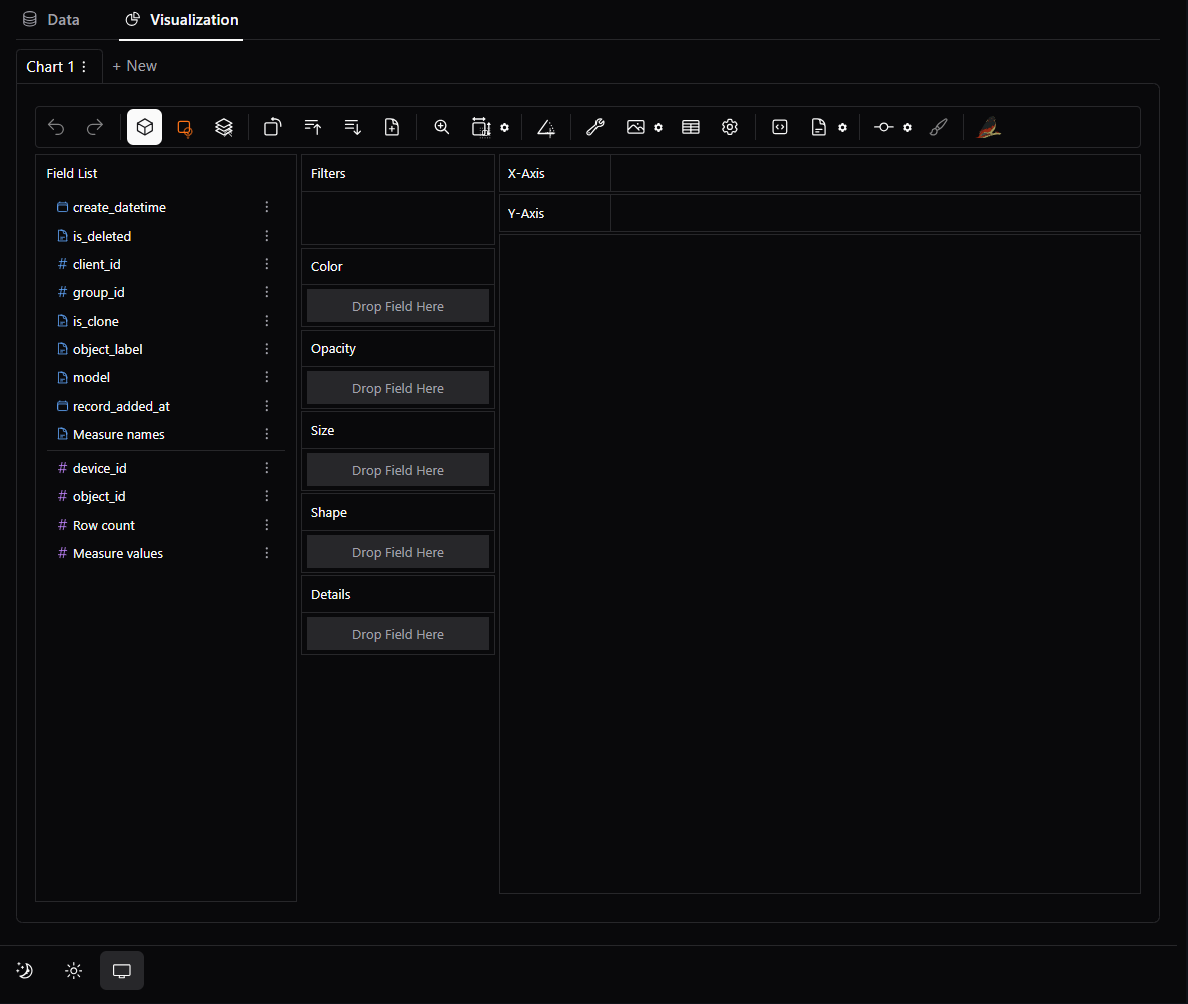
L'espace de visualisation se compose de trois zones coordonnées :
**Liste des champs** (panneau de gauche) :
* **Dimensions** - données catégorielles avec des icônes de type document
* **Mesures** - données numériques avec des icônes dièse
* **Temps** - champs temporels pour l'analyse des tendances
**Étagères de configuration** (centre) :
* **Axe X/Axe Y** - structure principale du graphique
* **Lignes/Colonnes** - comparaisons multi-panneaux
* **Filtres** - sous-ensemble de données
* **Couleur/Taille/Opacité** - codage visuel
**Zone de travail** (à droite) :
* Affichage des graphiques en temps réel avec mises à jour immédiates
* Fonctions interactives de zoom, de déplacement et d'exploration
## Contrôles essentiels

Développez la section ci-dessous pour voir les boutons clés de la barre d'outils qui accélèrent la création de graphiques.
Voir la description des contrôles principaux
| **Contrôle** | **Fonction** | **Utilisation** |
| -------------------------------------------------------------------------------------------------------------------------------------------------------------------------------------------------------------------------------------------------------------------------------------------------------------------------------- | ---------------------------------------------------------------------------------- | -------------------------------------------------------------------------------------------------------------------------- |
|
Agrégation
| Affichage des données brutes ou agrégées | Désactivez pour voir les enregistrements individuels ; laissez activé pour voir les totaux/moyennes |
|
Types de marque
| Sélection du type de graphique (Barres, Ligne, etc.) | Passez d'un graphique à barres, à un graphique linéaire ou à un nuage de points selon vos besoins d'analyse |
|
Mode empilé
| Créer un graphique empilé ou normaliser un graphique | Empilez les barres pour afficher les totaux ; normalisez pour comparer les pourcentages entre catégories |
|
Transposer
| Intervertissez les axes X et Y du graphique | Inversez l'orientation du graphique lorsque les catégories sont difficiles à lire ou à comparer |
|
Ordre de tri
| Triez par ordre croissant ou décroissant | Classez les données de la valeur la plus élevée à la plus faible (ou inversement) pour repérer les meilleurs résultats |
|
Redimensionnement des axes
| Redimensionnez les axes | Zoomez sur des plages de valeurs spécifiques pour examiner les données plus en détail |
|
Mode de disposition
| Redimensionnez le graphique ou utilisez le graphique à dimensionnement automatique | Passez au dimensionnement manuel lorsque vous avez besoin de graphiques plus grands pour des présentations |
|
Mode d'exploration
| Explorez les données. Vous pouvez choisir le mode point ou le mode brosse | Sélectionnez des points de données individuels ou faites glisser pour en sélectionner plusieurs pour une analyse détaillée |
|
Exporter
| Enregistrer les visualisations (PNG ou SVG) | Téléchargez les images des graphiques pour les rapports, les présentations ou la documentation |
|
Exporter en CSV
| Exportez les données visualisées au format CSV | Téléchargez les données sous-jacentes pour les analyser dans Excel ou d'autres tableurs |
|
Exporter le code
| Exportez la visualisation sous forme de code en Python ou en JSON (Graphic Walker) | Obtenez le code pour recréer exactement ce graphique dans vos propres scripts Python |
## Création de visualisations : exemple de flux de travail
**Exemple de scénario**: Analyse de données opérationnelles avec des champs tels que `category_field`, `performance_metric`, `horodatage`, `region`.
{% stepper %}
{% step %}
**Créer le graphique de base**
* Faites glisser un champ catégoriel (p. ex., `category_field`) → **Axe X**
* Faites glisser un champ numérique (p. ex., `performance_metric`) → **Axe Y**
* L'interface crée automatiquement un graphique à barres agrégé
{% endstep %}
{% step %}
**Affiner le type de visualisation**
Cliquez **Types de marque** bouton pour les alternatives :
* **Graphiques à barres**: comparaisons de catégories
* **Graphiques linéaires**: analyse des tendances dans le temps
* **Nuages de points**: analyse des corrélations (désactivez l'agrégation)
{% endstep %}
{% step %}
**Ajouter de la profondeur analytique**
* Faites glisser un champ catégoriel supplémentaire → **Couleur** étagère = différenciation visuelle
* Faites glisser un champ numérique → **Taille** étagère = représentation proportionnelle
* Plusieurs dimensions révèlent des relations cachées
{% endstep %}
{% endstepper %}
\[CAPTURE D'ÉCRAN : Création progressive d'un graphique montrant un graphique à barres de base évoluant vers une analyse multidimensionnelle]
## Techniques avancées
### Analyse multi-panneaux
Créez des vues comparatives à l'aide des **Lignes/Colonnes** étagères :
* Faites glisser un champ catégoriel → **Lignes** = panneaux séparés pour chaque catégorie
* Des échelles cohérentes permettent des comparaisons croisées directes
* Révèle des schémas masqués dans les vues agrégées
### Filtrage et focalisation
Utilisez **Filtres** l'étagère pour une analyse ciblée :
* Faites glisser des champs catégoriels pour sélectionner des sous-ensembles
* Faites glisser des champs numériques pour un filtrage par plage
* Plusieurs filtres se combinent pour une exploration précise des données
### Exploration interactive
* Redimensionnement manuel du graphique à l'aide du **Redimensionner** options du bouton
* Fonctions de zoom et de déplacement pour un examen détaillé
* Fonctions d'exportation pour le partage et l'intégration
{% hint style="info" %}
**Conseil de performance**: Appliquez les filtres avant les visualisations complexes afin de maintenir la réactivité avec de grands ensembles de données.
{% endhint %}
## Évaluation de vos résultats
Après avoir créé des visualisations personnalisées, évaluez si cette approche répond à vos besoins d'analyse :
**Complexité de la visualisation**: Pouvez-vous créer les graphiques et les informations nécessaires à vos décisions opérationnelles ?
**Profondeur d'exploration des données**: Les capacités interactives offrent-elles une flexibilité analytique suffisante ?
**Partage et intégration**: Les options d'exportation prennent-elles en charge vos flux de travail de reporting et de collaboration ?
**Performance et évolutivité**: L'interface gère-t-elle efficacement vos exigences en matière de volume et de complexité des données ?
## Étapes suivantes
Fort de votre expérience en visualisation personnalisée, vous pourriez avoir besoin de fonctionnalités plus avancées. Pour obtenir des conseils complets sur le choix d'outils de business intelligence adaptés à vos besoins spécifiques et à ceux de votre organisation, voir [Sélectionner des outils BI](/docs/analytics/fr/iot-query/connection-setup/selecting-bi-tools.md).
---
# Agent Instructions
This documentation is published with GitBook. GitBook is the documentation platform designed so that both humans and AI agents can read, navigate, and reason over technical content effectively. Learn more at gitbook.com.
## Querying This Documentation
If you need additional information that is not directly available in this page, you can query the documentation dynamically by asking a question.
Perform an HTTP GET request on the current page URL with the `ask` query parameter, and the optional `goal` query parameter:
```
GET https://navixy.com/docs/analytics/fr/explorer-for-iotquery/custom-analysis-sql-configurator/creating-custom-visualizations.md?ask=&goal=
```
`ask` is the immediate question: it should be specific, self-contained, and written in natural language.
`goal` is optional and describes the broader end goal you are ultimately trying to accomplish on behalf of the user. GitBook uses it to tailor the answer towards what is most useful for that goal.
The response will contain a direct answer to the question and relevant excerpts and sources from the documentation.
Use this mechanism when the answer is not explicitly present in the current page, you need clarification or additional context, or you want to retrieve related documentation sections.