> For the complete documentation index, see [llms.txt](https://navixy.com/docs/llms.txt). Markdown versions of documentation pages are available by appending `.md` to page URLs; this page is available as [Markdown](https://navixy.com/docs/analytics/id/dashboard-studio.md).
# Dashboard Studio
Buat dasbor dan laporan armada interaktif dari kueri SQL tanpa alat BI eksternal. Analitik layanan mandiri dengan visualisasi seret dan lepas
**IoT Query** memberikan Anda akses langsung ke data Anda. [**Dashboard Studio**](https://navixy.com/en/iot-query/dashboardstudio) mengubah akses tersebut menjadi jawaban visual melalui dasbor kustom tanpa memerlukan platform kecerdasan bisnis eksternal. Buat visualisasi yang langsung menjawab pertanyaan armada Anda, tanpa alat BI terpisah, tanpa menunggu laporan kustom, tanpa mengekspor data ke spreadsheet.
## Apa yang ditawarkan Dashboard Studio
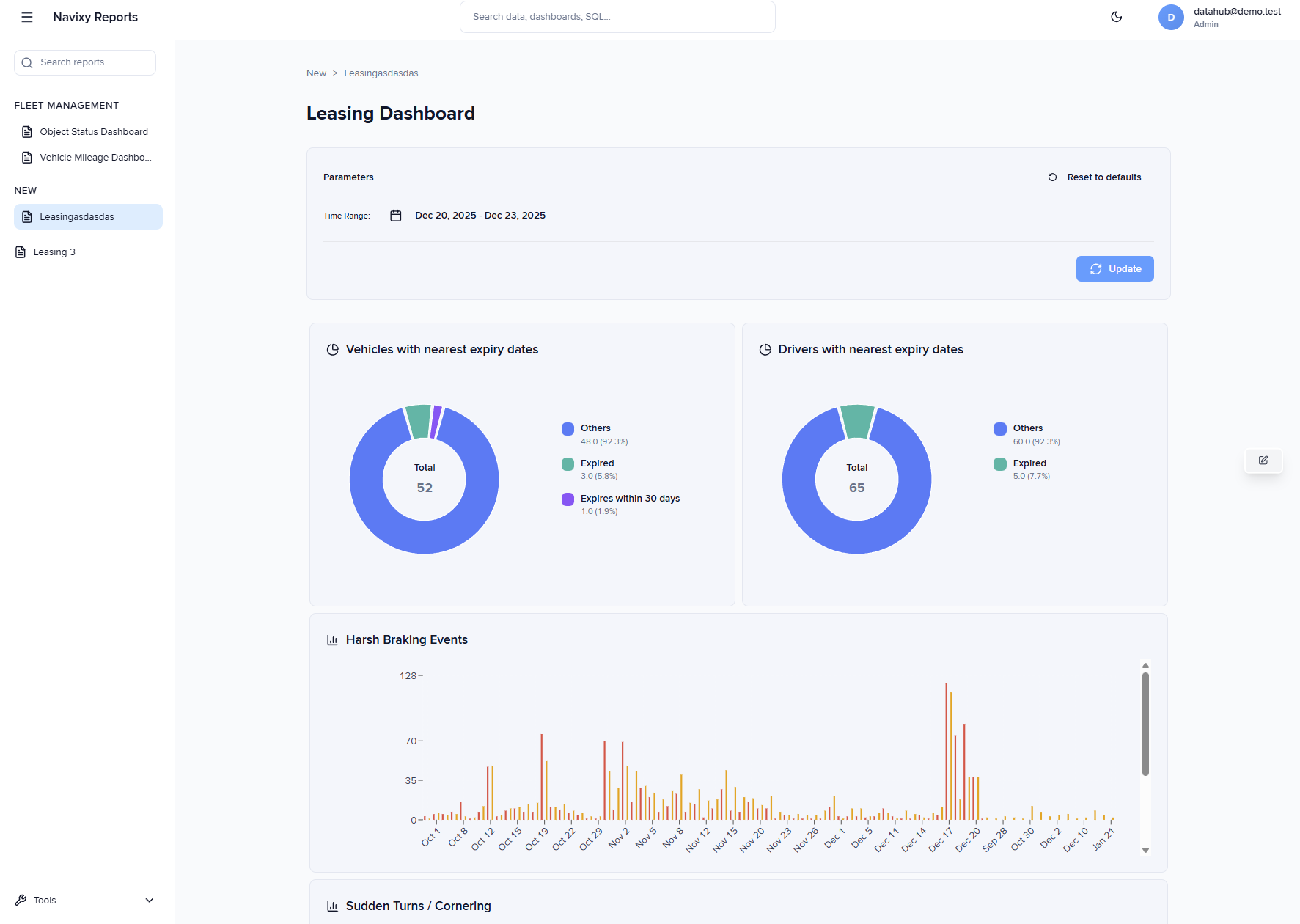
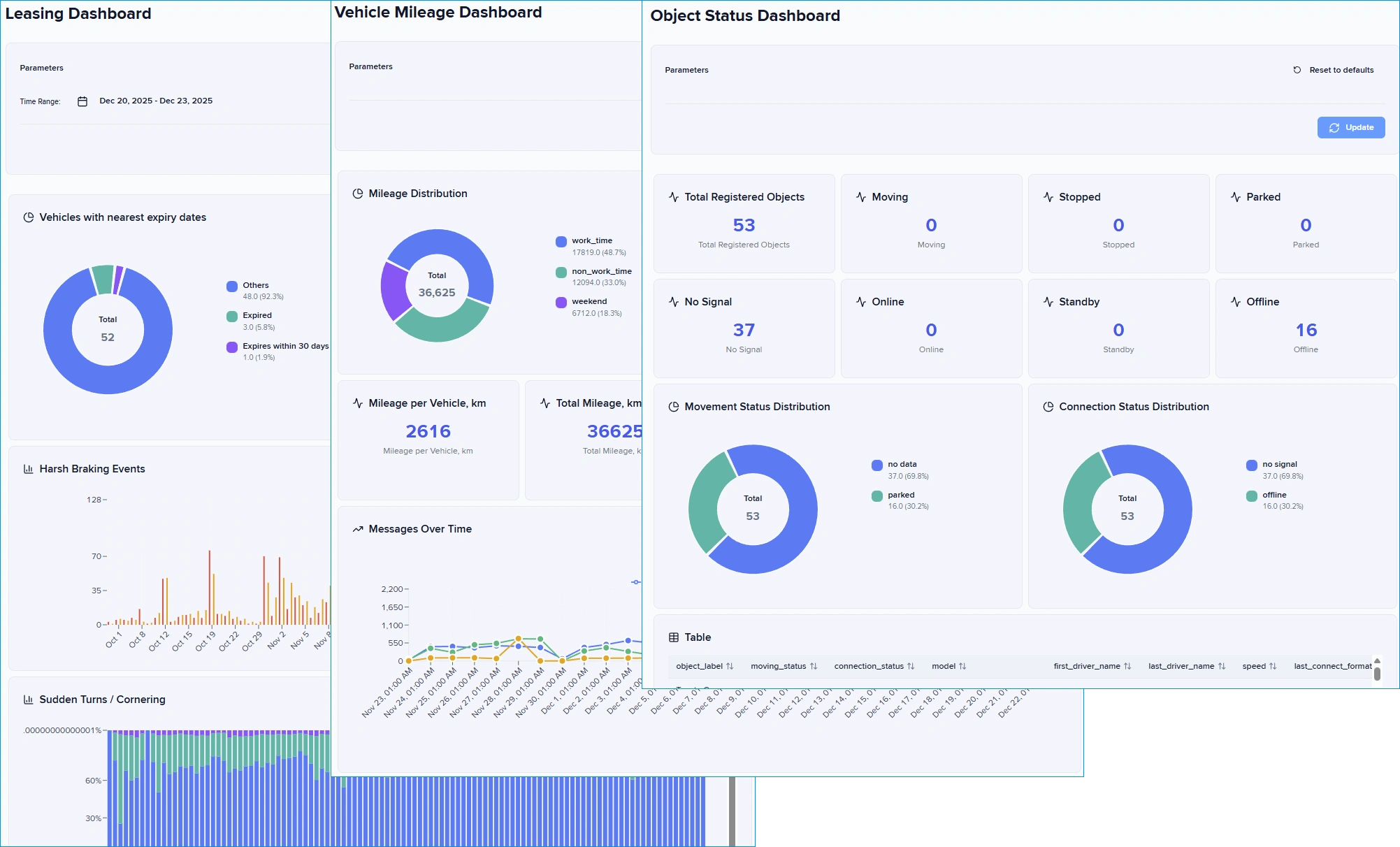
Dashboard Studio memperluas [**IoT Query**](https://navixy.com/en/iot-query/) akses Anda dengan lapisan analitik canggih, menghadirkan visualisasi yang dioptimalkan untuk armada melalui antarmuka berbasis web. Anda menjalankan kueri SQL terhadap **IoT Query** basis data Anda di seluruh **Data mentah**, **Transformasi**, dan **Wawasan** lapisan, dan Dashboard Studio merender hasil sebagai dasbor interaktif. Dasbor diperbarui secara otomatis saat data telemetri baru masuk, sehingga menyediakan tampilan terkini operasi armada tanpa ekspor data manual.
Editor visual memisahkan desain dasbor dari pengetahuan SQL. Pengguna tingkat lanjut menulis kueri sekali terhadap model data terstruktur yang sudah Anda akses melalui klien SQL, sedangkan pemirsa dasbor berinteraksi dengan visualisasi tanpa menyentuh kode. Anda menyusun panel melalui seret dan lepas, mengonfigurasi visualisasi melalui antarmuka berbasis formulir, dan mengatur dasbor yang telah selesai ke dalam struktur menu logis.
Dashboard Studio juga menyediakan [Laporan](/docs/analytics/id/dashboard-studio/creating-reports.md): format yang menghasilkan tabel data, bagan, dan peta lokasi dari satu kueri SQL, dengan ekspor ke HTML, Excel, dan PDF.
## Apa manfaat utamanya?
Dashboard Studio mengatasi tantangan analitik umum yang dihadapi operasi armada. Platform ini menggabungkan akses basis data langsung dengan kesederhanaan visual, menciptakan lingkungan analitik yang melayani pengguna teknis maupun operasional.
* **Analitik mandiri:** Buat dan ubah dasbor dengan pengetahuan SQL minimal menggunakan model bahasa besar dan contoh dari [Buku Resep](/docs/analytics/id/example-queries.md)
* **Visualisasi yang dioptimalkan untuk armada:** Enam jenis bagan yang dirancang untuk telematika dan alur kerja operasional
* **Terintegrasi dengan arsitektur data Anda:** Lakukan kueri di seluruh lapisan data mentah, transformasi, dan wawasan sesuai kebutuhan analisis Anda, dari penjelajahan terperinci hingga metrik praagregasi
* **Tanpa investasi BI eksternal:** Lapisan analitik yang menggunakan akses IoT Query yang sudah Anda miliki tanpa infrastruktur platform BI terpisah
## Kemampuan inti
Dashboard Studio menyediakan enam jenis visualisasi yang dirancang untuk alur kerja analitik armada:
| Visualisasi | Tujuan | Opsi konfigurasi utama |
| ------------------ | -------------------------------------------------------- | ----------------------------------------------------------------------------------- |
| **Diagram batang** | Perbandingan kategori dan tren deret waktu | Orientasi (vertikal/horizontal), penumpukan, pengelompokan, pengurutan |
| **Diagram pai** | Distribusi proporsional dan rincian kategori | Gaya donat, posisi legenda, warna, label |
| **Tabel** | Tampilan data terperinci dengan seluruh hasil | Konfigurasi kolom, penomoran halaman, pengurutan |
| **Kartu metrik** | Tampilan metrik tunggal untuk KPI | Pemformatan angka, unit, ambang batas, indikator warna |
| **Panel teks** | Konten penjelasan, instruksi, atau header bagian | Pemformatan Markdown, HTML, atau teks biasa, tanpa kueri SQL |
| **Peta** | Lokasi geografis titik data, diplot dari kolom koordinat | Kolom koordinat yang terdeteksi otomatis atau dipilih secara manual, zoom dan geser |
Dasbor yang diimpor juga dapat berisi jenis panel tambahan, seperti bagan deret waktu, yang dirender dengan benar tetapi tidak dapat ditambahkan dari galeri panel.
Editor dasbor memungkinkan Anda memosisikan panel dengan menyeretnya ke tempatnya. Panel menempel ke kisi secara otomatis, menjaga semuanya tetap sejajar. Kelompokkan panel terkait ke dalam baris yang dapat Anda ciutkan saat perlu fokus pada bagian lain dasbor Anda. Setiap panel menjalankan kueri SQL-nya sendiri terhadap basis data IoT Query Anda.
Atur dasbor Anda ke dalam folder dan subfolder di menu bilah sisi. Kelompokkan berdasarkan tim, berdasarkan topik, atau berdasarkan seberapa sering Anda menggunakannya. Susun ulang semuanya dengan menyeret item ke atas dan ke bawah daftar.
## Untuk siapa
Dashboard Studio menjembatani kesenjangan antara pelaporan dasar dan investasi penuh pada platform kecerdasan bisnis, menyediakan analitik mandiri yang skalanya tumbuh bersama keahlian tim.
* **Analis data** akan menemukan Dashboard Studio efektif untuk membuat laporan kustom yang menjawab pertanyaan bisnis tanpa membangun infrastruktur BI terpisah. Ubah **IoT Query** akses SQL Anda menjadi dasbor visual atau laporan yang dapat dibagikan dan diperbarui secara otomatis.
* **Analis operasional** dapat menggunakan Dashboard Studio untuk membuat dasbor yang melacak indikator di seluruh rute, kendaraan, dan supir. Buat dasbor yang dapat digunakan ulang dan diperbarui secara otomatis, menggantikan ekspor Excel manual dan permintaan data satu kali.
* **Manajer armada** mendapat jawaban segera tentang operasi armada melalui akses mandiri ke visualisasi yang dibangun di atas data telemetri Anda, tanpa menunggu laporan terjadwal atau ketersediaan analis data.
## Apa yang Anda perlukan untuk memulai
Dashboard Studio memerlukan akses aktif **IoT Query** agar berfungsi. Aplikasi ini mengkueri basis data IoT Query Anda secara langsung, menggunakan skema, tabel, dan arsitektur berlapis yang sama yang Anda akses melalui klien SQL atau alat analitik lainnya.
Hubungi penyedia layanan Anda untuk meminta aktivasi IoT Query jika Anda belum memiliki akses. [Memulai dengan IoT Query](/docs/analytics/id/iot-query.md) menjelaskan persyaratan koneksi dan memaparkan skema data yang tersedia di seluruh lapisan Data mentah, Transformasi, dan Wawasan.
### Cara mengakses Dashboard Studio
Dashboard Studio beroperasi sebagai aplikasi web mandiri yang terhubung ke basis data IoT Query Anda. Pilih antara penerapan yang di-host sendiri untuk kendali infrastruktur penuh atau penerapan yang di-host Navixy untuk akses platform terintegrasi.
Kedua opsi penerapan terhubung ke basis data IoT Query yang sama dan mendukung fungsi dasbor yang identik.
#### Di-host Navixy
Penerapan yang di-host Navixy menyematkan Dashboard Studio ke dalam kabinet Navixy Anda melalui [Aplikasi pengguna](/docs/user/id/guide/account/user-applications.md). Autentikasi menggunakan sesi Navixy yang aktif, jadi Anda tidak memerlukan login terpisah.
Untuk mulai menggunakan Dashboard Studio Navixy:
{% stepper %}
{% step %}
**Verifikasi prasyarat**
Pastikan bahwa IoT Query diaktifkan di lingkungan Anda.
{% endstep %}
{% step %}
**Tambahkan Dashboard Studio sebagai Aplikasi pengguna**
1. Di Navixy, buka **Pengaturan akun ->** [**Aplikasi pengguna**](/docs/user/id/guide/account/user-applications.md) dan buat aplikasi baru.
2. Atur aplikasi **URL** menjadi .
3. Tambahkan nama deskriptif ke aplikasi baru Anda.
4. Aktifkan parameter autentikasi **kunci sesi** .
5. Simpan.
{% hint style="info" %}
Dashboard Studio memerlukan akses IoT Query agar berfungsi. Aktifkan IoT Query sebelum Anda menambahkan aplikasi, karena aplikasi ini tidak memiliki apa pun untuk dikueri tanpa itu.
{% endhint %}
{% endstep %}
{% step %}
**Gunakan Dashboard Studio**
Buka aplikasi dari bilah sisi utama Navixy untuk membuat analitik Anda sendiri melalui konstruktor visual atau [kueri SQL](/docs/analytics/id/example-queries.md).
{% endstep %}
{% endstepper %}
Kunjungi [halaman marketplace Dashboard Studio](https://marketplace.navixy.com/shop/dashboard-studio/) untuk petunjuk akses dan detail aktivasi.
{% hint style="info" %}
Jika Anda memerlukan bantuan untuk mengaktifkan IoT Query, menyematkan dasbor, atau mengonfigurasi analitik terkurasi, tim kami dapat mendukung Anda selama penyiapan. Silakan [hubungi kami](mailto:iotquery@navixy.com) untuk membantu Anda dengan proses penyiapan.
{% endhint %}
#### Sumber terbuka
Pendekatan sumber terbuka (di-host sendiri) memberi Anda kendali penuh atas lingkungan analitik. Sebarkan Dashboard Studio di infrastruktur Anda sendiri, sesuaikan integrasi autentikasi, dan sesuaikan antarmuka dengan alur kerja operasional Anda. Opsi ini cocok untuk organisasi dengan persyaratan keamanan khusus atau kebutuhan integrasi kustom.
Untuk detail tentang penggunaan sumber terbuka Dashboard Studio, lihat [Studio sumber terbuka](/docs/analytics/id/dashboard-studio/open-source-studio.md).\
Kode sumber aplikasi dan dokumentasi penerapan tersedia melalui repositori proyek di .
{% hint style="info" %}
Gunakan [App Connect](/docs/navixy-api/user-api/resources/commons/user/applications/app-connect.md) milik Navixy untuk autentikasi pengguna.
{% endhint %}
## Langkah berikutnya
[Membuat dasbor](/docs/analytics/id/dashboard-studio/creating-dashboards.md) - Pahami antarmuka editor dasbor dan alur kerja konfigurasi panel. Pelajari cara menambahkan panel, mengonfigurasi visualisasi, dan menyusun tata letak dasbor.
[Membangun dasbor dengan AI](/docs/analytics/id/dashboard-studio/creating-dashboards/ai-dashboards.md) - Jelaskan apa yang ingin Anda pantau dalam bahasa yang sederhana dan biarkan asisten menghasilkan panel dan SQL. Hasilnya terbuka di kanvas dan dijalankan terhadap data Anda sendiri sebelum Anda menyimpannya.
[Membuat laporan](/docs/analytics/id/dashboard-studio/creating-reports.md): Pelajari cara membuat laporan dari satu kueri SQL dengan tampilan tabel data, bagan, dan peta lokasi yang terkoordinasi. Ekspor hasil ke HTML, Excel, atau PDF.
[Menulis kueri SQL](/docs/analytics/id/dashboard-studio/writing-sql-queries.md) - Tinjau pola kueri yang efektif untuk visualisasi Dashboard Studio. Pelajari persyaratan kueri untuk setiap jenis visualisasi dan transformasi data umum.
[**Dasbor bawaan**](/docs/analytics/id/dashboard-studio/built-in-dashboards.md) - Jelajahi 14 dasbor siap pakai yang disertakan dengan Dashboard Studio dan impor langsung ke instans Anda.
[**Buku Resep SQL**](/docs/analytics/id/example-queries.md) - Jelajahi contoh kueri komprehensif yang mencakup tugas analitik armada yang sering dilakukan, termasuk perjalanan, geofence, kejadian, dan metrik kendaraan.
---
# Agent Instructions
This documentation is published with GitBook. GitBook is the documentation platform designed so that both humans and AI agents can read, navigate, and reason over technical content effectively. Learn more at gitbook.com.
## Querying This Documentation
If you need additional information that is not directly available in this page, you can query the documentation by asking a question.
Perform an HTTP GET request on the following URL with the `ask` and `goal` query parameters:
```
GET https://navixy.com/docs/analytics/id/dashboard-studio.md?ask=&goal=
```
`ask` is the immediate question: it should be specific, self-contained, and written in natural language.
`goal` is what the user is ultimately trying to achieve, the reason they need the answer. Sharing it helps GitBook give you a better, more relevant answer. A goal is most helpful when it describes the outcome the user wants rather than restating the question. For example, with `ask=how do I create an API token`, a goal like `automate deployments from our CI pipeline` lets GitBook tailor the answer to that use case.
The response will contain a direct answer to the question and relevant excerpts and sources from the documentation.
Use this mechanism when the answer is not explicitly present in the current page, you need clarification or additional context, or you want to retrieve related documentation sections.