# Membuat dasbor

Dashboard Studio mengubah data IoT Query menjadi laporan visual interaktif. Anda membuat laporan dengan menambahkan panel ke kanvas, menulis kueri SQL, dan mengorganisasi hasilnya ke dalam struktur menu yang dapat dinavigasi.

Dasbor Kustom menyediakan visibilitas operasional secara real-time dengan mengonsolidasikan metrik kunci, KPI, dan aliran data langsung ke dalam satu ruang kerja terpadu.<br>

* **Kesadaran situasional instan** dicapai melalui widget langsung yang diperbarui secara otomatis, membantu tim memantau kinerja armada, aset, dan operasi tanpa menjalankan laporan manual.
* **Pengambilan keputusan yang berorientasi pada tindakan** didukung oleh filter interaktif, kemampuan drill-down, dan komponen dinamis yang memungkinkan pengguna dengan cepat mengidentifikasi tren, anomali, dan hambatan.
* **Konfigurasi ruang kerja yang dipersonalisasi** memungkinkan tim menyesuaikan tata letak, widget, dan metrik untuk peran, departemen, atau tujuan bisnis tertentu.
* **Pelacakan kinerja berkelanjutan** memastikan pemangku kepentingan selalu memiliki wawasan terbaru, mengubah data menjadi alat manajemen proaktif alih-alih analisis retrospektif.

Tonton video ini untuk mengenal antarmuka aplikasi Dashboard Studio dan mempelajari cara membuat dasbor armada kustom Anda sendiri:

{% embed url="<https://youtu.be/dyBk7XAZsWs?si=RIaMyZBXO1Gdl817>" %}
Antarmuka aplikasi Dashboard Studio, templat dasbor bawaan, pembuatan dasbor kustom.
{% endembed %}

## Apa itu dasbor

Dasbor berisi panel yang menampilkan visualisasi data. Setiap panel menjalankan kueri SQL terhadap basis data IoT Query Anda, pada lapisan Raw data dan Transformation yang sama yang Anda akses melalui klien SQL. Anda menyusun panel di atas kanvas, mengonfigurasi tampilannya, dan menyimpan laporan lengkap ke menu Anda. Dashboard Studio memperbarui panel secara terus-menerus untuk menampilkan data IoT Query saat ini.

{% hint style="info" %}

#### Sebelum Anda memulai

Dashboard Studio memerlukan akses IoT Query agar dapat berfungsi. Aktifkan IoT Query sebelum membuat laporan. Jika Anda belum memiliki akses, hubungi kami untuk aktivasi di <iotquery@navixy.com>.
{% endhint %}

### Dasbor vs. laporan

Dashboard Studio menyediakan dua cara untuk membuat analitik dari data IoT Query. Memilih yang tepat bergantung pada bagaimana hasil kueri Anda disusun dan bagaimana Anda berniat membagikan hasilnya.

|                  | Dasbor                                 | Laporan                                   |
| ---------------- | -------------------------------------- | ----------------------------------------- |
| Kueri SQL        | Setiap panel memiliki kuerinya sendiri | Satu kueri menggerakkan semua tampilan    |
| Tata letak       | Kanvas seret dan lepas                 | Tetap: tabel data, bagan, peta lokasi     |
| Ekspor           | Hanya skema JSON                       | HTML, Excel, PDF                          |
| Kasus penggunaan | Pemantauan operasional multi-panel     | Analisis satu dataset yang dapat diekspor |

Gunakan dasbor ketika Anda memerlukan beberapa visualisasi independen pada satu kanvas, misalnya: menggabungkan kartu statistik ringkasan perjalanan, bagan konsumsi bahan bakar, dan tabel kunjungan zona dalam satu tampilan. Gunakan laporan ketika satu dataset perlu dieksplorasi sebagai tabel, divisualisasikan sebagai bagan, dan dipetakan secara bersamaan, atau ketika hasilnya perlu diekspor dan dibagikan di luar Dashboard Studio.

Untuk detail tentang cara mengonfigurasi laporan, lihat [Membuat laporan](https://claude.ai/docs/analytics/dashboard-studio/creating-reports).

## Apa yang dapat Anda buat?

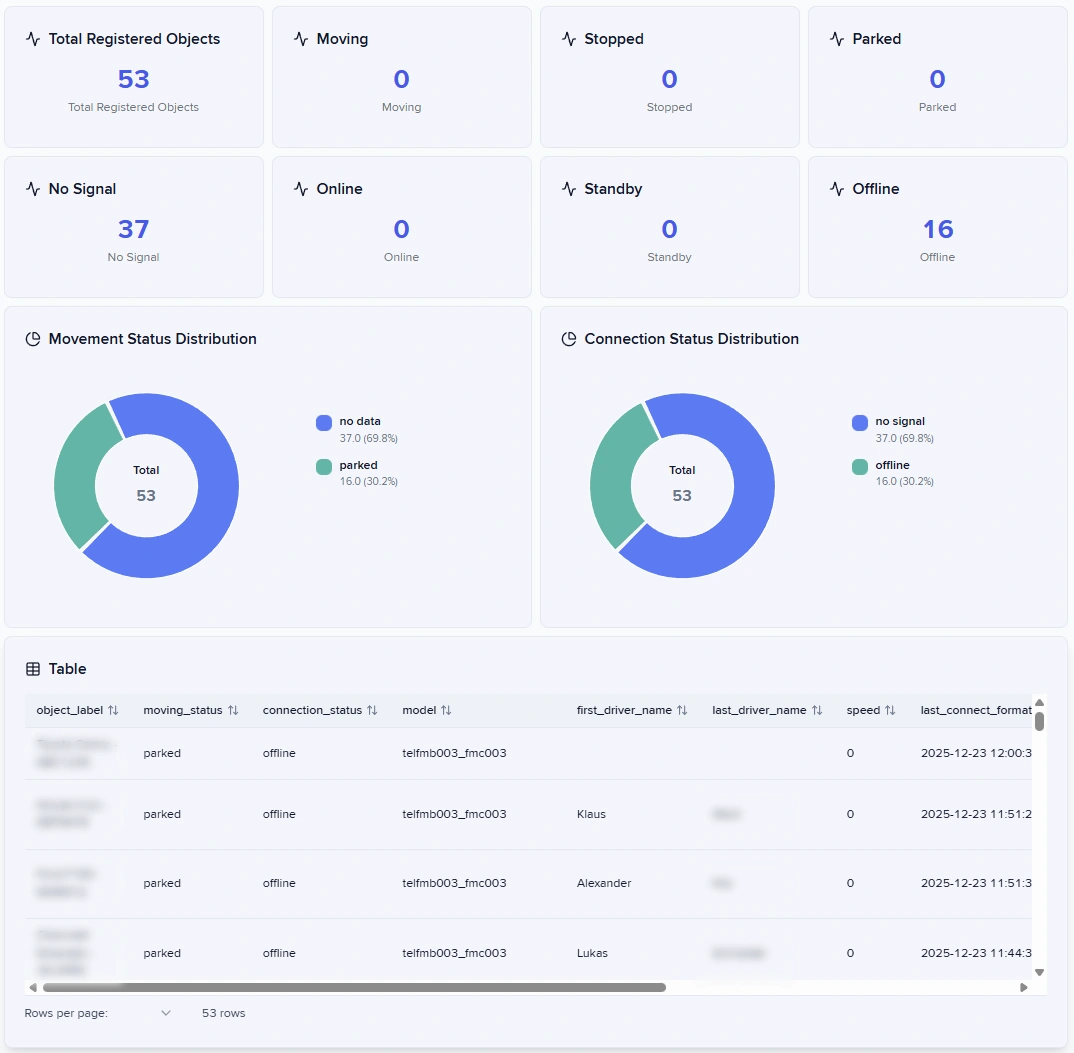
Dashboard Studio menyediakan lima jenis visualisasi. Masing-masing paling sesuai untuk pertanyaan analitis tertentu.

* **Kartu statistik** menampilkan metrik kunci tunggal seperti total jarak atau jumlah kendaraan. Gunakan untuk menyorot angka penting di bagian atas laporan Anda.
* **Diagram batang** membandingkan nilai antar kategori atau menampilkan tren dari waktu ke waktu. Ini sangat cocok untuk membandingkan pemanfaatan armada di berbagai wilayah atau melacak perjalanan per hari.
* **Diagram pai** menunjukkan bagaimana suatu total terbagi menjadi bagian-bagian. Gunakan untuk menampilkan konsumsi bahan bakar berdasarkan jenis kendaraan atau distribusi peringatan berdasarkan tingkat keparahan.
* **Tabel** menyajikan catatan rinci dengan beberapa atribut. Ini cocok untuk skenario saat pengguna perlu melihat catatan individual, seperti peringatan terbaru dengan stempel waktu, ID kendaraan, dan pesan.
* **Panel teks** menambahkan konten penjelasan tanpa melakukan kueri data. Gunakan untuk petunjuk, header bagian, atau konteks menggunakan format Markdown.

Setiap jenis visualisasi memiliki tujuan analitis tertentu. Kartu statistik sangat cocok untuk KPI seperti total ukuran armada atau rata-rata pemanfaatan. Diagram batang membantu Anda membandingkan kinerja antar wilayah atau melacak metrik dari waktu ke waktu. Diagram pai menunjukkan bagaimana total dibagi ke dalam kategori, seperti konsumsi bahan bakar berdasarkan jenis kendaraan. Tabel menyajikan catatan rinci ketika pengguna perlu melihat beberapa atribut sekaligus. Panel teks menambahkan konteks, petunjuk, atau header bagian ke laporan Anda.

<figure><img src="/files/01ac30d9509243e5dc8845273a412f26d503b9d6" alt=""><figcaption></figcaption></figure>

Persyaratan kueri bervariasi menurut jenis visualisasi. Kartu statistik memerlukan satu nilai numerik. Diagram batang dan pai memerlukan tepat dua kolom: kategori dan nilai. Tabel menerima berapa pun jumlah kolom. Panel teks tidak melakukan kueri data sama sekali. Untuk persyaratan kueri lengkap dan contohnya, lihat [Menulis kueri SQL.](/docs/analytics/id/dashboard-studio/writing-sql-queries.md#how-to-write-sql-for-visualizations)

## Membuat dasbor

Mari kita bahas langkah-langkah dari kanvas kosong hingga dasbor yang terstruktur dan informatif.

### Cara membuat dasbor pertama Anda

{% stepper %}
{% step %}
**Buat dasbor baru**

<figure><img src="/files/ec47d8e56e7b8b6fbbd52713e7a6eb486d9f7adb" alt=""><figcaption></figcaption></figure>

* Klik <img src="/files/93ddda92e26945f33d4f9b72822528a36cc67314" alt="" data-size="line"> di pojok kiri bawah aplikasi dan pilih **Dasbor baru**.
* Tambahkan **Judul**.
* Klik **Buat dasbor**, sebuah **Memulai** pesan muncul.
* Pilih **Mulai dengan Dasbor Kosong** untuk membuka kanvas kosong.
  {% endstep %}

{% step %}
**Tambahkan panel**

<figure><img src="/files/4c2f8d9f54a4dd93a83bbfd3933cd15d01b08f85" alt=""><figcaption></figcaption></figure>

Sekarang Anda dapat menambahkan panel pertama Anda dengan memilih jenis visualisasi.

1. Pilih <img src="/files/f4e231ac15c06317c5b96fcb0fed59e105154b93" alt="" data-size="line"> pada toolbar pengeditan.
2. Pilih **Jenis Panel** dan klik **Tambahkan panel**. Panel baru muncul di kanvas.
   {% endstep %}

{% step %}
**Konfigurasikan visual**

<figure><img src="/files/64ff4cbf3fcf727449745ba8ec5f84baa43b3409" alt=""><figcaption></figcaption></figure>

Sekarang saatnya menambahkan pengaturan diagram:

1. Arahkan mouse Anda ke atas kartu lalu klik <img src="/files/a856bc3e2cb777d3b60386d80fe8f3977e5aa165" alt="" data-size="line">.
2. Dashboard Studio membuka editor panel dengan tiga tab:
   1. **Properti Panel** mengontrol judul dan jenis
   2. **Kueri SQL** menentukan data apa yang akan ditampilkan
   3. **Pengaturan Visualisasi** menyesuaikan bagaimana data tersebut ditampilkan
3. Beri nama panel Anda di **Properti Panel**.
4. Tulis sebuah **kueri SQL** yang mengambil data dari tabel IoT Query, lalu uji untuk memverifikasi hasilnya.
5. Sesuaikan **Pengaturan Visualisasi**.
6. Setelah puas, simpan panel untuk menambahkannya ke kanvas Anda.
   {% endstep %}
   {% endstepper %}

### Cara menulis kueri SQL yang efektif

Sekarang setelah Anda memahami alur kerja dasar, mari kita bahas kueri SQL secara rinci. Tulis kueri PostgreSQL yang merujuk ke tabel IoT Query di tab Kueri SQL. Semua tabel pada lapisan Raw data dan Transformation tersedia. Uji kueri sebelum menerapkannya untuk memverifikasi bahwa hasilnya sesuai dengan persyaratan visualisasi Anda.

<figure><img src="/files/c7c872c67a9a16131c15428c114b2a72e54c646f" alt=""><figcaption></figcaption></figure>

Hasil kueri harus sesuai dengan persyaratan visualisasi. Tab Kueri SQL mencakup bagian "Dataset Requirements" yang menjelaskan apa yang diharapkan oleh visualisasi yang Anda pilih. Gunakan Common Table Expressions (CTE) untuk mendefinisikan parameter di awal kueri agar lebih fleksibel. Pendekatan ini menjaga kueri Anda tetap mudah dipelihara dan memungkinkan Anda menyesuaikan parameter tanpa menulis ulang logika yang kompleks.

Untuk pola kueri, contoh, dan praktik terbaik secara rinci, lihat [Menulis kueri SQL](/docs/analytics/id/dashboard-studio/writing-sql-queries.md).

### Cara menyusun panel di kanvas

Seret panel untuk memposisikannya ulang di kanvas. Panel akan menempel ke kisi yang menjaga semuanya tetap sejajar. Ubah ukuran panel dengan menyeret sudutnya. Kanvas menggunakan kisi 24 kolom, sehingga panel dapat menempati lebar dari 1 hingga 24 kolom.

Kelompokkan panel yang terkait ke dalam baris untuk organisasi. Seret panel ke tepi kanvas hingga garis biru muncul, lalu lepaskan untuk membuat baris baru. Tambahkan panel lain ke baris dengan menyeretnya di samping panel yang sudah ada. Ciutkan baris menggunakan ikon panah di tepi kiri baris.

### Cara menyesuaikan tampilan visualisasi

Konfigurasikan opsi khusus visualisasi di **Pengaturan Visualisasi** tab:

* **Diagram batang:** orientasi horizontal atau vertikal
* **Diagram pai:** mode standar atau donat
* **Tabel:** kolom yang dapat diurutkan, penomoran halaman, penyorotan baris

Pengaturan ini mengontrol bagaimana data ditampilkan secara visual tetapi tidak mengubah data apa yang ditampilkan. Opsi yang tersedia bergantung pada jenis panel Anda.

<figure><img src="/files/7ae3b67cab73ac2d5beffe585e4102fea341ef16" alt=""><figcaption><p>Contoh Pengaturan Visualisasi Tabel</p></figcaption></figure>

### Cara mengorganisasi dasbor dalam bagian

Dashboard Studio menggunakan menu hierarkis di sidebar kiri. Buat bagian untuk mengelompokkan dasbor/laporan yang terkait. Misalnya, buat bagian "Fleet Management" yang berisi laporan status kendaraan, pemanfaatan, dan pemeliharaan.

{% columns %}
{% column width="41.66666666666667%" %}
Gunakan mode pengeditan menu untuk membuat bagian, menyeret laporan di antaranya, dan mengurutkan ulang item. Bagian tidak dapat disarangkan. Anda hanya memiliki satu tingkat organisasi: bagian berisi laporan, laporan berisi panel.
{% endcolumn %}

{% column width="58.33333333333333%" %}

<figure><img src="/files/6f4ca254021ad667cc55390ef87e05fa4ab7331f" alt=""><figcaption></figcaption></figure>
{% endcolumn %}
{% endcolumns %}

### Cara menyimpan dan membagikan dasbor

Simpan dasbor Anda untuk menyimpannya di menu Anda. Dashboard Studio akan meminta nama dan lokasi bagian. Laporan disimpan secara otomatis saat Anda bekerja.

Ekspor laporan untuk membagikannya dengan pengguna lain atau membuat cadangan.

Untuk melakukannya:

1. Klik <img src="/files/14b3608ced8b5b8cbb3f55eb90581e637bc1f238" alt="" data-size="line"> untuk masuk ke mode edit.
2. Klik <img src="/files/50a306edde273e542a768f77868073a7e575e3d5" alt="" data-size="line"> untuk membuka jendela Full Schema.
3. Pilih **Ekspor**.

Dashboard Studio mengunduh file JSON yang berisi struktur laporan lengkap, termasuk panel, kueri, dan pengaturan visualisasi. Anda juga dapat mengimpor skema yang sudah ada.

<figure><img src="/files/820fc2b2f3156545c1f400d1b932d0bc27386a63" alt=""><figcaption></figcaption></figure>

## Cara kerja pembaruan data

Dasbor menampilkan data terkini dari IoT Query. Dashboard Studio melakukan kueri ke basis data setiap kali Anda membuka laporan. Kesegaran data sesuai dengan pembaruan IoT Query Anda, yang terjadi terus-menerus saat perangkat mengirimkan pembacaan.

Anda dapat menyegarkan data secara manual menggunakan **Segarkan** tombol di toolbar atas.

{% hint style="info" %}
Dashboard Studio tidak menyimpan hasil dalam cache. Setiap panel menjalankan kuerinya secara independen saat laporan dimuat atau diperbarui.
{% endhint %}


---

# Agent Instructions: Querying This Documentation

If you need additional information that is not directly available in this page, you can query the documentation dynamically by asking a question.

Perform an HTTP GET request on the current page URL with the `ask` query parameter:

```
GET https://navixy.com/docs/analytics/id/dashboard-studio/creating-dashboards.md?ask=<question>
```

The question should be specific, self-contained, and written in natural language.
The response will contain a direct answer to the question and relevant excerpts and sources from the documentation.

Use this mechanism when the answer is not explicitly present in the current page, you need clarification or additional context, or you want to retrieve related documentation sections.
