# Criando painéis

O Dashboard Studio transforma dados do IoT Query em relatórios visuais interativos. Você cria relatórios adicionando painéis a uma tela, escrevendo consultas SQL e organizando os resultados em uma estrutura de menu navegável.

Os Dashboards personalizados oferecem visibilidade operacional em tempo real ao consolidar métricas-chave, KPIs e fluxos de dados ao vivo em um único espaço de trabalho unificado.<br>

* **Consciência situacional instantânea** é obtida por meio de widgets ao vivo que são atualizados automaticamente, ajudando as equipes a monitorar o desempenho da frota, os ativos e as operações sem executar relatórios manuais.
* **Tomada de decisão orientada para a ação** é apoiada por filtros interativos, recursos de detalhamento e componentes dinâmicos que permitem aos usuários identificar rapidamente tendências, anomalias e gargalos.
* **Configuração personalizada do espaço de trabalho** permite que as equipes adaptem layouts, widgets e métricas a funções, departamentos ou objetivos de negócios específicos.
* **Acompanhamento contínuo do desempenho** garante que as partes interessadas sempre tenham insights atualizados, transformando os dados em uma ferramenta de gestão proativa, e não em uma análise retrospectiva.

Assista a este vídeo para se familiarizar com a interface do aplicativo Dashboard Studio e aprender a criar seu próprio dashboard personalizado de frota:

{% embed url="<https://youtu.be/dyBk7XAZsWs?si=RIaMyZBXO1Gdl817>" %}
Interface do aplicativo Dashboard Studio, modelos de dashboard integrados, criação de dashboard personalizado.
{% endembed %}

## O que são dashboards

Os dashboards contêm painéis que exibem visualizações de dados. Cada painel executa uma consulta SQL em seu banco de dados do IoT Query, nas mesmas camadas de Dados brutos e Transformação às quais você acessa por meio de clientes SQL. Você organiza os painéis em uma tela, configura sua aparência e salva o relatório completo em seu menu. O Dashboard Studio atualiza os painéis continuamente para refletir os dados atuais do IoT Query.

{% hint style="info" %}

#### Antes de começar

O Dashboard Studio requer acesso ao IoT Query para funcionar. Ative o IoT Query antes de criar relatórios. Se você ainda não tiver acesso, entre em contato conosco para ativação em <iotquery@navixy.com>.
{% endhint %}

### Dashboards vs. relatórios

O Dashboard Studio oferece duas formas de criar análises com base nos dados do IoT Query. A escolha da opção correta depende de como os resultados da sua consulta estão estruturados e de como você pretende compartilhar a saída.

|               | Dashboards                                   | Relatórios                                          |
| ------------- | -------------------------------------------- | --------------------------------------------------- |
| Consultas SQL | Cada painel tem sua própria consulta         | Uma única consulta alimenta todas as visualizações  |
| Layout        | Tela de arrastar e soltar                    | Fixo: tabela de dados, gráfico, mapa de localização |
| Exportação    | Somente esquema JSON                         | HTML, Excel, PDF                                    |
| Caso de uso   | Monitoramento operacional com vários painéis | Análise exportável de um único conjunto de dados    |

Use dashboards quando precisar de várias visualizações independentes em uma única tela, por exemplo: combinar um bloco de estatística de resumo de viagem, um gráfico de consumo de combustível e uma tabela de visitas a zonas em uma única visualização. Use relatórios quando um único conjunto de dados precisar ser explorado como tabela, visualizado como gráfico e mapeado simultaneamente, ou quando a saída precisar ser exportada e compartilhada fora do Dashboard Studio.

Para obter detalhes sobre como configurar relatórios, consulte [Criação de relatórios](https://claude.ai/docs/analytics/dashboard-studio/creating-reports).

## O que você pode criar?

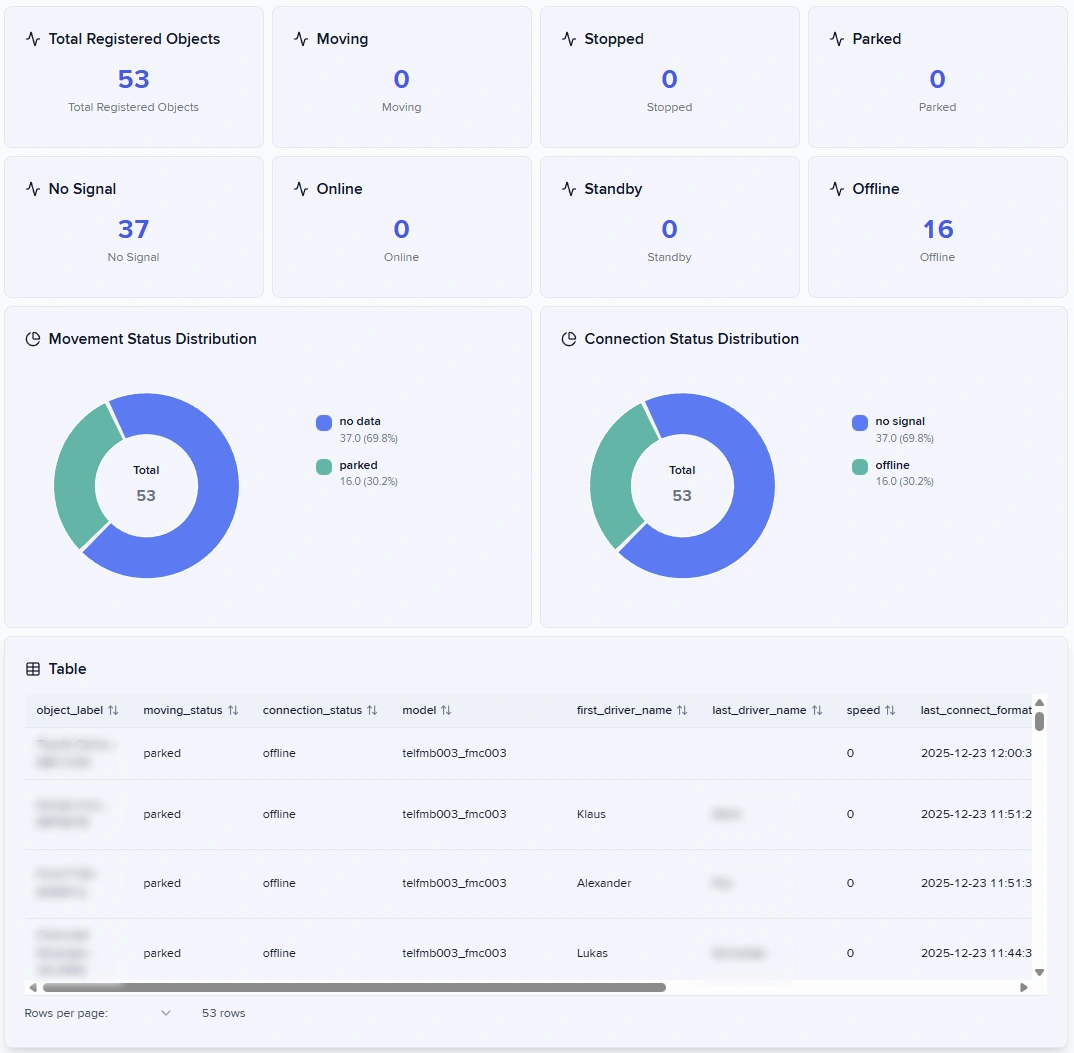
O Dashboard Studio oferece cinco tipos de visualização. Cada um funciona melhor para perguntas analíticas específicas.

* **Blocos de estatística** exibem métricas-chave individuais, como distância total ou número de veículos. Use-os para destacar números críticos no topo do seu relatório.
* **Gráficos de barras** comparam valores entre categorias ou mostram tendências ao longo do tempo. Eles funcionam bem para comparar a utilização da frota entre regiões ou acompanhar viagens por dia.
* **Gráficos de pizza** mostram como um total se divide em partes. Use-os para exibir o consumo de combustível por tipo de veículo ou a distribuição de alertas por severidade.
* **Tabelas** apresentam registros detalhados com vários atributos. Elas são adequadas para cenários em que os usuários precisam ver registros individuais, como alertas recentes com carimbos de data e hora, IDs de veículos e mensagens.
* **Painéis de texto** adicionam conteúdo explicativo sem consultar dados. Use-os para instruções, títulos de seção ou contexto usando formatação Markdown.

Cada tipo de visualização atende a finalidades analíticas específicas. Os blocos de estatística funcionam bem para KPIs como tamanho total da frota ou utilização média. Os gráficos de barras ajudam a comparar o desempenho entre regiões ou acompanhar métricas ao longo do tempo. Os gráficos de pizza mostram como os totais se dividem em categorias, como o consumo de combustível por tipo de veículo. As tabelas apresentam registros detalhados quando os usuários precisam ver vários atributos juntos. Os painéis de texto adicionam contexto, instruções ou títulos de seção aos seus relatórios.

<figure><img src="/files/82344b9e336194471c05eae7459a9b27d9b447f2" alt=""><figcaption></figcaption></figure>

Os requisitos de consulta variam conforme o tipo de visualização. Os blocos de estatística precisam de um valor numérico. Gráficos de barras e de pizza exigem exatamente duas colunas: categorias e valores. As tabelas aceitam qualquer número de colunas. Os painéis de texto não consultam dados. Para ver todos os requisitos de consulta e exemplos, consulte [Escrever consultas SQL.](/docs/analytics/pt-br/dashboard-studio/writing-sql-queries.md#how-to-write-sql-for-visualizations)

## Criando dashboards

Vamos percorrer as etapas desde uma tela em branco até um dashboard estruturado e informativo.

### Como criar seu primeiro dashboard

{% stepper %}
{% step %}
**Criar um novo dashboard**

<figure><img src="/files/4ca34b826e57fac5b11c3615cbfa01e8bdce0765" alt=""><figcaption></figcaption></figure>

* Clique <img src="/files/c073a0b57f41aa7e0f1f5677c2d55984925189aa" alt="" data-size="line"> no canto inferior esquerdo do aplicativo e selecione **Novo dashboard**.
* Adicionar **Título**.
* Clique **Criar dashboard**, uma **Mensagem de boas-vindas** aparece.
* Selecione **Começar com um dashboard em branco** para abrir uma tela vazia.
  {% endstep %}

{% step %}
**Adicionar um painel**

<figure><img src="/files/228892fa4f39643b98da41d0106fd1eb2e9861a4" alt=""><figcaption></figcaption></figure>

Agora você pode adicionar seu primeiro painel selecionando um tipo de visualização.

1. Selecione <img src="/files/71335cece3a188a5da913dac5781aabfdb333bed" alt="" data-size="line"> na barra de ferramentas de edição.
2. Escolha **Tipo de painel** e clique em **Adicionar painel**. O novo painel aparece na tela.
   {% endstep %}

{% step %}
**Configurar o visual**

<figure><img src="/files/f733a401d9ce8479b6775075f1bc402374eaf629" alt=""><figcaption></figcaption></figure>

Agora é hora de adicionar as configurações do diagrama:

1. Passe o mouse sobre o bloco e clique em <img src="/files/c72113ff52568d38e0c860ed600f7559052a5702" alt="" data-size="line">.
2. O Dashboard Studio abre um editor de painel com três abas:
   1. **Propriedades do painel** controla o título e o tipo
   2. **Consulta SQL** define quais dados exibir
   3. **Configurações de visualização** ajusta como esses dados aparecem
3. Dê um nome ao seu painel em **Propriedades do painel**.
4. Escreva uma **consulta SQL** que recupere dados das tabelas do IoT Query e teste-a para verificar os resultados.
5. Ajuste o **Configurações de visualização**.
6. Quando estiver satisfeito, salve o painel para adicioná-lo à sua tela.
   {% endstep %}
   {% endstepper %}

### Como escrever consultas SQL eficazes

Agora que você entende o fluxo básico, vamos explorar as consultas SQL em detalhes. Escreva consultas PostgreSQL que façam referência às tabelas do IoT Query na aba Consulta SQL. Todas as tabelas da camada de Dados brutos e da camada de Transformação estão disponíveis. Teste as consultas antes de aplicá-las para verificar se os resultados correspondem aos requisitos da sua visualização.

<figure><img src="/files/c718de76a2a173aaf5edc2054d960a9401da7680" alt=""><figcaption></figcaption></figure>

Os resultados da consulta devem corresponder aos requisitos da visualização. A aba Consulta SQL inclui uma seção "Requisitos do conjunto de dados" que explica o que a visualização escolhida espera. Use Common Table Expressions (CTEs) para definir parâmetros no início da consulta e obter flexibilidade. Essa abordagem mantém suas consultas fáceis de manter e permite ajustar parâmetros sem reescrever lógicas complexas.

Para padrões de consulta detalhados, exemplos e práticas recomendadas, consulte [Escrever consultas SQL](/docs/analytics/pt-br/dashboard-studio/writing-sql-queries.md).

### Como organizar os painéis na tela

Arraste os painéis para reposicioná-los na tela. Os painéis se encaixam em uma grade que mantém tudo alinhado. Redimensione os painéis arrastando seus cantos. A tela usa uma grade de 24 colunas, então os painéis podem ocupar de 1 a 24 colunas de largura.

Agrupe painéis relacionados em linhas para organização. Arraste um painel até a borda da tela até que uma linha azul apareça e, em seguida, solte para criar uma nova linha. Adicione mais painéis à linha arrastando-os para o lado dos já existentes. Recolha as linhas usando o ícone de seta na borda esquerda da linha.

### Como personalizar a aparência da visualização

Configure as opções específicas da visualização na **Configurações de visualização** aba:

* **Gráficos de barras:** orientação horizontal ou vertical
* **Gráficos de pizza:** modos padrão ou donut
* **Tabelas:** colunas classificáveis, paginação, realce de linhas

Essas configurações controlam como os dados aparecem visualmente, mas não alteram quais dados são exibidos. As opções disponíveis dependem do tipo de painel.

<figure><img src="/files/5a8f59fef0ead90f86219936f7cb8480d3b5780c" alt=""><figcaption><p>Exemplo de Configurações de visualização de tabela</p></figcaption></figure>

### Como organizar dashboards em seções

O Dashboard Studio usa um menu hierárquico na barra lateral esquerda. Crie seções para agrupar dashboards/relatórios relacionados. Por exemplo, crie uma seção "Gestão de Frota" contendo relatórios de status dos veículos, utilização e manutenção.

{% columns %}
{% column width="41.66666666666667%" %}
Use o modo de edição do menu para criar seções, arrastar relatórios entre elas e reordenar itens. As seções não podem ser aninhadas. Você tem um nível organizacional: seções contêm relatórios, relatórios contêm painéis.
{% endcolumn %}

{% column width="58.33333333333333%" %}

<figure><img src="/files/419650adf0077e80c4f7a803093f3dd5ceb81801" alt=""><figcaption></figcaption></figure>
{% endcolumn %}
{% endcolumns %}

### Como salvar e compartilhar dashboards

Salve seu dashboard para armazená-lo em seu menu. O Dashboard Studio solicita um nome e a localização da seção. Os relatórios são salvos automaticamente enquanto você trabalha.

Exporte relatórios para compartilhá-los com outros usuários ou criar backups.

Para fazer isso:

1. Clique <img src="/files/54e90ef27336a08f45aba106e90ddcd67df788f6" alt="" data-size="line"> para entrar no modo de edição.
2. Clique <img src="/files/65fc2f96b47f27ad70ad8f2f0bb1fd5239d1ee09" alt="" data-size="line"> para abrir a janela Esquema completo.
3. Selecione **Exportação**.

O Dashboard Studio baixa um arquivo JSON contendo a estrutura completa do relatório, incluindo painéis, consultas e configurações de visualização. Você também pode importar um esquema existente.

<figure><img src="/files/e0bba40834b37ab940536983edf7955c7a5eb2e3" alt=""><figcaption></figcaption></figure>

## Como funciona a atualização de dados

Os dashboards exibem dados atuais do IoT Query. O Dashboard Studio consulta o banco de dados toda vez que você abre um relatório. A atualização dos dados corresponde às atualizações do seu IoT Query, que ocorrem continuamente à medida que os dispositivos enviam leituras.

Você pode atualizar os dados manualmente usando o **Atualizar** botão na barra de ferramentas superior.

{% hint style="info" %}
O Dashboard Studio não armazena resultados em cache. Cada painel executa sua consulta de forma independente quando o relatório é carregado ou atualizado.
{% endhint %}


---

# Agent Instructions: Querying This Documentation

If you need additional information that is not directly available in this page, you can query the documentation dynamically by asking a question.

Perform an HTTP GET request on the current page URL with the `ask` query parameter:

```
GET https://navixy.com/docs/analytics/pt-br/dashboard-studio/creating-dashboards.md?ask=<question>
```

The question should be specific, self-contained, and written in natural language.
The response will contain a direct answer to the question and relevant excerpts and sources from the documentation.

Use this mechanism when the answer is not explicitly present in the current page, you need clarification or additional context, or you want to retrieve related documentation sections.
