> For the complete documentation index, see [llms.txt](https://navixy.com/docs/llms.txt). Markdown versions of documentation pages are available by appending `.md` to page URLs; this page is available as [Markdown](https://navixy.com/docs/analytics/pt-br/dashboard-studio/writing-sql-queries.md).
# Escrita de consultas SQL
Escreva consultas PostgreSQL otimizadas para as visualizações do Estúdio de painéis. Aprenda padrões de acesso aos dados, seleção de Camadas e boas práticas de desempenho
O Dashboard Studio usa SQL para recuperar dados dos esquemas do IoT Query. Você escreve SQL em dois contextos: nos editores de painel, em que as instruções alimentam visualizações, e no Editor SQL independente, para explorar dados. Esta página explica como escrever SQL eficaz para ambos os contextos, com ênfase nos requisitos das visualizações, pois elas têm restrições estruturais específicas.
### Onde o SQL é usado
O Dashboard Studio oferece dois ambientes SQL para diferentes finalidades. Entender quando usar cada um ajuda você a trabalhar com mais eficiência.
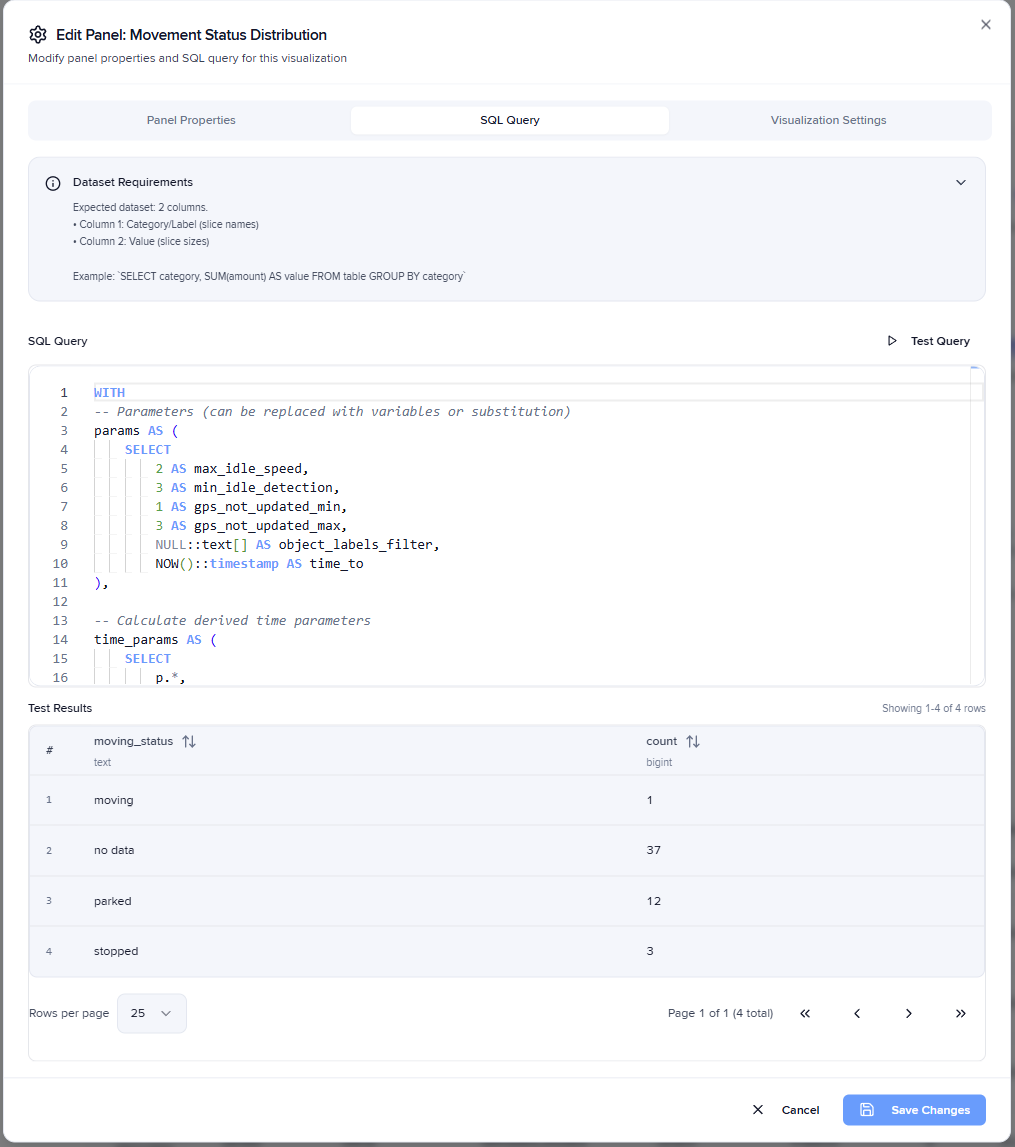
[**Consultas de visualização**](#how-to-write-sql-for-visualizations) alimentam painéis individuais nos relatórios. Você escreve essas instruções na guia **Consulta SQL** do editor de painel. Cada painel executa uma instrução que deve retornar dados em uma estrutura específica, correspondente ao tipo de visualização. Essas instruções são executadas quando os relatórios são carregados ou atualizados, por isso o desempenho é importante para a experiência do usuário. O SQL de visualização não pode modificar dados; todas as instruções são executadas como operações SELECT somente leitura nos esquemas do IoT Query.
**Relatórios** usam a mesma abordagem de SQL de visualização dos painéis do dashboard. Um relatório executa uma consulta que alimenta três visualizações simultaneamente: a tabela de dados, o gráfico e o mapa de localização. A instrução deve retornar todas as colunas necessárias para os três componentes, portanto, inclua colunas de coordenadas, horário e métricas em um único SELECT.
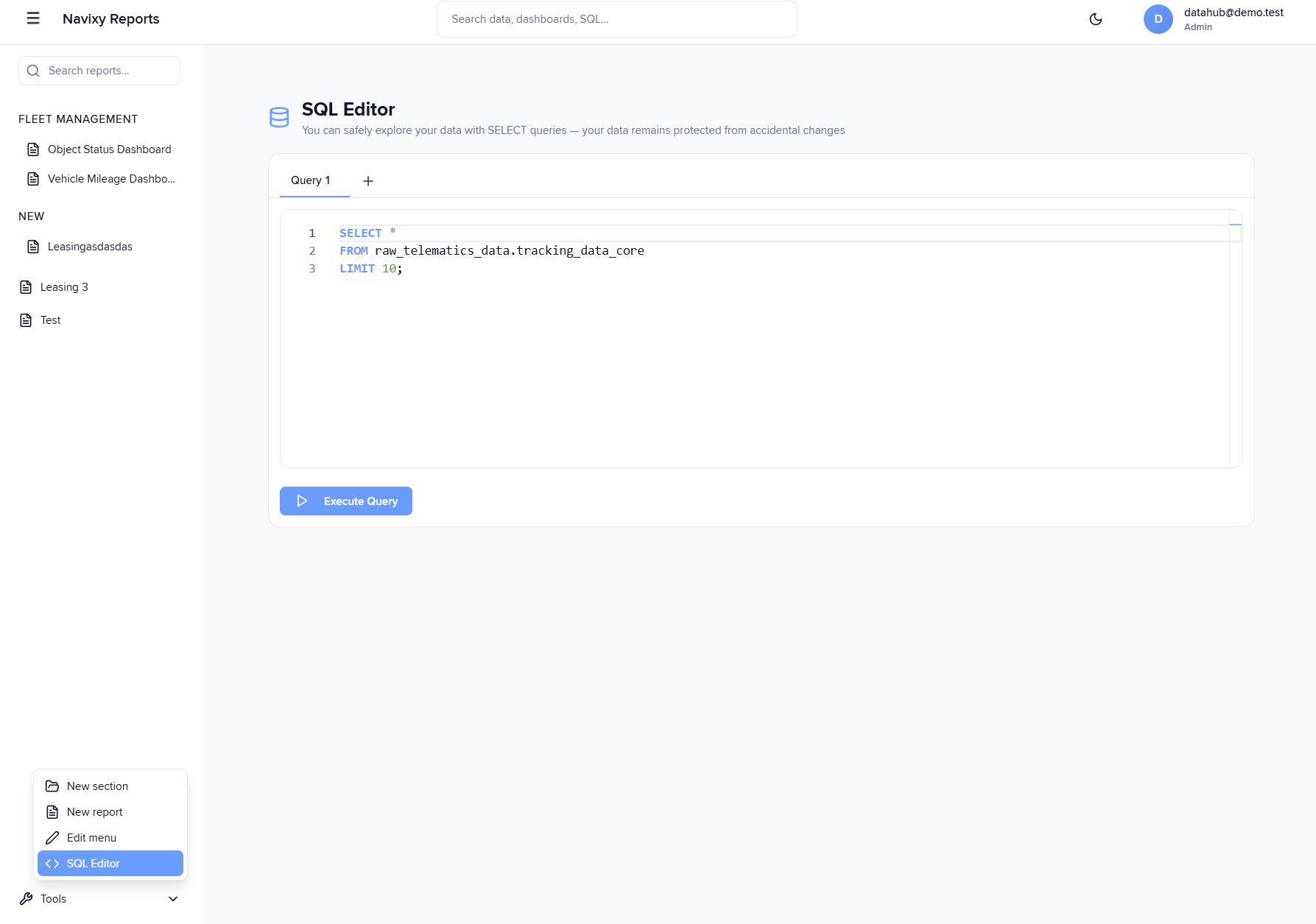
[**Editor SQL**](#how-to-use-the-sql-editor) oferece suporte à exploração e exportação de dados. Acesse o SQL Editor na barra lateral esquerda, em Ferramentas. Escreva qualquer instrução SELECT para examinar a estrutura dos dados, validar suposições ou exportar resultados como CSV. O SQL Editor exibe tabelas completas de resultados com ordenação de colunas e fornece métricas de execução. Use-o para testar a lógica antes de adicionar SQL aos painéis de visualização ou para extração de dados ad hoc que não precise de visualização.
{% hint style="info" %}
**A principal diferença**: o SQL de visualização deve corresponder exatamente às estruturas de colunas, enquanto as instruções do SQL Editor podem retornar qualquer formato de resultado. Teste primeiro a lógica complexa no SQL Editor e, depois, adapte-a para as visualizações.
{% endhint %}
### Como escrever SQL para visualizações
O SQL de visualização deve retornar quantidades específicas de colunas e tipos de dados. O Dashboard Studio não consegue renderizar um gráfico de barras com três colunas nem um bloco de estatística com dados de texto. Consulte a seção Requisitos do conjunto de dados na guia Consulta SQL para verificar exatamente o que a visualização escolhida exige antes de escrever a instrução. A tabela abaixo contém os tipos de visualização compatíveis:
| Visualização | Requisito da consulta | Exemplo |
| ----------------------------------- | ------------------------------- | ----------------------------------------------------------------- |
| [Bloco de estatística](#stat-tiles) | Um único valor numérico | `SELECT COUNT(*) FROM schema.table` |
| [Gráfico de barras](#bar-charts) | Duas colunas: categoria, valor | `SELECT column1, COUNT(*) FROM schema.table GROUP BY column1` |
| [Gráfico de pizza](#pie-charts) | Duas colunas: rótulo, valor | `SELECT category, SUM(value) FROM schema.table GROUP BY category` |
| [Tabela](#tables) | Quaisquer colunas | `SELECT column1, column2, column3 FROM schema.table` |
| [Texto](#text-panels) | Nenhuma consulta necessária | Markdown, HTML ou texto simples |
| [Mapas](#maps) | Colunas de latitude e longitude | `SELECT latitude, longitude FROM schema.table` |
Blocos de estatísticas
Os blocos de estatísticas exibem valores numéricos únicos. As instruções devem retornar exatamente uma linha com uma coluna numérica:
{% code title="Total de viagens no mês atual" overflow="wrap" %}
```sql
SELECT COUNT(*) as value
FROM processed_common_data.trips
WHERE trip_start_time >= DATE_TRUNC('month', CURRENT_DATE);
```
{% endcode %}
{% code title="Distância total percorrida (km)" overflow="wrap" %}
```sql
SELECT ROUND(SUM(trip_distance_meters) / 1000.0, 1) as value
FROM processed_common_data.trips
WHERE trip_start_time >= CURRENT_DATE - INTERVAL '7 days';
```
{% endcode %}
O nome da coluna não importa; o importante é que o resultado seja um único valor numérico. O Dashboard Studio exibe esse valor com a formatação que você configurar nas configurações de visualização.
Gráficos de barras
Gráficos de barras exigem exatamente duas colunas: categoria (texto ou data) e valor (numérico). A primeira coluna se torna o eixo X, e a segunda, a altura das barras:
{% code title="Viagens por objeto" overflow="wrap" %}
```sql
WITH device_owner AS (
SELECT DISTINCT ON (o.device_id) o.device_id, o.object_label
FROM raw_business_data.objects o
WHERE o.is_deleted IS NOT TRUE
ORDER BY o.device_id, o.object_id
)
SELECT
d.object_label as category,
COUNT(*) as value
FROM processed_common_data.trips t
LEFT JOIN device_owner d ON d.device_id = t.device_id
WHERE t.trip_start_time >= DATE_TRUNC('month', CURRENT_DATE)
GROUP BY d.object_label
ORDER BY value DESC;
```
{% endcode %}
Agrupe por uma coluna de texto. `raw_business_data.vehicles.vehicle_type` armazena um código inteiro em vez de um nome, então agrupar por ele rotula as barras `1`, `2`, `3`.
O `device_owner` o bloco no início é obrigatório sempre que você combinar rótulos de objetos com viagens ou eventos. Consulte [Como juntar rótulos de objetos](#how-to-join-object-labels).
{% code title="Contagem diária de trajetos" overflow="wrap" %}
```sql
SELECT
DATE_TRUNC('day', trip_start_time)::date as category,
COUNT(*) as value
FROM processed_common_data.trips
WHERE trip_start_time >= CURRENT_DATE - INTERVAL '30 days'
GROUP BY DATE_TRUNC('day', trip_start_time)
ORDER BY category;
```
{% endcode %}
Usar `ORDER BY` para controlar a sequência das barras. Ordene por valor para comparações em ordem de classificação ou por categoria para progressões de séries temporais.
Gráficos de pizza
Gráficos de pizza exigem exatamente duas colunas: rótulo (texto) e valor (numérico). A primeira coluna se torna os rótulos das fatias; a segunda determina o tamanho delas:
{% code title="Viagens por zona de início" %}
```sql
SELECT
start_zone como rótulo,
COUNT(*) as value
FROM processed_common_data.trips
WHERE trip_start_time >= DATE_TRUNC('month', CURRENT_DATE)
AND start_zone IS NOT NULL
GROUP BY start_zone
ORDER BY value DESC
LIMIT 10;
```
{% endcode %}
Adicione cláusulas LIMIT para categorias com muitos valores. Gráficos de pizza com 20 ou mais fatias ficam ilegíveis; limite-os às 10 a 15 principais categorias.
Tabelas
As tabelas aceitam qualquer quantidade de colunas e qualquer tipo de dado. Selecione as colunas que deseja exibir:
{% code title="Detalhes do trajeto recente" %}
```sql
SELECT
device_id,
horário_de_início_do_trajeto,
horário_de_término_do_trajeto,
ROUND(trip_distance_meters / 1000.0, 1) as distance_km,
ROUND(trip_duration_seconds / 60.0) as duration_minutes,
max_speed
FROM processed_common_data.trips
WHERE trip_start_time >= CURRENT_DATE - INTERVAL '7 days'
ORDER BY trip_start_time DESC
LIMIT 100;
```
{% endcode %}
Os nomes das colunas se tornam cabeçalhos da tabela. Use aliases com espaços para criar cabeçalhos mais legíveis: `ROUND(trip_distance_meters / 1000.0, 1) as "Distance (km)"`.
Painéis de texto
Os painéis de texto exibem conteúdo em Markdown, HTML ou texto simples. Eles não executam uma consulta SQL.
Na guia **Conteúdo** selecione uma opção em **Modo de conteúdo**:
* **Markdown** (padrão) oferece suporte a formatação, como títulos e links.
* **HTML** renderiza a marcação bruta.
* **Texto simples** exibe o conteúdo exatamente como você o inseriu e não interpreta nenhuma marcação.
Use painéis de texto para títulos de seção, instruções ou contexto junto às suas visualizações de dados.
Mapas
Os painéis de mapa exibem um marcador por linha. As instruções devem retornar uma coluna de latitude e uma coluna de longitude:
{% code title="Posições mais recentes dos veículos" overflow="wrap" %}
```sql
WITH device_owner AS (
SELECT DISTINCT ON (o.device_id) o.device_id, o.object_label
FROM raw_business_data.objects o
WHERE o.is_deleted IS NOT TRUE
ORDER BY o.device_id, o.object_id
)
SELECT DISTINCT ON (t.device_id)
d.object_label,
t.latitude / 1e7 AS latitude,
t.longitude / 1e7 AS longitude
FROM raw_telematics_data.tracking_data_core t
LEFT JOIN device_owner d ON d.device_id = t.device_id
WHERE t.device_time >= NOW() - INTERVAL '24 hours'
AND t.latitude <> 0 AND t.longitude <> 0
ORDER BY t.device_id, t.device_time DESC;
```
{% endcode %}
`DISTINCT ON` com o correspondente `ORDER BY` mantém uma linha por dispositivo, a mais recente. Sem isso, a consulta plota todos os pontos históricos que o dispositivo já enviou.
O Dashboard Studio detecta automaticamente colunas de coordenadas quando elas usam nomes comuns, como `latitude`, `lat`, ou `gps_lat` para latitude e `longitude`, `lon`, ou `lng` para longitude. Se suas colunas tiverem nomes diferentes, selecione-as manualmente em Configurações de visualização.
As coordenadas devem estar em graus decimais. Se uma tabela as armazenar como números inteiros escalados, divida por `1e7` como mostrado acima. Todas as outras colunas retornadas pela instrução aparecem no pop-up do marcador.
As consultas de relatórios seguem as mesmas regras estruturais das consultas de visualização nos painéis do dashboard. Como uma única instrução alimenta ao mesmo tempo a tabela de dados, o gráfico e o mapa de localização, talvez seja necessário combinar colunas que seriam escritas como consultas separadas para os painéis de um dashboard. Por exemplo, uma consulta de painel de gráfico de barras que retorna duas colunas não é suficiente para um relatório que também precisa de coordenadas GPS para o mapa de localização. Inclua em uma única instrução todas as colunas necessárias para cada componente. A lógica principal de filtragem e JOIN permanece igual à das consultas de painel; somente a cláusula SELECT precisa ser mais ampla.
### Como escrever SQL para relatórios
Um relatório executa uma consulta SQL que alimenta três componentes simultaneamente: a tabela de dados, o gráfico e o mapa de localização. Ao contrário dos painéis de um dashboard, em que cada painel tem sua própria consulta específica, a consulta de um relatório deve retornar todas as colunas necessárias para todos os componentes em uma única instrução SELECT.
#### Requisitos de colunas por componente
Cada componente do relatório tem requisitos específicos de colunas. Sua consulta deve atender aos requisitos de todos os componentes ativados.
| Componente | Colunas obrigatórias | Observações |
| ------------------- | ----------------------------------------------------------------- | -------------------------------------------------------------------- |
| Tabela de dados | Quaisquer colunas | Todas as colunas retornadas aparecem como colunas da tabela |
| Gráfico | Pelo menos uma coluna de tempo ou categoria e uma coluna numérica | As colunas dos eixos são selecionadas nas configurações do gráfico |
| Mapa de localização | Latitude e longitude em graus decimais | O Dashboard Studio detecta automaticamente as colunas de coordenadas |
Como a tabela de dados aceita qualquer coluna, ela não impõe restrições adicionais. O gráfico e o mapa de localização determinam a maioria das decisões estruturais.
#### Combinar componentes em uma consulta
Uma consulta que retorna apenas as colunas necessárias para um gráfico (duas colunas: categoria e valor) não pode também alimentar um mapa de localização. Você precisa incluir todas as colunas necessárias em conjunto.
O exemplo a seguir retorna colunas para os três componentes: uma coluna de tempo e uma coluna numérica para o gráfico, colunas de coordenadas para o mapa de localização e atributos adicionais que aparecem na tabela de dados.
```sql
WITH device_owner AS (
SELECT DISTINCT ON (o.device_id) o.device_id, o.object_label
FROM raw_business_data.objects o
WHERE o.is_deleted IS NOT TRUE
ORDER BY o.device_id, o.object_id
)
SELECT
t.device_id,
d.object_label,
t.device_time,
t.latitude::float / 10000000 AS latitude,
t.longitude::float / 10000000 AS longitude,
t.speed::float / 100 AS speed
FROM raw_telematics_data.tracking_data_core t
LEFT JOIN device_owner d ON d.device_id = t.device_id
WHERE t.device_time >= NOW() - INTERVAL '24 hours'
ORDER BY t.device_time DESC
LIMIT 1000
```
Nesta consulta, `device_time` e `speed` alimentam o gráfico, `latitude` e `longitude` alimentam o mapa de localização, e todas as colunas aparecem na tabela de dados.
{% hint style="info" %}
As tabelas de telemetria bruta armazenam coordenadas e velocidade como números inteiros escalados. As coordenadas são divididas por 10,000,000 (10⁷) para convertê-las em graus decimais, e a velocidade é dividida por 100 (10²) para convertê-la em km/h. Aplique essas conversões em qualquer consulta que leia das `raw_telematics_data` tabelas.
{% endhint %}
#### Adaptar consultas de painéis para relatórios
Qualquer consulta de painel pode servir como ponto de partida para um relatório. O ajuste necessário depende de quais componentes você quer habilitar.
Se a consulta do painel já for uma visualização de tabela que retorna várias colunas, talvez ela já inclua tudo o que é necessário. Adicione colunas de coordenadas se o mapa de localização for necessário.
Se a consulta do painel for um gráfico de barras ou uma consulta de bloco de estatística que retorna resultados agregados, provavelmente faltam os detalhes por linha necessários para a tabela de dados e o mapa de localização. Nesse caso, remova a agregação e trabalhe com as tabelas da camada Raw data ou da camada Transformation subjacentes.
[Livro de receitas SQL](https://navixy.com/docs/analytics/pt-br/example-queries.md) contém exemplos de consultas prontos para uso em análises comuns de frotas. As receitas do livro podem ser adaptadas para relatórios adicionando colunas de coordenadas onde o mapa de localização for necessário. A lógica principal de WHERE e JOIN é transferida diretamente; ajuste apenas a cláusula SELECT para incluir todos os componentes necessários.
### Como usar variáveis globais
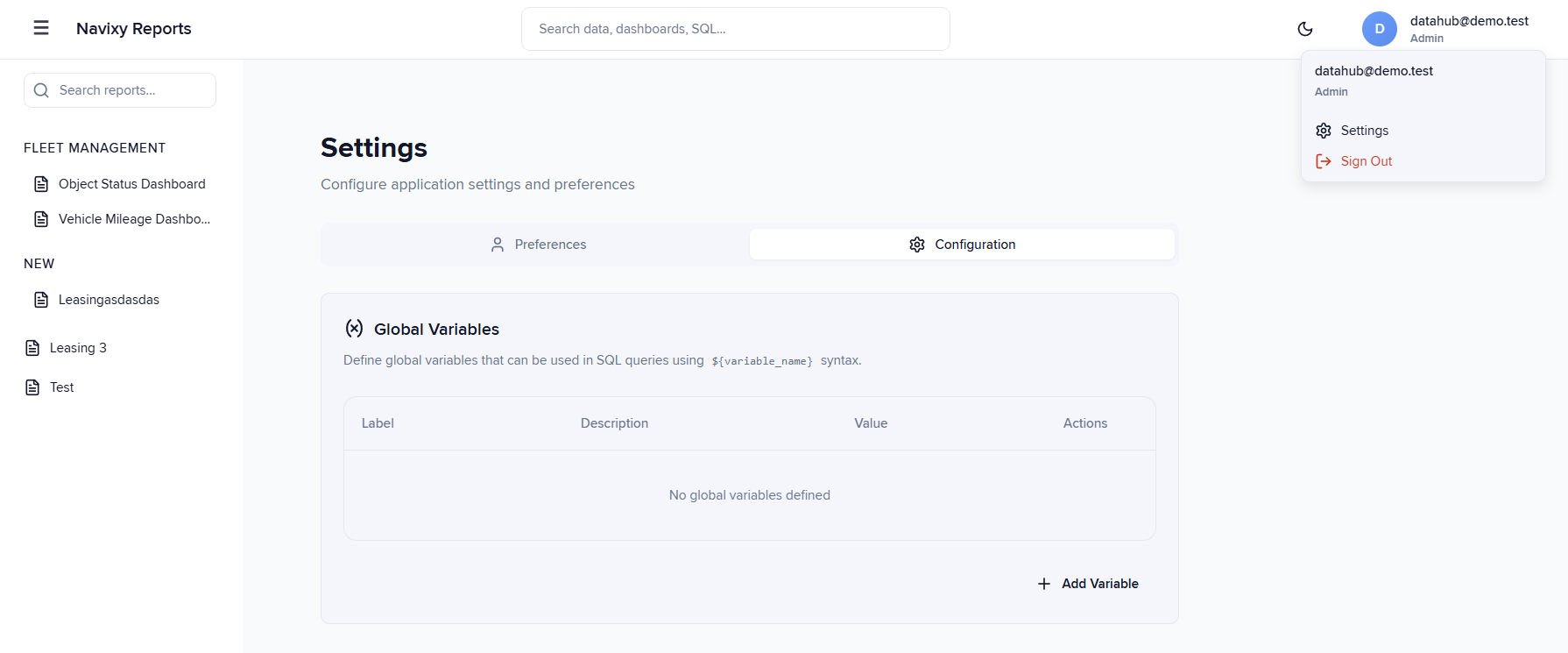
As variáveis globais fornecem valores reutilizáveis em várias instruções SQL. Defina as variáveis em **Settings > Configuration > Global Variables**, e depois faça referência a elas usando a sintaxe `${variable_name}` .
Defina variáveis para valores que mudam periodicamente, mas permanecem consistentes em vários painéis: intervalos de datas de análise, filtros por tipo de veículo ou valores-limite. Quando esses valores mudarem, atualize a definição da variável uma única vez, em vez de editar cada instrução SQL individualmente.
{% code title="Usar variáveis de intervalo de datas" %}
```sql
SELECT
DATE_TRUNC('day', trip_start_time)::date as category,
COUNT(*) as value
FROM processed_common_data.trips
WHERE trip_start_time >= '${analysis_start_date}'::date
AND trip_start_time < '${analysis_end_date}'::date
GROUP BY DATE_TRUNC('day', trip_start_time)
ORDER BY category;
```
{% endcode %}
As variáveis armazenam valores de texto. Converta-as para os tipos adequados no SQL: `'${variable_name}'::date` para datas, `'${variable_name}'::integer` para números.
Para parâmetros específicos da instrução que mudam com frequência, você pode usar blocos de parâmetros CTE no início:
```sql
WITH params AS (
SELECT
300 como min_idle_seconds,
10 como max_idle_speed_kmh,
'${analysis_start_date}'::date as date_from,
'${analysis_end_date}'::date as date_to
)
SELECT
e.device_id,
COUNT(*) as idle_count,
ROUND(SUM(e.duration_sec) / 60.0) as total_idle_minutes
FROM processed_common_data.rule_based_driver_events e
CROSS JOIN params p
WHERE e.event_type = 'idling_soft'
AND e.device_time >= p.date_from
AND e.device_time < p.date_to
AND e.speed_kmh <= p.max_idle_speed_kmh
AND e.duration_sec >= p.min_idle_seconds
GROUP BY e.device_id
ORDER BY total_idle_minutes DESC;
```
Esse padrão combina variáveis globais (intervalos de datas) com parâmetros específicos da instrução (limites), mantendo todos os valores ajustáveis no início para facilitar a manutenção.
### Como combinar rótulos de objetos
`raw_business_data.objects.device_id` não é exclusivo. Um dispositivo pode ter vários registros de objeto, porque um dispositivo transferido entre objetos deixa as linhas anteriores. Tabelas de fatos, como `processed_common_data.trips` ignição ligada `device_id` isoladamente; portanto, uma junção simples a `objects` multiplica cada linha de fatos pelo número de registros de objetos correspondentes. As contagens e somas ficam altas demais, sem nenhum erro para avisar você.
Filtrando por `is_deleted` não é suficiente por si só, porque mais de um registro pode passar por esse filtro. Primeiro, selecione uma linha por dispositivo e, em seguida, faça a junção:
{% code title="A junção de rótulos de objetos" %}
```sql
WITH device_owner AS (
SELECT DISTINCT ON (o.device_id) o.device_id, o.object_id, o.object_label
FROM raw_business_data.objects o
WHERE o.is_deleted IS NOT TRUE
ORDER BY o.device_id, o.object_id
)
SELECT d.object_label, COUNT(*) AS trips
FROM processed_common_data.trips t
LEFT JOIN device_owner d ON d.device_id = t.device_id
WHERE t.trip_start_time >= CURRENT_DATE - INTERVAL '30 days'
GROUP BY d.object_label;
```
{% endcode %}
Use `LEFT JOIN` em vez de uma junção interna, para que um dispositivo sem nenhum registro de objeto válido ainda apareça, em vez de ser excluído do resultado.
`processed_common_data.rule_based_driver_events` é a exceção. Ele já inclui `object_id` e `object_label` e suas coordenadas estão em graus, portanto não precisa dessa junção nem do `/1e7` conversão.
### Como acessar os esquemas do IoT Query
O IoT Query organiza os dados nas camadas de dados brutos, transformação e insights. As camadas de dados brutos e de transformação contêm, cada uma, dois esquemas do PostgreSQL, e você referencia uma tabela pelo nome do esquema, não pelo nome da camada. Escolher a camada certa economiza tempo e mantém o SQL claro. Para ver os detalhes completos dos esquemas, consulte o [Visão geral do esquema do IoT Query](https://navixy.com/docs/analytics/pt-br/iot-query/schema-overview.md).
**Camada de dados brutos** contém o que os dispositivos e a plataforma Navixy registraram, em dois esquemas. `raw_telematics_data` contém dados de rastreamento, entrada e estado: `raw_telematics_data.tracking_data_core` armazena cada posição GPS com registros de data e hora, coordenadas e leituras dos sensores. `raw_business_data` contém entidades de negócios, como `raw_business_data.objects`, `raw_business_data.vehicles` e `raw_business_data.zones`. Use a camada de dados brutos para análises no nível do ponto, para valores brutos dos sensores e para os rótulos e atributos que você associa aos dados processados.
**Camada de transformação** armazena entidades processadas em dois esquemas. `processed_common_data` contém as transformações mantidas pela Navixy, disponíveis sem configuração: `trips`, `sensors_data_by_hours`, `rule_based_driver_events` e `input_change_events`. `processed_custom_data` armazena as transformações que você cria no Transformation Builder. Use a camada Transformation para a maioria das necessidades de visualização, pois ela oferece estruturas prontas para análise. Consulte [Transformações comuns](https://navixy.com/docs/analytics/pt-br/iot-query/schema-overview/transformation-layer/common-transformations.md) para as colunas de cada tabela.
**Camada de insights** oferece métricas pré-agregadas e modelos dimensionais para análises complexas. Use-o para estatísticas de toda a frota ou análises multidimensionais que, de outra forma, exigiriam junções complexas com tabelas da camada de transformação.
{% hint style="warning" %}
Os nomes das camadas Bronze, Silver e Gold descrevem a arquitetura medalhão que as Camadas seguem. Eles não são nomes de esquemas e `silver.trips` não é uma tabela que você possa consultar. Use os nomes dos esquemas acima.
{% endhint %}
Tabelas de referência usando `schema.table` formato: `processed_common_data.trips`, não apenas `trips`. Inclua filtros de intervalo de datas nas cláusulas WHERE para limitar os dados analisados:
{% code title="Sempre filtre por intervalos de tempo" %}
```sql
SELECT device_id, COUNT(*) as trip_count
FROM processed_common_data.trips
WHERE trip_start_time >= CURRENT_DATE - INTERVAL '30 days'
GROUP BY device_id;
```
{% endcode %}
A maioria das instruções SQL filtra por dispositivo, período ou ambos. Adicione esses filtros no início das cláusulas WHERE para reduzir o volume de dados processados.
### Unidades de medida nos resultados da consulta
O IoT Query armazena cada medição em uma unidade fixa, e o Dashboard Studio exibe o que a consulta retornar. Ele não converte os valores para o sistema de medição definido na conta Navixy, como faz o aplicativo Dashboards pré-configurado. Duas pessoas com configurações de conta diferentes veem os mesmos números no mesmo painel.
A unidade de cada coluna está documentada em [Visão geral do esquema do IoT Query](https://navixy.com/docs/analytics/pt-br/iot-query/schema-overview.md)e muitas colunas o nomeiam diretamente. `trip_distance_meters` contém medidores, `avg_speed` e `max_speed` mantenha km/h, e `altitude_start` e `altitude_end` mantenha os metros acima do nível do mar. Verifique a coluna antes de rotular um painel.
Converta na consulta quando seus leitores trabalharem com outras unidades e informe a unidade no alias da coluna para que o painel seja rotulado corretamente:
{% code title="Retornar a distância em milhas em vez de metros" %}
```sql
SELECT device_id,
ROUND(SUM(trip_distance_meters) / 1609.344, 1) as "Distance (mi)"
FROM processed_common_data.trips
WHERE trip_start_time >= CURRENT_DATE - INTERVAL '7 days'
GROUP BY device_id;
```
{% endcode %}
Divida os metros por 1,609.344 para obter milhas, km/h por 1.609344 para obter mph e os metros por 0.3048 para obter pés.
### Como usar o editor SQL
Acesse o Editor SQL na barra lateral esquerda, em Ferramentas. Use-o para três finalidades principais: testar a lógica antes de adicioná-la aos painéis, explorar os esquemas de dados para entender quais colunas estão disponíveis e exportar dados que não precisam de visualização.
O Editor SQL oferece suporte a várias abas para diferentes instruções. Escreva SQL nas abas, execute com o botão "Executar consulta" e visualize os resultados na tabela abaixo. Os resultados mostram métricas de execução (tempo de execução, linhas retornadas) e permitem classificar as colunas para examinar os dados rapidamente.
Exporte os resultados como CSV usando o botão "Exportar CSV". Isso funciona para relatórios pontuais ou extrações de dados para análise externa. O editor SQL não tem limite de linhas nos resultados, ao contrário do SQL de visualização, que deve retornar conjuntos de dados focados.
Teste a visualização SQL no Editor SQL antes de adicioná-la aos painéis. Escreva a instrução, verifique se ela retorna as colunas e os tipos de dados esperados e, em seguida, copie-a para a guia Consulta SQL do editor do painel. Esse fluxo de trabalho detecta problemas estruturais antes de você configurar as definições de visualização.
Padrão de exploração para novos dados:
{% code expandable="true" %}
```sql
-- 1. Examine a estrutura da tabela
SELECT * FROM processed_common_data.trips LIMIT 10;
-- 2. Verificar a cobertura do intervalo de datas
SELECT
MIN(trip_start_time) as earliest,
MAX(trip_start_time) as latest,
COUNT(*) as total_trips
FROM processed_common_data.trips;
-- 3. Testar a lógica de filtragem
SELECT
device_id,
horário_de_início_do_trajeto,
trip_distance_meters
FROM processed_common_data.trips
WHERE trip_start_time >= '2024-01-01'
AND device_id = 12345
ORDER BY trip_start_time;
-- 4. Adaptar para visualização (2 colunas para gráfico de barras)
SELECT
DATE_TRUNC('day', trip_start_time)::date as day,
COUNT(*) as trips
FROM processed_common_data.trips
WHERE trip_start_time >= '2024-01-01'
AND device_id = 12345
GROUP BY DATE_TRUNC('day', trip_start_time)
ORDER BY day;
```
{% endcode %}
### Padrões comuns de SQL
A maioria das consultas SQL para visualização segue padrões semelhantes. Copie essas estruturas e ajuste os filtros, as colunas e as agregações conforme suas necessidades.
Contagens de séries temporais para acompanhar tendências
```sql
SELECT
DATE_TRUNC('hour', trip_start_time) as time_bucket,
COUNT(*) as event_count
FROM processed_common_data.trips
WHERE trip_start_time >= CURRENT_DATE - INTERVAL '24 hours'
GROUP BY DATE_TRUNC('hour', trip_start_time)
ORDER BY time_bucket;
```
Classificações por categoria para comparar grupos
```sql
SELECT
category_column,
COUNT(*) as count
FROM schema.table
WHERE filter_conditions
GROUP BY category_column
ORDER BY count DESC
LIMIT 15;
```
Cálculos de métricas para estatísticas agregadas
```sql
SELECT
ROUND(SUM(trip_distance_meters) / 1000.0, 1) as total_distance_km,
ROUND(AVG(trip_duration_seconds) / 60.0) as avg_duration_minutes,
COUNT(*) as trip_count
FROM processed_common_data.trips
WHERE trip_start_time >= DATE_TRUNC('week', CURRENT_DATE);
```
Resumos filtrados com várias condições
```sql
SELECT
device_id,
COUNT(*) as trips,
ROUND(SUM(trip_distance_meters) / 1000.0, 1) as total_km
FROM processed_common_data.trips
WHERE trip_start_time >= '${period_start}'::date
AND trip_start_time < '${period_end}'::date
AND trip_distance_meters >= 5000
AND trip_duration_seconds >= 600
GROUP BY device_id
HAVING COUNT(*) >= 5
ORDER BY total_km DESC;
```
### O que fazer quando o SQL falha
As falhas de execução se dividem em três categorias: incompatibilidades estruturais com os requisitos de visualização, erros de sintaxe SQL ou filtros que não retornam dados.
#### **As estruturas das colunas não correspondem**
Ocorrem quando os resultados não correspondem às expectativas de visualização. Se você selecionou um gráfico de barras, mas sua consulta SQL retorna três colunas, o Dashboard Studio não consegue renderizá-lo. Consulte os requisitos do conjunto de dados na guia SQL Query. O gráfico de barras precisa de exatamente duas colunas (categoria, valor); portanto, ajuste a cláusula SELECT:
```sql
-- Incorreto: três colunas
SELECT device_id, trip_start_time, COUNT(*) FROM processed_common_data.trips GROUP BY device_id, trip_start_time;
-- Correto: duas colunas
SELECT device_id, COUNT(*) as trips FROM processed_common_data.trips GROUP BY device_id;
```
#### **Erros de sintaxe SQL**
Mostrar mensagens de erro específicas. Problemas comuns incluem prefixos de esquema ausentes (`trips` em vez de `processed_common_data.trips`), erros de digitação nos nomes das colunas ou conversão incorreta de datas. Teste as instruções no SQL Editor para ver mensagens de erro detalhadas com números de linha.
#### **Nenhum resultado**
Apesar da execução bem-sucedida, os filtros indicam que todos os dados foram excluídos. Teste o SQL sem cláusulas WHERE no Editor SQL para verificar se a tabela contém dados e, em seguida, adicione os filtros gradualmente para identificar qual condição exclui os resultados esperados.
#### Problemas de desempenho
Se as instruções forem executadas lentamente ou excederem o tempo limite, adicione filtros de intervalo de datas às cláusulas WHERE. Operações que varrem tabelas inteiras processam milhões de linhas desnecessariamente:
```sql
-- Lenta: sem filtro de data
SELECT device_id, COUNT(*) FROM processed_common_data.trips GROUP BY device_id;
-- Rápido: filtro de intervalo de datas
SELECT device_id, COUNT(*)
FROM processed_common_data.trips
WHERE trip_start_time >= CURRENT_DATE - INTERVAL '30 days'
GROUP BY device_id;
```
Para obter orientações adicionais sobre desempenho, consulte [Como acessar os esquemas do IoT Query](#how-to-access-iot-query-schemas) para conhecer as práticas recomendadas de filtragem e seleção de esquemas.
### Onde encontrar exemplos de SQL
O [Livro de receitas de SQL](https://navixy.com/docs/analytics/pt-br/example-queries.md) fornece exemplos completos de análises telemáticas comuns. Essas receitas demonstram padrões para análise de trajetos, cálculos de visitas a zonas, detecção de marcha lenta e métricas de frota. Cada receita inclui a instrução SQL completa, uma explicação da lógica e resultados de exemplo.
Adapte os exemplos do Recipe Book para visualizações ajustando a cláusula SELECT de modo a atender aos requisitos da visualização. Uma consulta que retorna registros detalhados de trajetos pode se tornar um gráfico de barras com a adição de GROUP BY e da agregação COUNT. Uma instrução que calcula métricas por veículo pode se tornar um bloco de estatística com a adição de SUM para todos os veículos.
Você só precisa:
1. Copie exemplos de [Livro de receitas](https://navixy.com/docs/analytics/pt-br/example-queries.md) para o editor do Dashboard Studio.
2. Teste com seus dados reais.
3. Verifique os resultados e, em seguida, modifique a cláusula SELECT para a visualização desejada.
A lógica principal de WHERE e JOIN permanece a mesma; você ajusta apenas a estrutura da saída.
Para obter detalhes sobre o esquema, consulte [Visão geral do esquema do IoT Query](https://navixy.com/docs/analytics/pt-br/iot-query/schema-overview.md). Esta referência explica as tabelas disponíveis, as definições das colunas e as relações entre as camadas Raw data, Transformation e Insight.
---
# Agent Instructions
This documentation is published with GitBook. GitBook is the documentation platform designed so that both humans and AI agents can read, navigate, and reason over technical content effectively. Learn more at gitbook.com.
## Querying This Documentation
If you need additional information that is not directly available in this page, you can query the documentation by asking a question.
Perform an HTTP GET request on the following URL with the `ask` and `goal` query parameters:
```
GET https://navixy.com/docs/analytics/pt-br/dashboard-studio/writing-sql-queries.md?ask=&goal=
```
`ask` is the immediate question: it should be specific, self-contained, and written in natural language.
`goal` is what the user is ultimately trying to achieve, the reason they need the answer. Sharing it helps GitBook give you a better, more relevant answer. A goal is most helpful when it describes the outcome the user wants rather than restating the question. For example, with `ask=how do I create an API token`, a goal like `automate deployments from our CI pipeline` lets GitBook tailor the answer to that use case.
The response will contain a direct answer to the question and relevant excerpts and sources from the documentation.
Use this mechanism when the answer is not explicitly present in the current page, you need clarification or additional context, or you want to retrieve related documentation sections.