> For the complete documentation index, see [llms.txt](https://navixy.com/docs/llms.txt). Markdown versions of documentation pages are available by appending `.md` to page URLs; this page is available as [Markdown](https://navixy.com/docs/analytics/pt-br/explorer-for-iotquery/custom-analysis-sql-configurator.md).
# Análise personalizada e configurador SQL
Escreva consultas PostgreSQL sobre dados de Frota, navegue pelo esquema completo do banco de dados e crie visualizações personalizadas no Configurador de SQL
O **Configurador de análise personalizada e SQL** permite acesso direto ao banco de dados para análise personalizada de Frota além dos Relatórios padrão. Escreva consultas SQL, explore seu conjunto de dados completo e crie visualizações interativas em uma interface integrada.
## Visão geral da interface
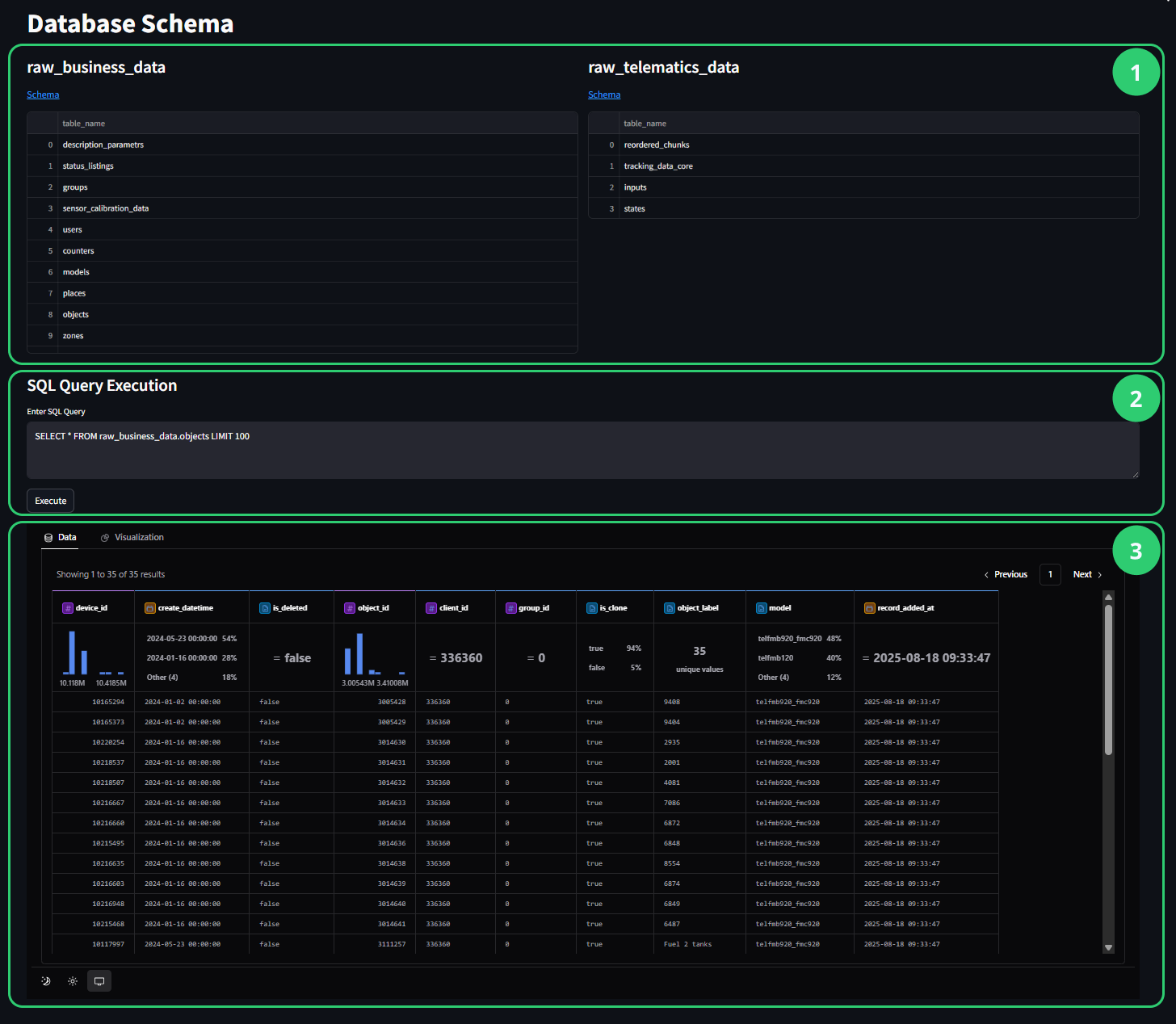
O espaço de trabalho de **Configurador de SQL** consiste em 3 seções principais:
1. **Navegador do esquema do banco de dados** - Visualize as estruturas das tabelas e clique nos esquemas para explorar interativamente os relacionamentos em dbdiagram.io
2. **Painel de execução de consulta SQL** - Escreva consultas PostgreSQL e veja os resultados com feedback imediato
3. **Interface interativa de visualização** - Transforme os resultados da consulta em gráficos usando a funcionalidade de arrastar e soltar
## Sua estrutura de dados
{% hint style="info" %}
**Impacto da configuração**: Seu sistema processa diferentes categorias de dados com base nas configurações. Se as tabelas esperadas parecerem indisponíveis, verifique suas configurações de categoria de dados em [configuração do sistema](/docs/analytics/pt-br/explorer-for-iotquery/settings-and-configuration.md).
{% endhint %}
Seus dados de PTL aparecem por meio de dois schemas principais organizados por origem e finalidade:
| **raw\_business\_data** | **raw\_telematics\_data** |
| ------------------------------------------------------------------------------------------------------------------------------------------------------------------------------------------------------------------------------------------------------------------------------------------------------------------------------------------------------------------------------------------------------------------------------------------------ | --------------------------------------------------------------------------------------------------------------------------------------------------------------------------------------------------------------------------------------------------------------------------------------------------------------------------------------------------------------------------------------- |
|
Informações organizacionais e operacionais.
- Entidades principais: usuários, dispositivos, objetos, veículos, funcionários - Dados operacionais: tarefas, formulários, zonas, locais, garagens - Dados de referência: modelos, entidades, informações de status - Tabelas de relacionamento: atribuições veículo-Motorista, mapeamentos usuário-zona
|
Monitor GPS em tempo real, leituras dos sensores e Status do dispositivo
- Monitor\_data\_core: coordenadas GPS, velocidade, altitude, dados do evento - entradas: Leituras do sensor (Combustível, temperatura, voltagem) - estados: Indicadores de Status do dispositivo (ignição, portas, modos operacionais)
|
{% hint style="info" %}
Para detalhes sobre os esquemas de dados disponíveis em seu **IoT Query**, consulte [Visão geral do esquema](/docs/analytics/pt-br/iot-query/schema-overview.md).
{% endhint %}
## Criando visualizações a partir dos resultados da consulta
Transforme os resultados da sua consulta SQL em visualizações interativas por meio de um fluxo de trabalho estruturado:
{% stepper %}
{% step %}
Verificar a configuração de dados
Verifique se todas as categorias de dados necessárias estão ativadas nas configurações do seu sistema:
1. Navegue até **Configuração do PTL** na barra lateral esquerda
2. Verifique se as categorias de dados necessárias (**Dados de rastreamento**, **Entradas**, **Estados**) estão ativadas para os requisitos da sua análise
3. Se forem necessárias alterações, atualize a configuração e considere executar o carregamento de dados históricos para aplicação retroativa
{% endstep %}
{% step %}
Desenvolva e execute sua consulta
Na **Painel de execução de consulta SQL**:
1. Escreva sua consulta de análise usando a sintaxe PostgreSQL e os requisitos de formatação acima
2. Inclua nomes de campos apropriados, conversões de dados e filtragem para suas necessidades de visualização
3. Clique em **Execute** para executar sua consulta e gerar o conjunto de dados
4. Revise os resultados para garantir a qualidade dos dados e o formato de saída esperado
{% endstep %}
{% step %}
Acesse a interface de visualização
Depois que sua consulta for executada com sucesso:
1. Alterne para o **Visualização** aba que aparece acima dos resultados da sua consulta
2. Os resultados da sua consulta ficam automaticamente disponíveis como campos de dados na interface de visualização
3. O construtor interativo de gráficos carrega com seu conjunto de dados pronto para a criação de visualizações por arrastar e soltar
{% endstep %}
{% step %}
Criar visualizações interativas
Use a interface de visualização para criar gráficos:
1. Arraste campos dos resultados da sua consulta para as áreas de configuração do gráfico (eixo X, eixo Y, filtros, cores)
2. Escolha tipos de visualização apropriados com base nas características dos seus dados e nos objetivos da análise
3. Aplique filtros e estilos para refinar sua apresentação visual
4. Exporte as visualizações concluídas em vários formatos (PNG, SVG, CSV, base64) para compartilhamento e relatórios\\\\
{% endstep %}
{% endstepper %}
{% hint style="info" %}
**Guia detalhado de visualização**: As instruções detalhadas passo a passo para a criação de gráficos são abordadas no [Criar visualizações personalizadas](/docs/analytics/pt-br/explorer-for-iotquery/custom-analysis-sql-configurator/creating-custom-visualizations.md).
{% endhint %}
## Dicas de desenvolvimento de consultas
Expanda as seções abaixo para descobrir práticas recomendadas para trabalhar com consultas em **Configurador de SQL**.
Requisitos de formato de dados para análise de telemetria
Seus dados de telemetria usam armazenamento de inteiros escalados que requer conversão:
| **Tipo de dado** | **Formato de armazenamento** | **Conversão necessária** |
| --------------------------- | ---------------------------- | ------------------------------------------------------------------ |
| **Coordenadas GPS** | Inteiros escalados | Divida por 10,000,000 para graus decimais |
| **Valores de velocidade** | Formato de inteiro | Divida por 100 para km/h |
| **Carimbos de data e hora** | Duas variantes | Use `device_time` para eventos, `platform_time` para processamento |
Otimização de desempenho e qualidade dos dados
**Práticas essenciais para análise confiável:**
* **Aplique filtragem baseada em tempo**: Reduz o tamanho do conjunto de dados e melhora os tempos de resposta com `WHERE device_time > now() - INTERVAL '7 days'`
* **Use campos indexados**: Inclua `device_id` e `device_time` nas cláusulas WHERE para desempenho ideal da consulta
* **Valide intervalos de dados**: Filtre limites de coordenadas e velocidade para identificar leituras anômalas
* **Verifique relacionamentos**: Faça a referência cruzada dos relacionamentos de dados de negócios para garantir que as junções produzam os resultados esperados
* **Gerencie conjuntos de resultados**: Adicione cláusulas LIMIT apropriadas para consultas exploratórias para evitar problemas de desempenho
* **Lidar com lacunas de dados**: Espere variações normais, como lacunas de conectividade durante condições de sinal fraco
{% hint style="info" %}
**Características de dados esperadas**: As leituras dos sensores exigem validação periódica de calibração, e os dados recentes ainda podem estar em processamento durante a análise em tempo real.
{% endhint %}
Padrões de análise entre esquemas
**Combine dados organizacionais e de Monitor para insights abrangentes:**
* **Integração entre negócios e telemática**: Unir usando `device_id` como chave principal de relacionamento entre esquemas
* **Correlação entre funcionário e veículo**: Conecte por meio dos relacionamentos da tabela objects para análise de produtividade
* **Interpretação de sensores**: Use a tabela de referência description\_parameters para traduzir valores codificados em rótulos legíveis
* **Análise geográfica**: Combine coordenadas de monitor com definições de zona para insights operacionais
**Exemplo: Visão geral completa da Frota com LEFT JOIN**
Ao analisar as operações da Frota, você geralmente precisa ver todos os Veículos, independentemente do status atual de atividade. Este exemplo demonstra como `LEFT JOIN` preserva registros completos do veículo mesmo quando os dados de rastreamento ou as atribuições de motorista estão ausentes.
```sql
-- Mostrar todos os Veículos com atribuições de Motorista e a atividade mais recente
SELECT
o.object_label as vehicle_name,
e.first_name || ' ' || e.last_name as assigned_driver,
MAX(t.device_time) as last_seen,
COUNT(t.device_id) as tracking_points_7days
FROM raw_business_data.objects o
LEFT JOIN raw_business_data.employees e ON o.object_id = e.object_id
LEFT JOIN raw_telematics_data.tracking_data_core t ON o.device_id = t.device_id
AND t.device_time > CURRENT_DATE - INTERVAL '7 days'
GROUP BY o.object_label, e.first_name, e.last_name
ORDER BY last_seen DESC NULLS LAST;
```
**Insight principal**: LEFT JOIN garante que todos os Veículos apareçam nos resultados, mesmo sem Monitor recente ou atribuições de Motorista.
{% hint style="info" %}
**Exemplos de consultas**: Padrões completos específicos de casos de uso estão disponíveis no [Livro de receitas de SQL](/docs/analytics/pt-br/example-queries.md).
{% endhint %}
## Próximas etapas
* [Criar visualizações personalizadas](/docs/analytics/pt-br/explorer-for-iotquery/custom-analysis-sql-configurator/creating-custom-visualizations.md) - Processo completo para criar gráficos e análise visual
* [Livro de receitas de SQL](/docs/analytics/pt-br/example-queries.md) - Padrões de consulta avançados organizados por cenário analítico
* [Camada de dados brutos](/docs/analytics/pt-br/iot-query/schema-overview/bronze-layer.md) - Referência completa do esquema do banco de dados e definições dos campos
{% hint style="info" %}
**Análises de produção**: Para relatórios e painéis em escala empresarial, considere ferramentas de BI dedicadas que se conectam diretamente à sua instância PTL para recursos aprimorados de escalabilidade e colaboração. Saiba mais em [Selecionando ferramentas de BI](/docs/analytics/pt-br/iot-query/connection-setup/selecting-bi-tools.md).
{% endhint %}
---
# Agent Instructions
This documentation is published with GitBook. GitBook is the documentation platform designed so that both humans and AI agents can read, navigate, and reason over technical content effectively. Learn more at gitbook.com.
## Querying This Documentation
If you need additional information that is not directly available in this page, you can query the documentation dynamically by asking a question.
Perform an HTTP GET request on the current page URL with the `ask` query parameter, and the optional `goal` query parameter:
```
GET https://navixy.com/docs/analytics/pt-br/explorer-for-iotquery/custom-analysis-sql-configurator.md?ask=&goal=
```
`ask` is the immediate question: it should be specific, self-contained, and written in natural language.
`goal` is optional and describes the broader end goal you are ultimately trying to accomplish on behalf of the user. GitBook uses it to tailor the answer towards what is most useful for that goal.
The response will contain a direct answer to the question and relevant excerpts and sources from the documentation.
Use this mechanism when the answer is not explicitly present in the current page, you need clarification or additional context, or you want to retrieve related documentation sections.